


Поделиться паролем
Вы можете поделиться паролем, хранящимся в Пассворк, тремя способами:
- Отправить пароль пользователю, чтобы поделиться паролем с другими пользователями непосредственно внутри Пассворка.
- Создать ярлык для быстрого доступа к паролю из другого расположения.
- Создать ссылку, которой можно поделиться с кем-то за пределами Пассворка.
Отправить пользователю
Вы можете отправить пароль другому пользователю Пассворка, не предоставляя ему доступ ко всему сейфу или папке. Эта функция также позволяет отслеживать все отправленные пароли, управлять доступом пользователей к паролю или удалять их через окно дополнительный доступ.
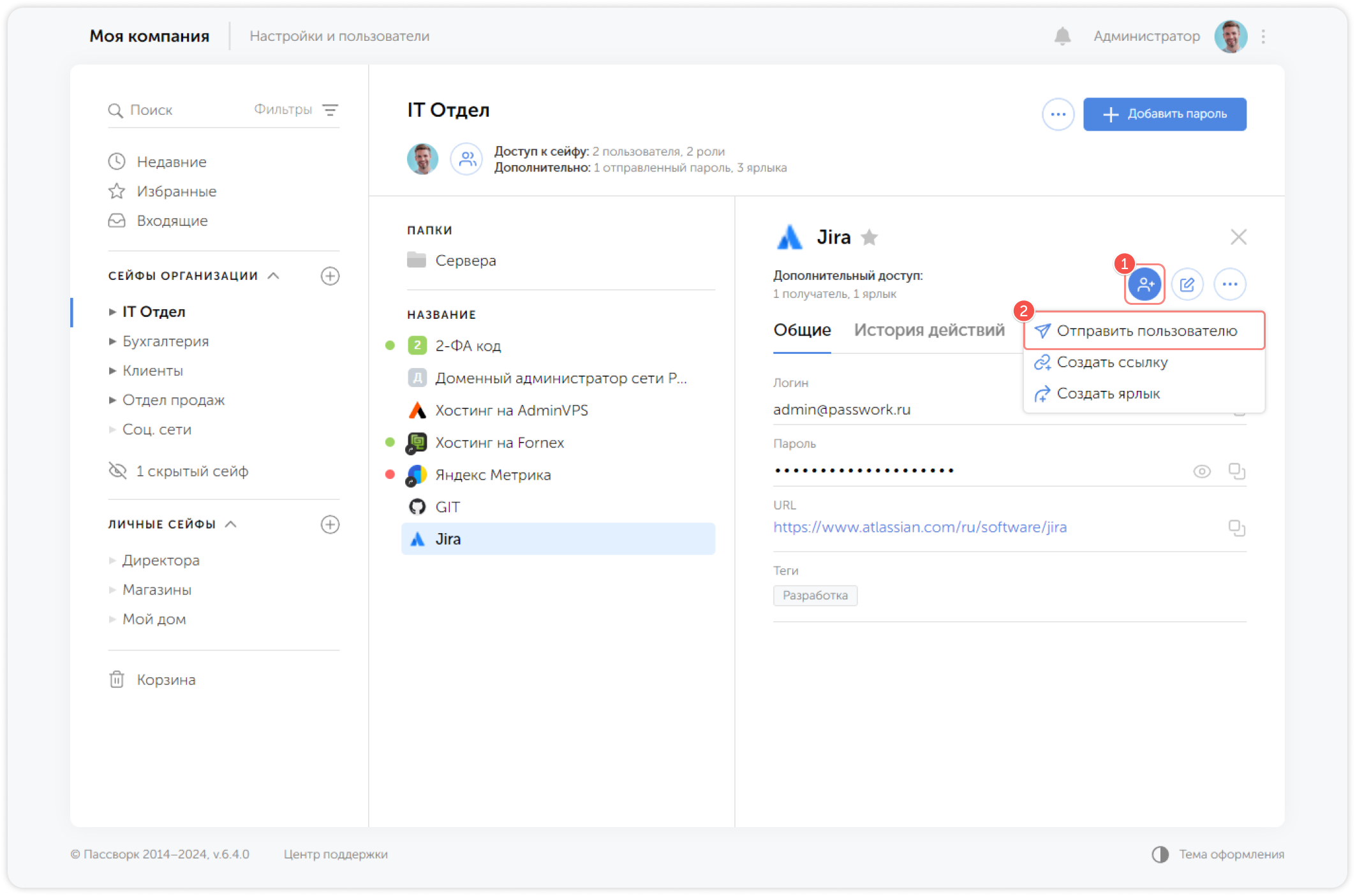
Откройте пароль и нажмите Отправить пользователю в выпадающем меню:
Выберите одного или нескольких пользователей и настройте уровень доступа для каждого из них:
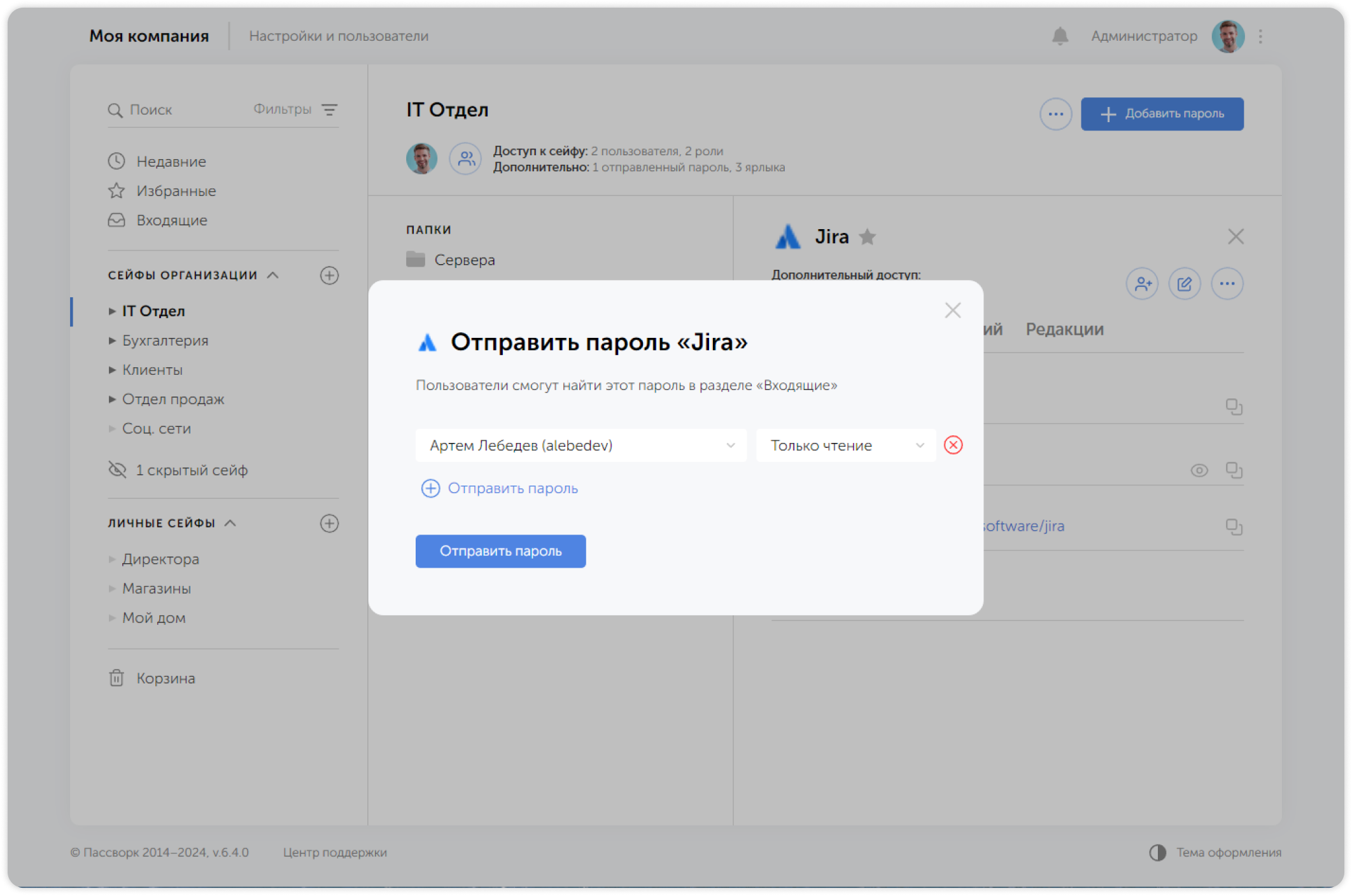
Пользователи с правами редактирования могут изменить полученный пароль, при этом все изменения будут применены к исходному паролю.
Вы можете просмотреть список пользователей, которым был предоставлен доступ к паролю в окне дополнительного доступа.
Создать ссылку
Ссылка позволяет передать пароль человеку, не зарегистрированному в Пассворке.
Существует два типа ссылок: многоразовые и одноразовые. Для каждого типа можно установить срок действия (час, день, неделя или неограниченный срок). Одноразовая ссылка истекает через три минуты после того, как пользователь ее откроет.
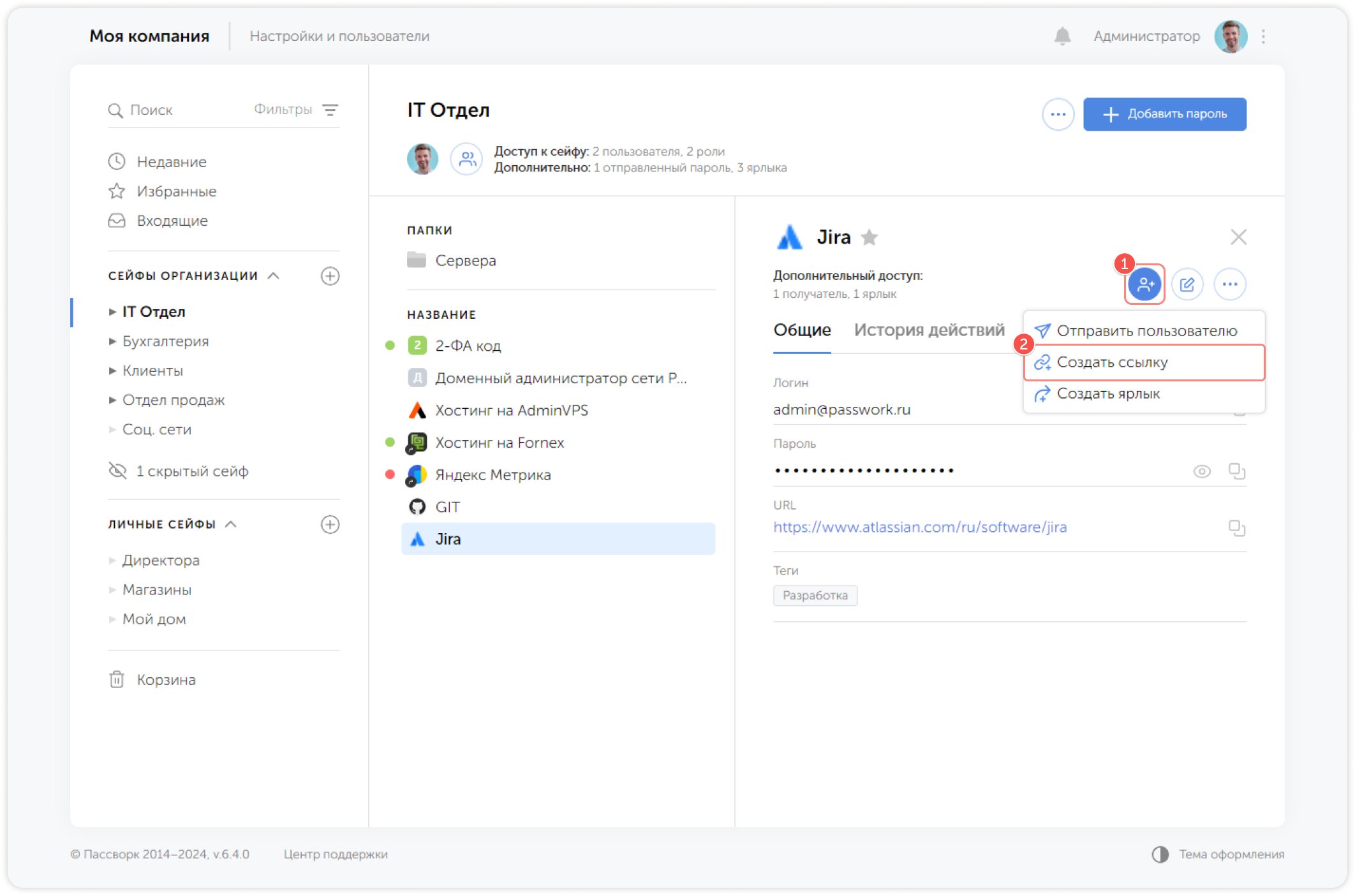
Откройте пароль и нажмите Создать ссылку в выпадающем меню:
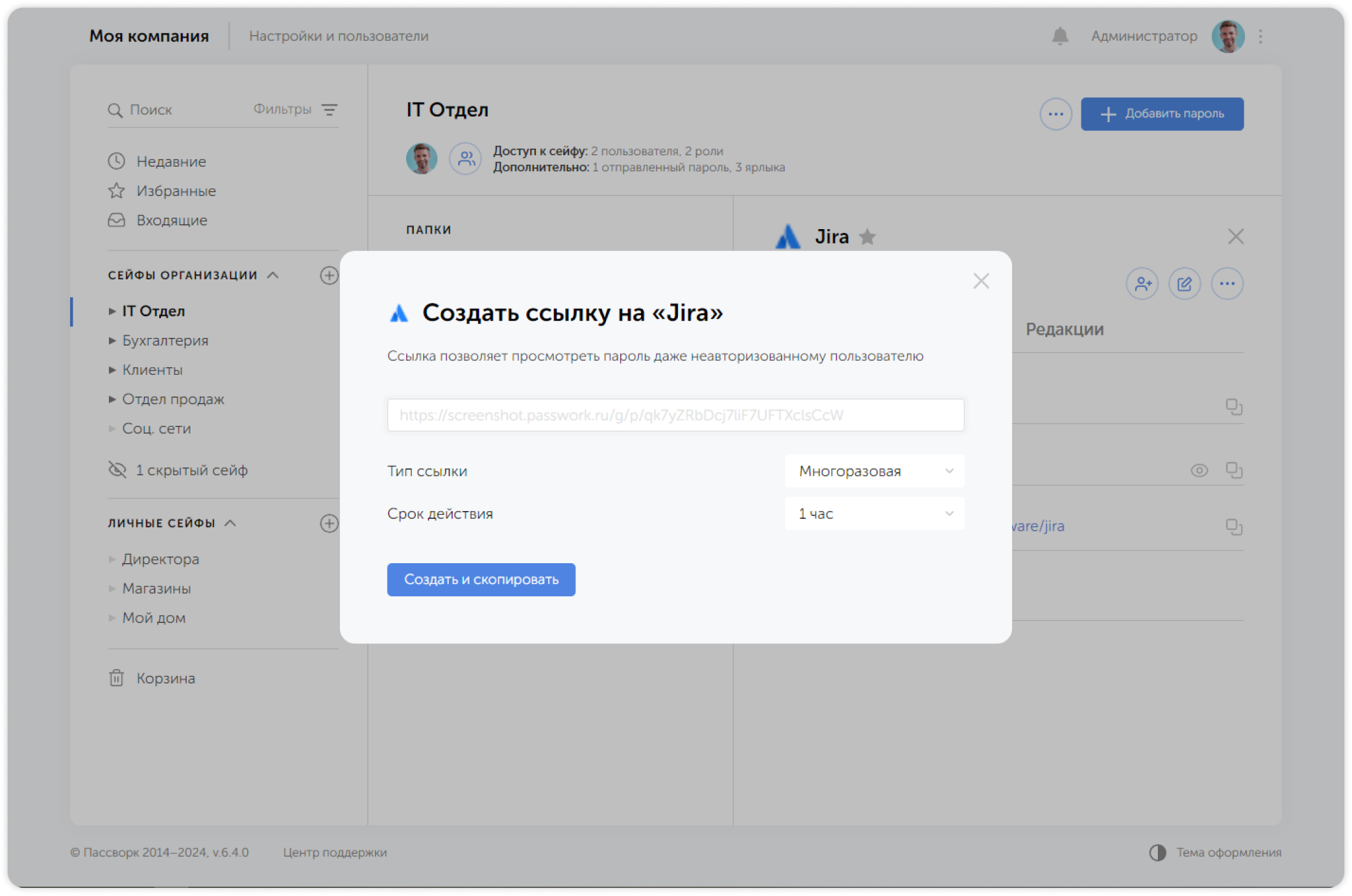
Выберите тип ссылки, срок ее действия и нажмите Создать и скопировать:
Создать ярлык
Вы можете поделиться паролем, создав для него ярлык в другом сейфе или папке. Пользователи смогут просматривать и редактировать ярлык, но не сам пароль, в зависимости от их прав доступа в этом каталоге.
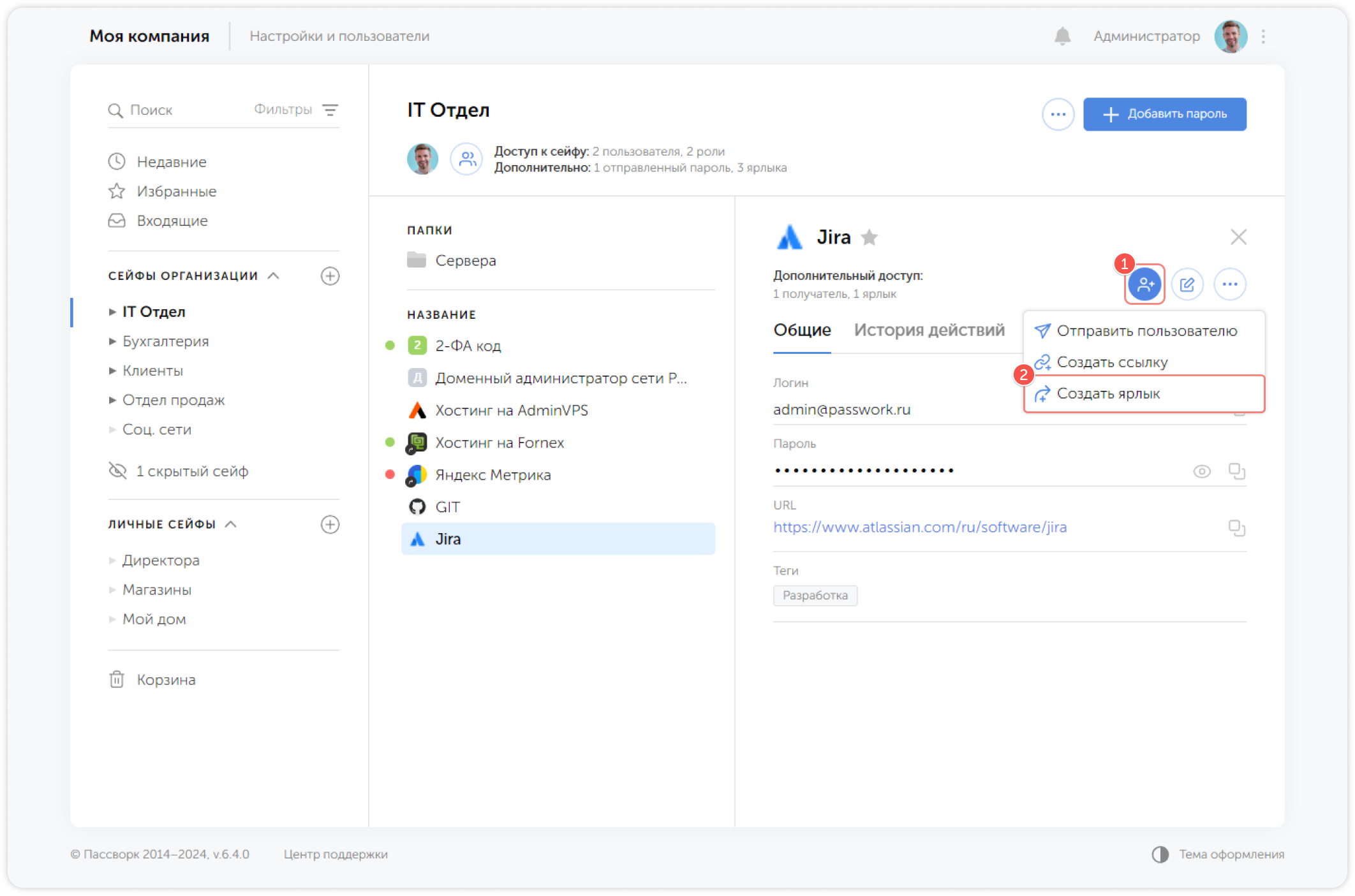
Откройте пароль и нажмите Создать ярлык в выпадающем меню:
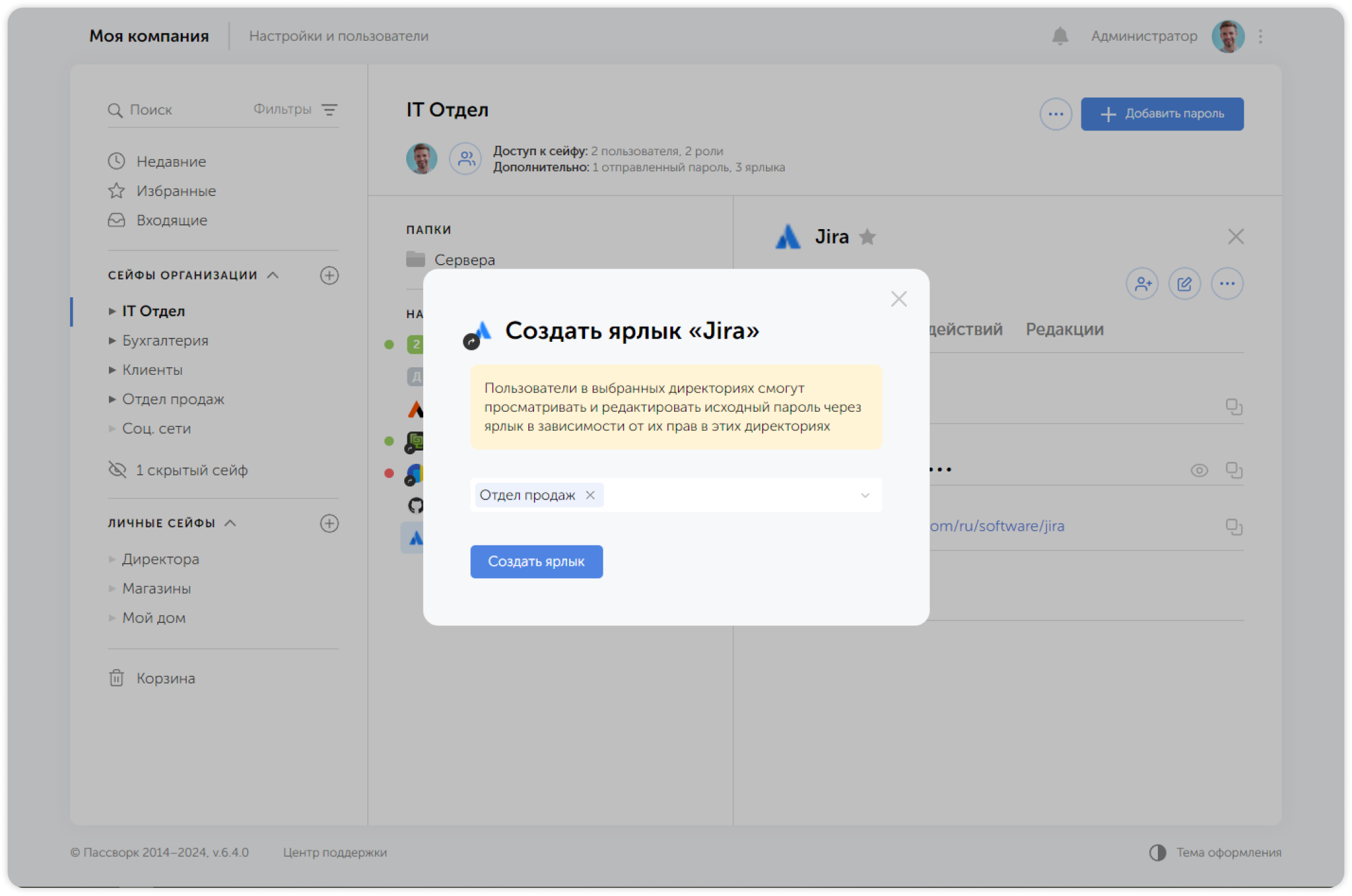
Выберите сейф или папку, пользователи которых получат доступ к ярлыку:
Ярлык также можно создать, перетащив мышкой один или несколько паролей в другое расположение.
Удалить ярлык, ссылку или отправленный пароль
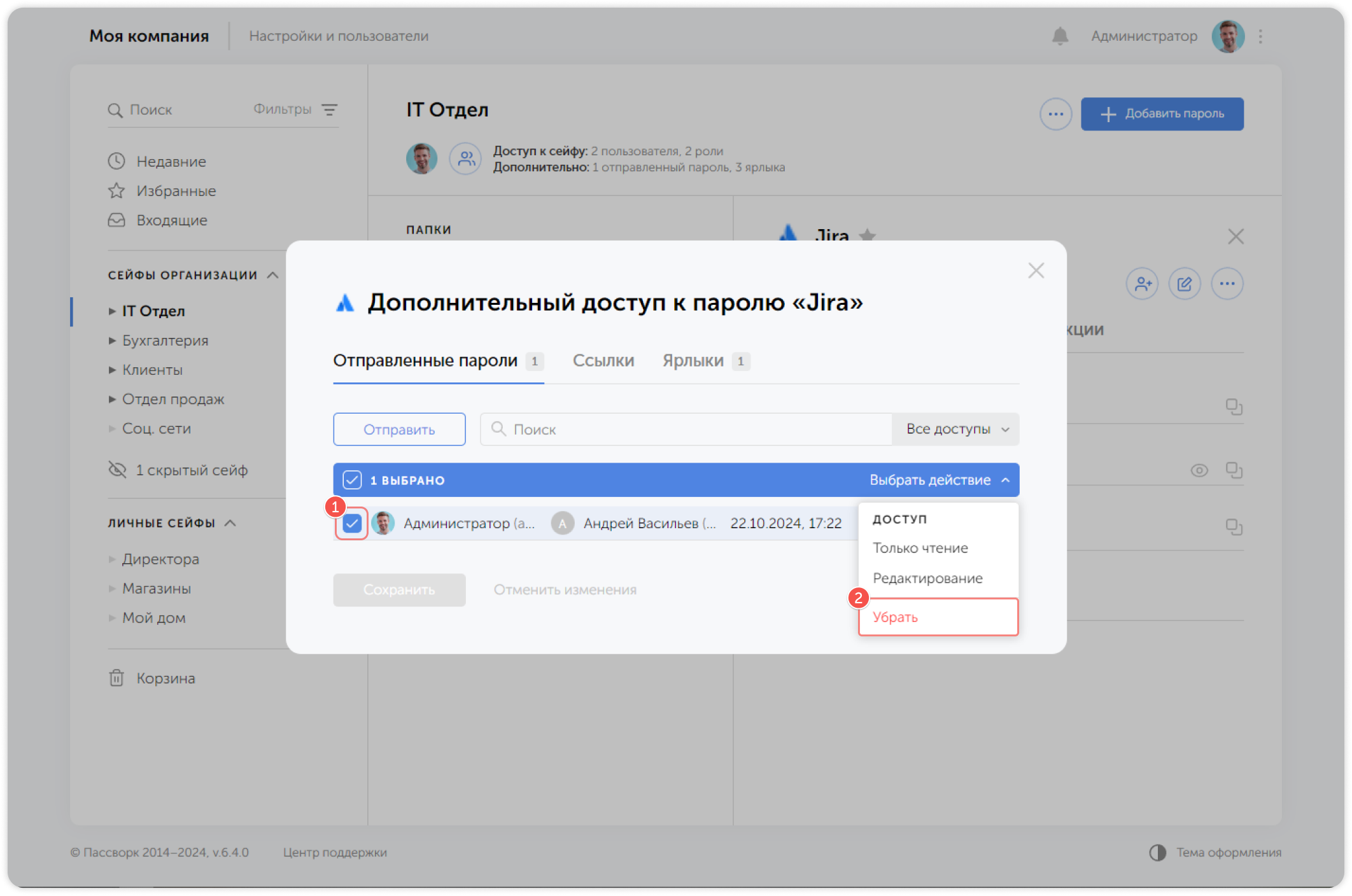
Вы можете удалить определенную ссылку, ярлык или отправленный пароль, нажав на крестик при наведении курсора на элемент в окне дополнительного доступа.
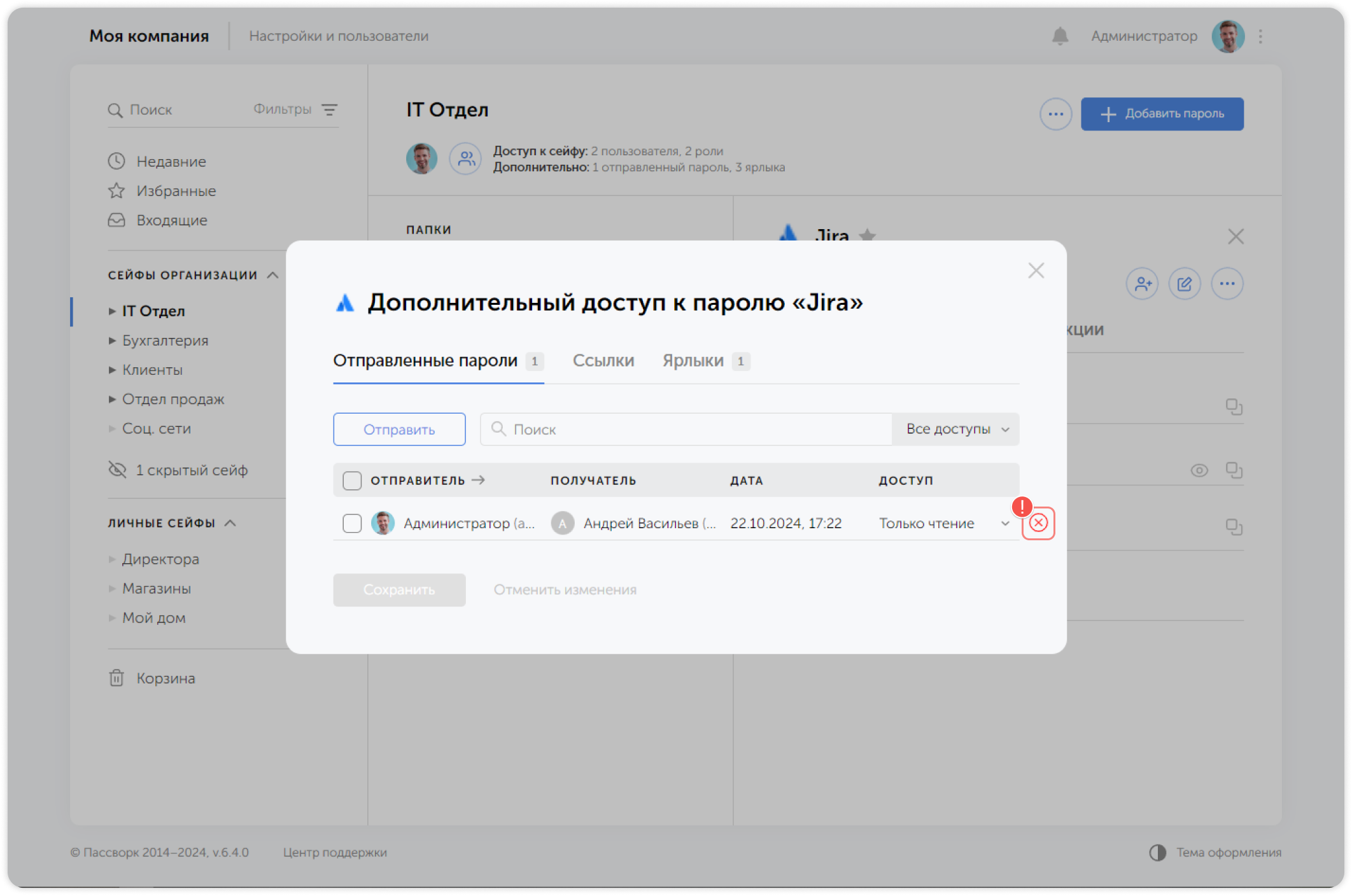
Вы также можете удалить сразу несколько элементов, выделив их галочками и нажав кнопку Убрать в выпадающем меню.