


Двухфакторная аутентификация
Мы всегда рекомендуем включать двухфакторную аутентификацию для повышения безопасности вашего аккаунта
Двухфакторная аутентификация защищает ваши уязвимые данные, добавляя дополнительный уровень защиты при входе в систему. 2ФА использует два независимых способа подтверждения входа, что затрудняет несанкционированный доступ к данным, даже если пароль был скомпрометирован.
Чтобы настроить 2ФА, вам понадобится мобильное приложение Пассворк 2ФА или любое стороннее приложение, поддерживающее технологию TOTP, например Google Authenticator или Microsoft Authenticator.
Настройки 2ФА
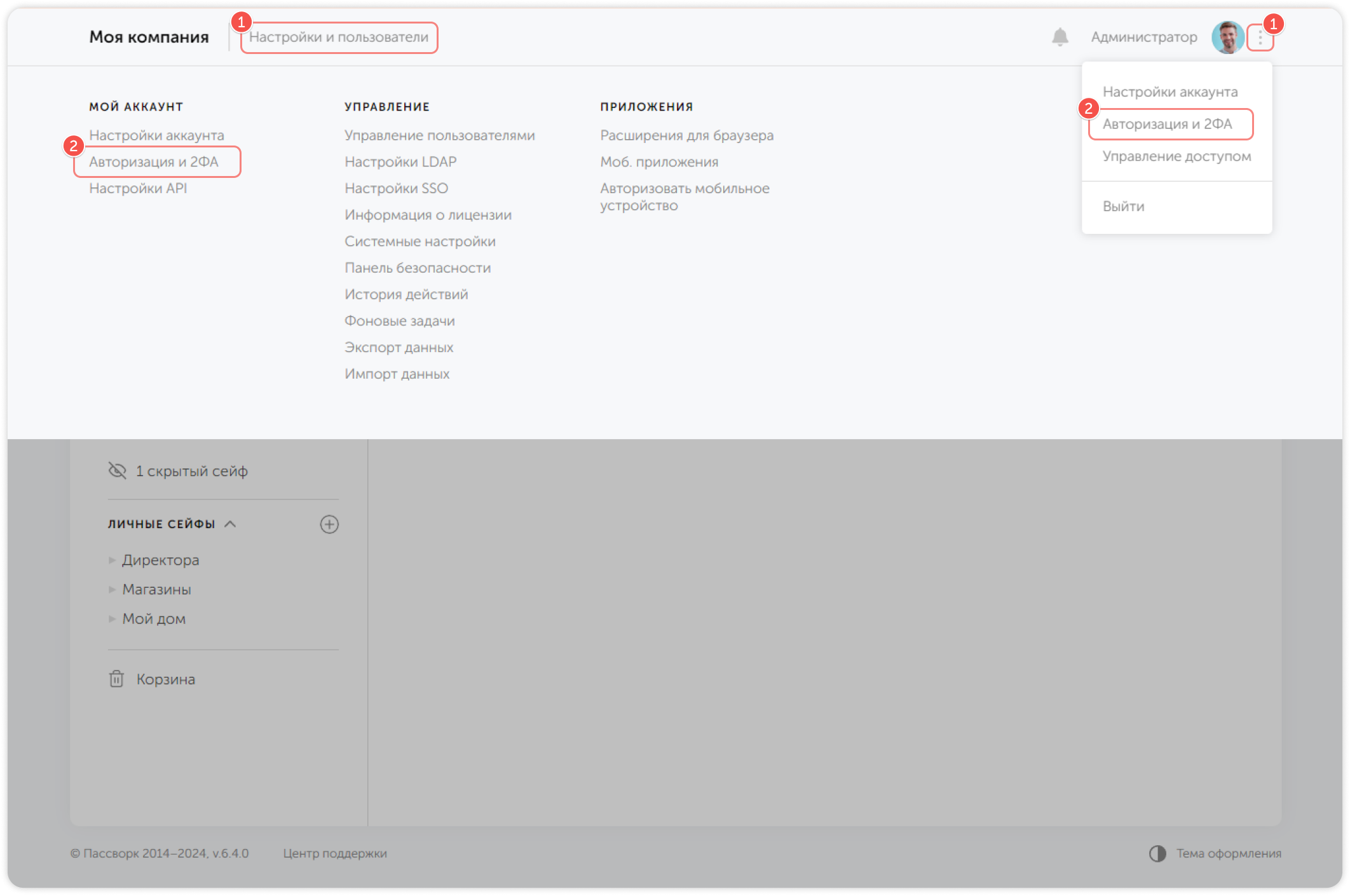
Настройки двухфакторной аутентификации находятся на странице Авторизация и 2ФА, открыть которую можно из меню Настройки и пользователи или выбрав соответствующий пункт в выпадающем меню в правой верхней части экрана:
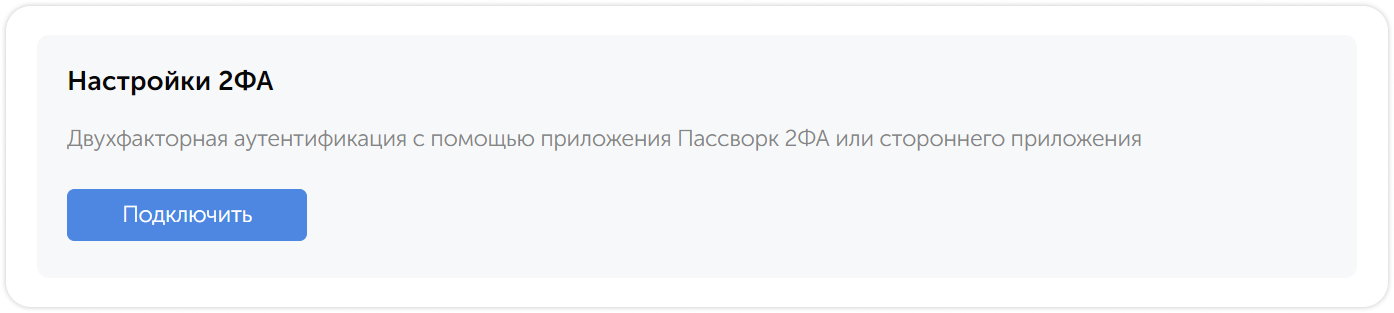
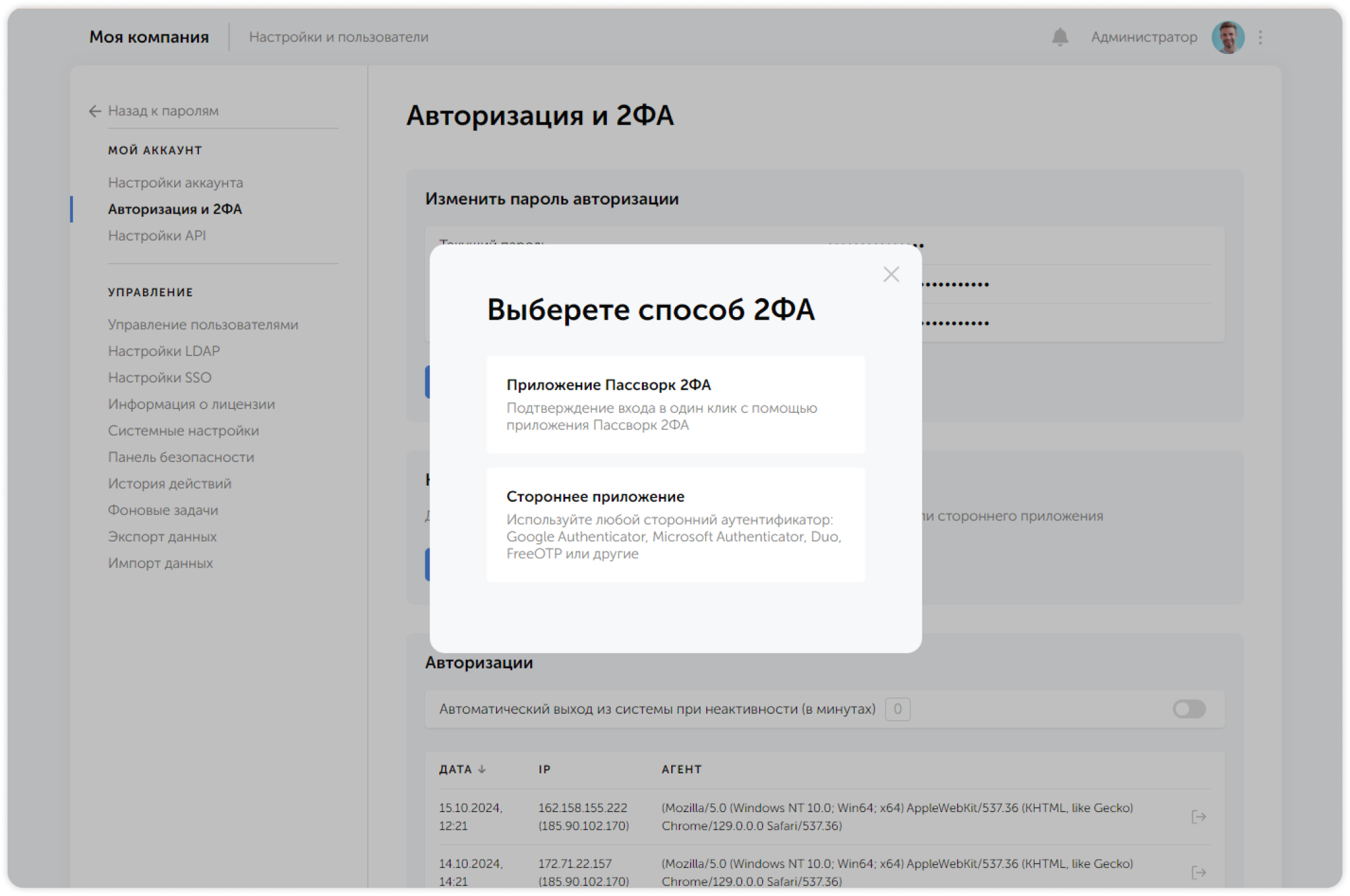
В разделе настроек 2ФА нажмите кнопку Подключить, выберите приложение, которое вы собираетесь использовать, и нажмите кнопку Далее.
Пассворк 2ФА
Выберите опцию Приложение Пассворк 2ФА и загрузите приложение, если оно еще не установлено на вашем мобильном устройстве. Пассворк 2ФА доступен для iOS и Android, а также в RuStore.
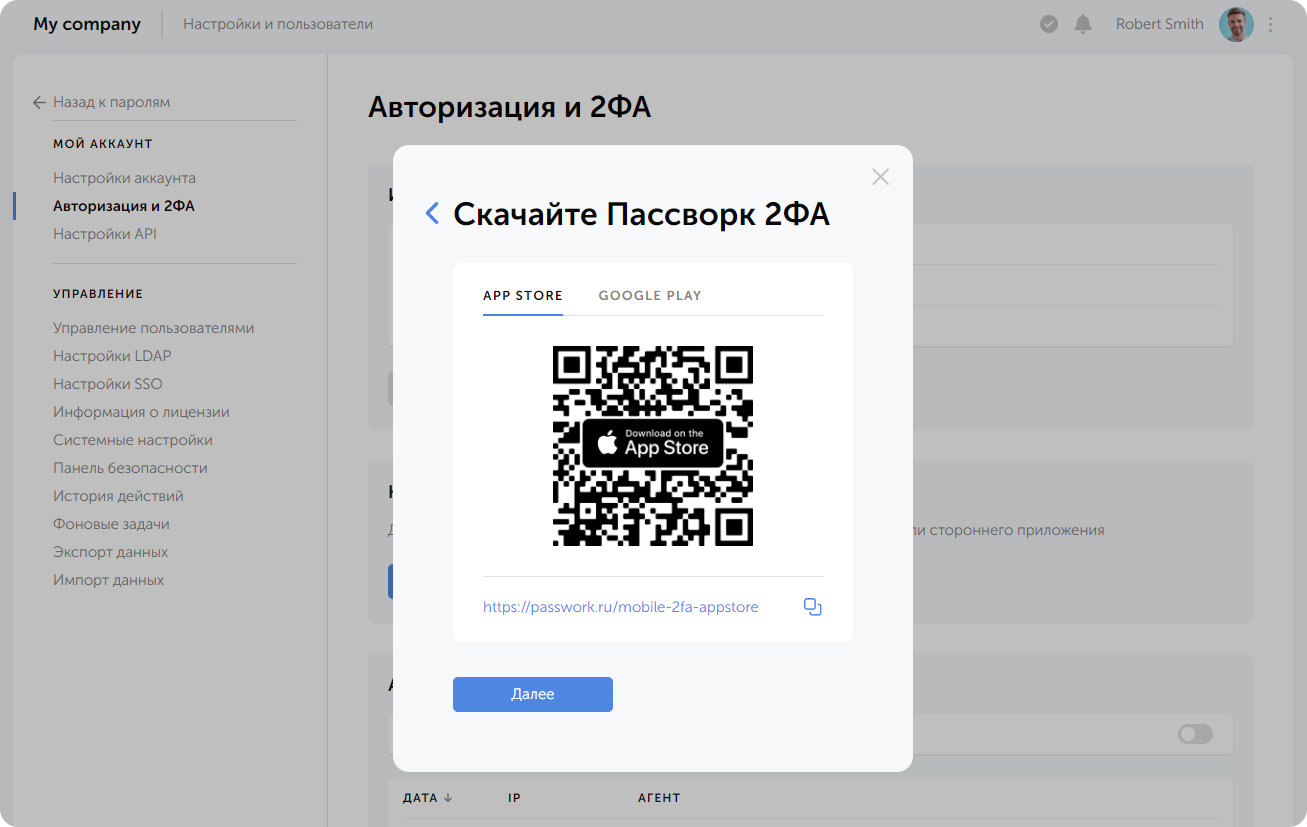

Приложение Пассворк 2ФА поддерживает как онлайн, так и офлайн режимы.
Подключение Пассворк 2ФА онлайн
Если ваш сервер Пассворка подключен к Интернету, выберите онлайн-режим и отсканируйте QR-код:
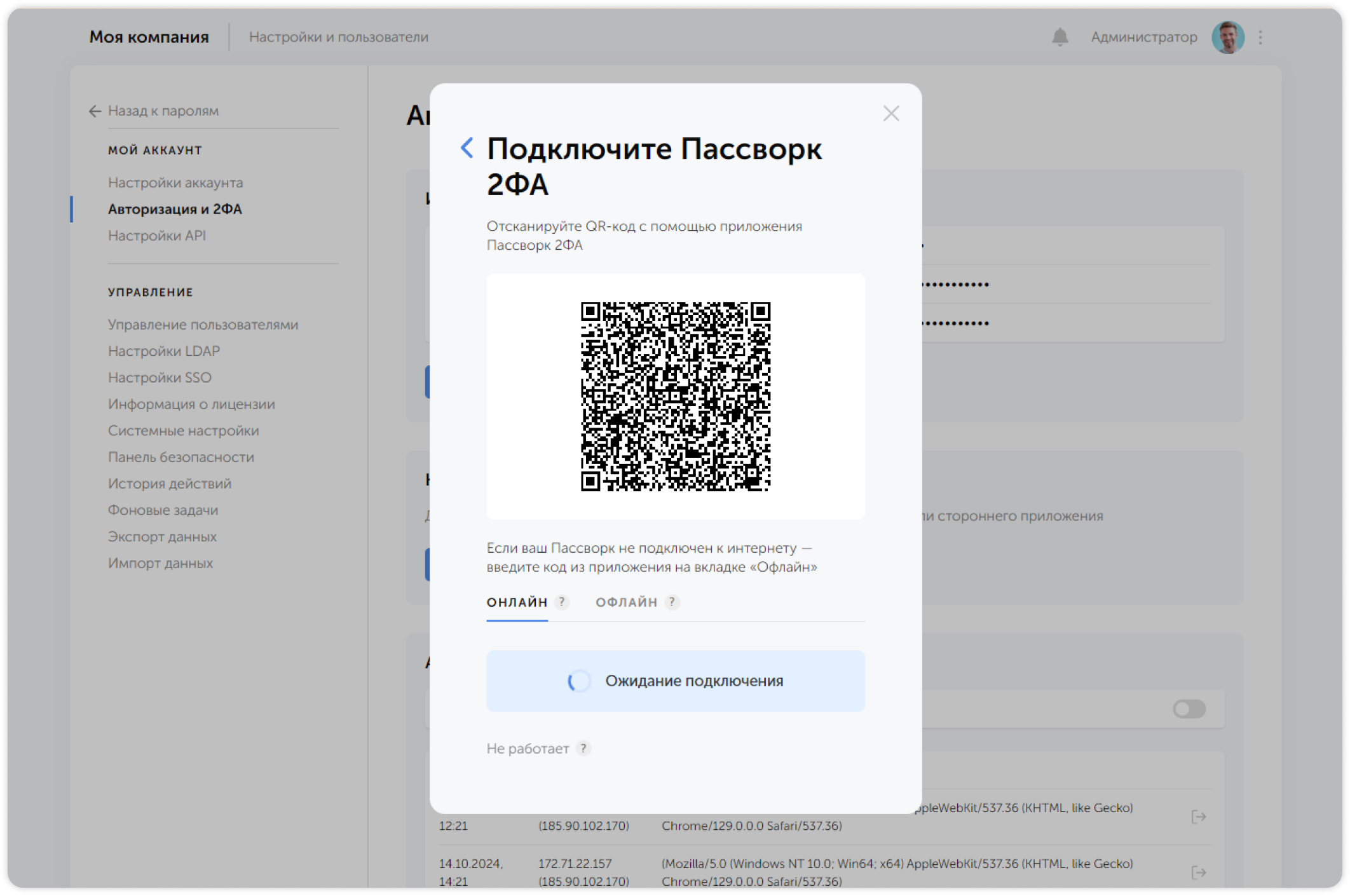
Подключение Пассворк 2ФА офлайн
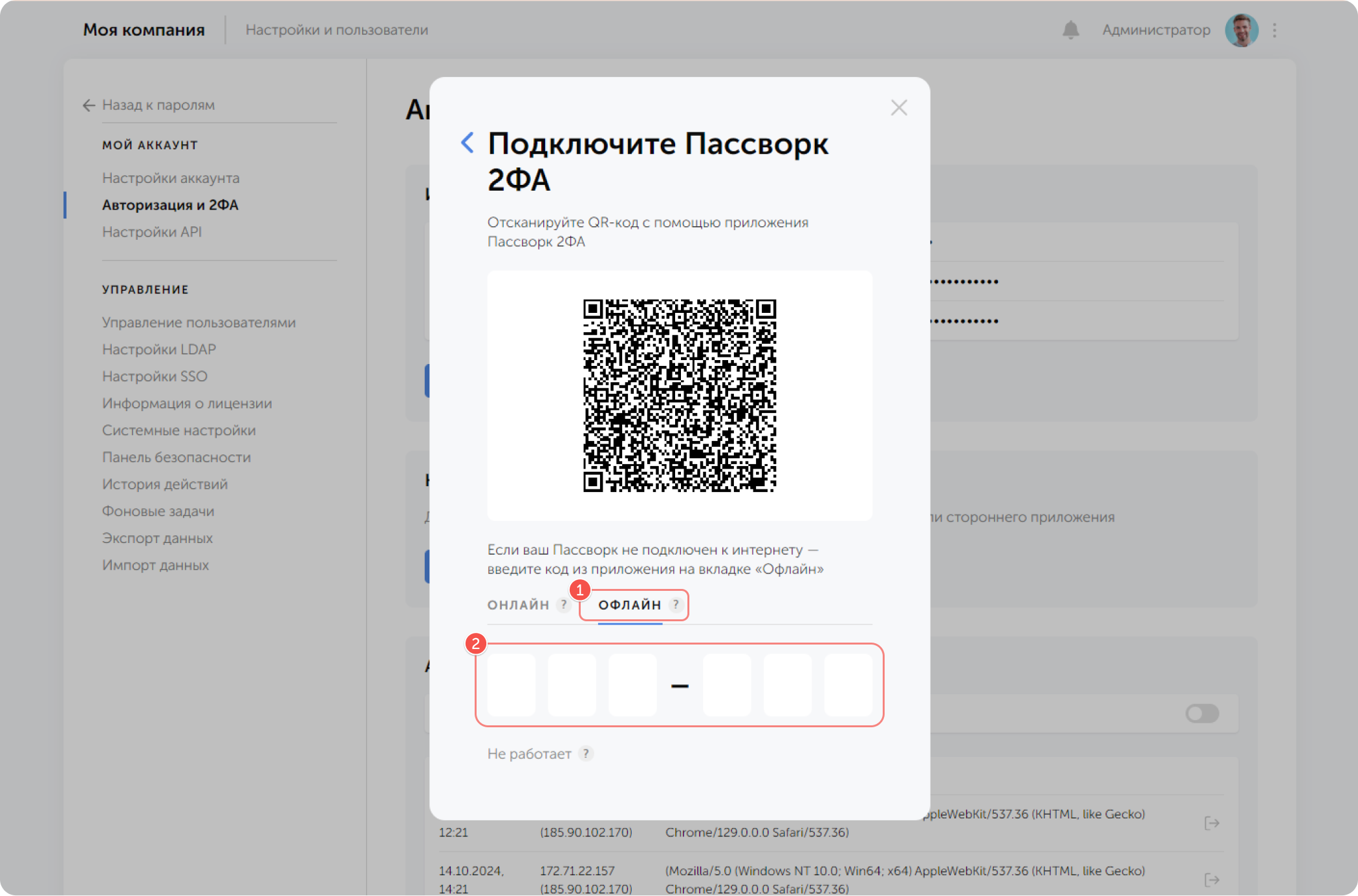
Даже если подключение к Интернету недоступно, вы всегда сможете войти в систему с помощью одноразовых паролей, которые автоматически генерируются внутри приложения.
Для этого перейдите во вкладку Офлайн и введите одноразовый код из приложения Пассворк 2ФА:
Сторонние приложения
Для настройки двухфакторной аутентификации в Пассворке можно использовать любое стороннее приложение, например Google Authenticator или Microsoft Authenticator. Подключите приложение, отсканировав QR-код или введя одноразовый пароль.
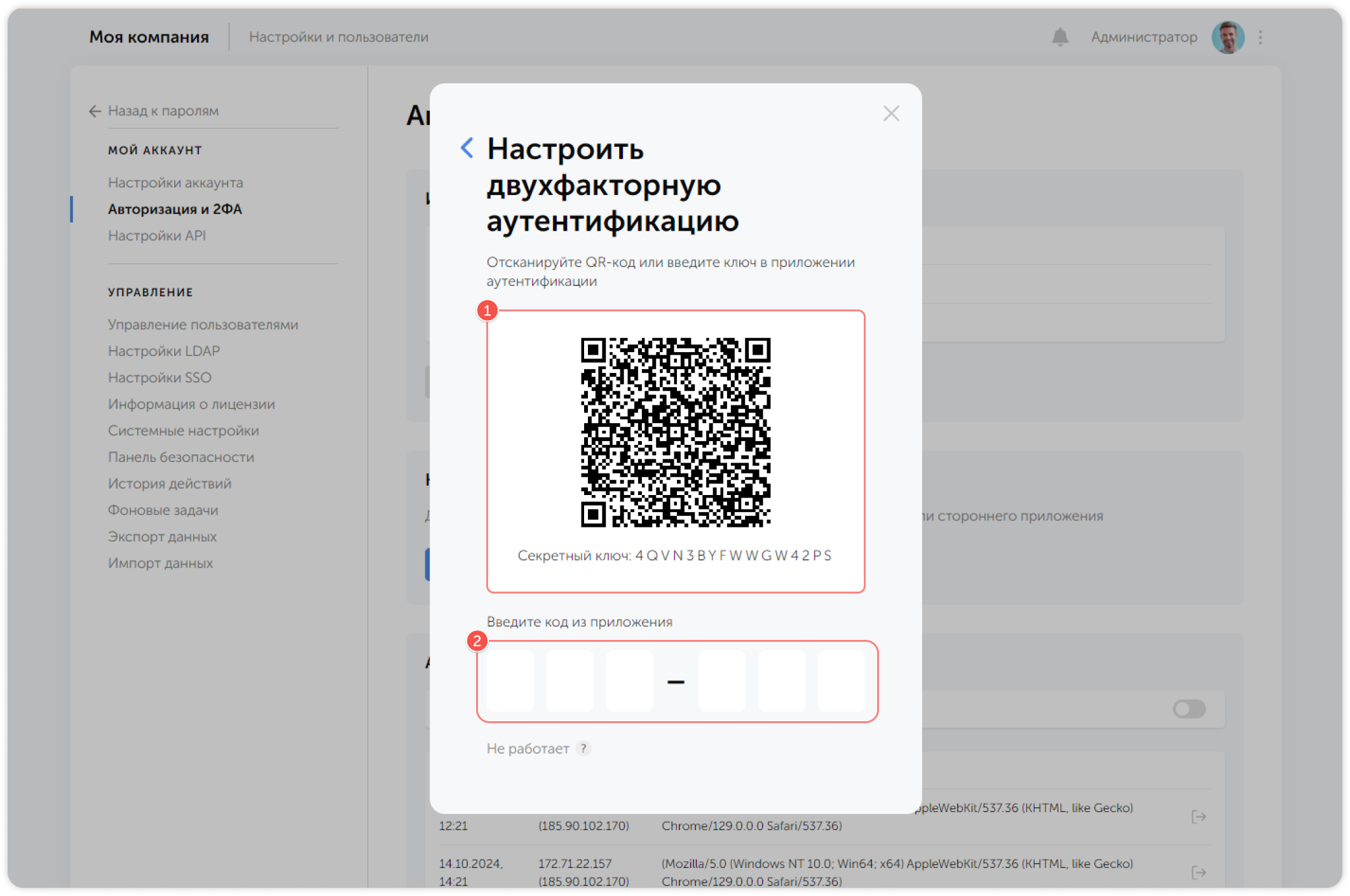
- Отсканируйте QR-код или введите секретный ключ
- Введите одноразовый код из мобильного приложения
Управление 2ФА
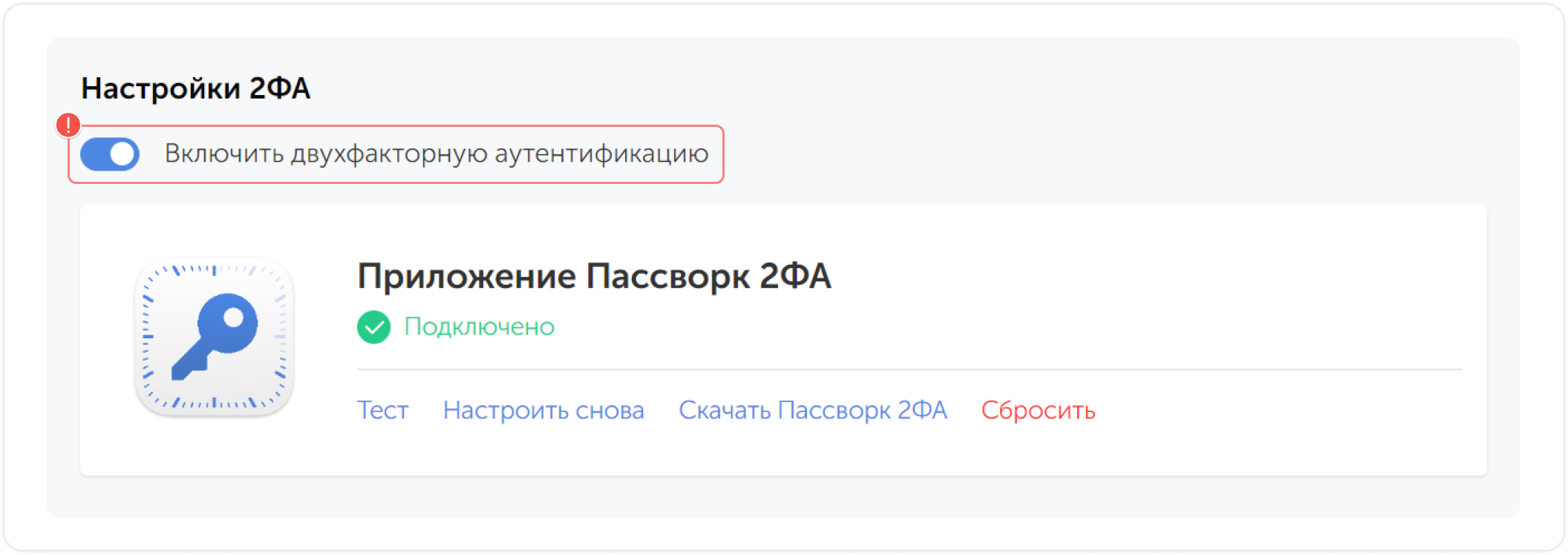
После установки двухфакторной аутентификации, в разделе Настроек 2FA вы сможете протестировать 2ФА, загрузить приложение Passwork 2ФА, сбросить 2ФА и настроить ее заново.
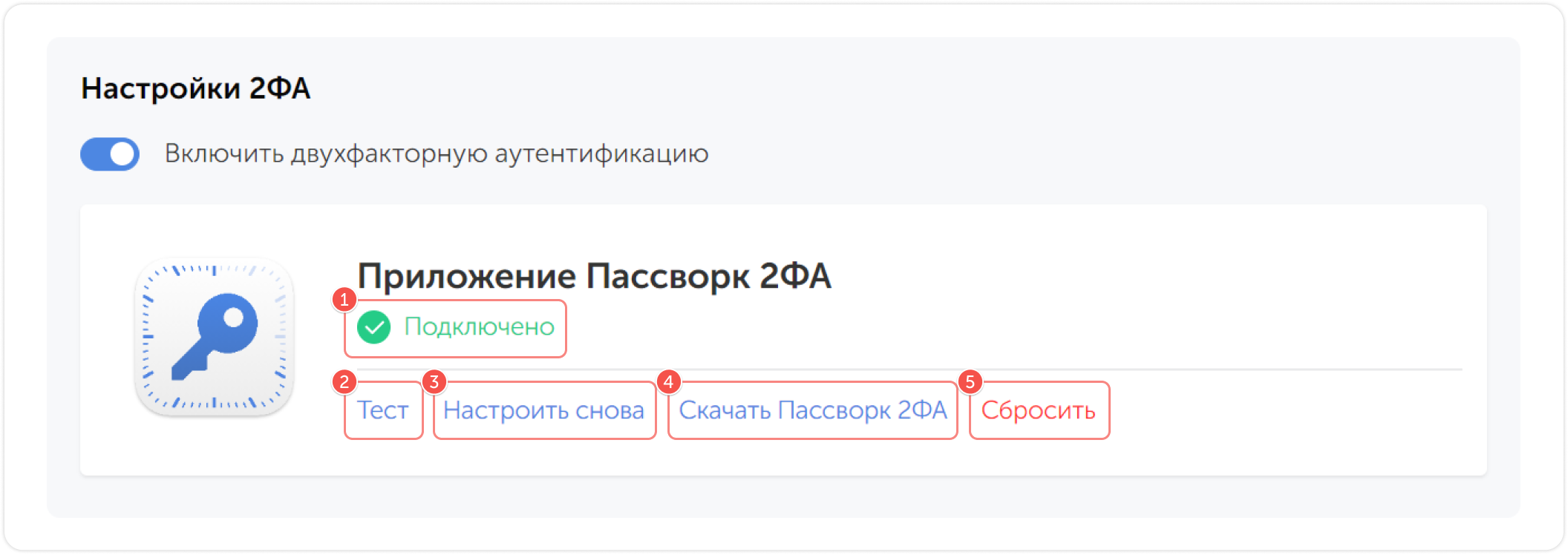
- Статус вашей 2ФА
- Протестируйте 2ФА
- Перенастройте 2ФА
- Воспользуйтесь ссылкой на загрузку приложения Пассворк 2ФА
- Сбросьте подключение 2ФА и соответствующие настройки
Включение и выключение 2ФА
Вы можете включать и выключать двухфакторную аутентификацию без необходимости настраивать ее заново: