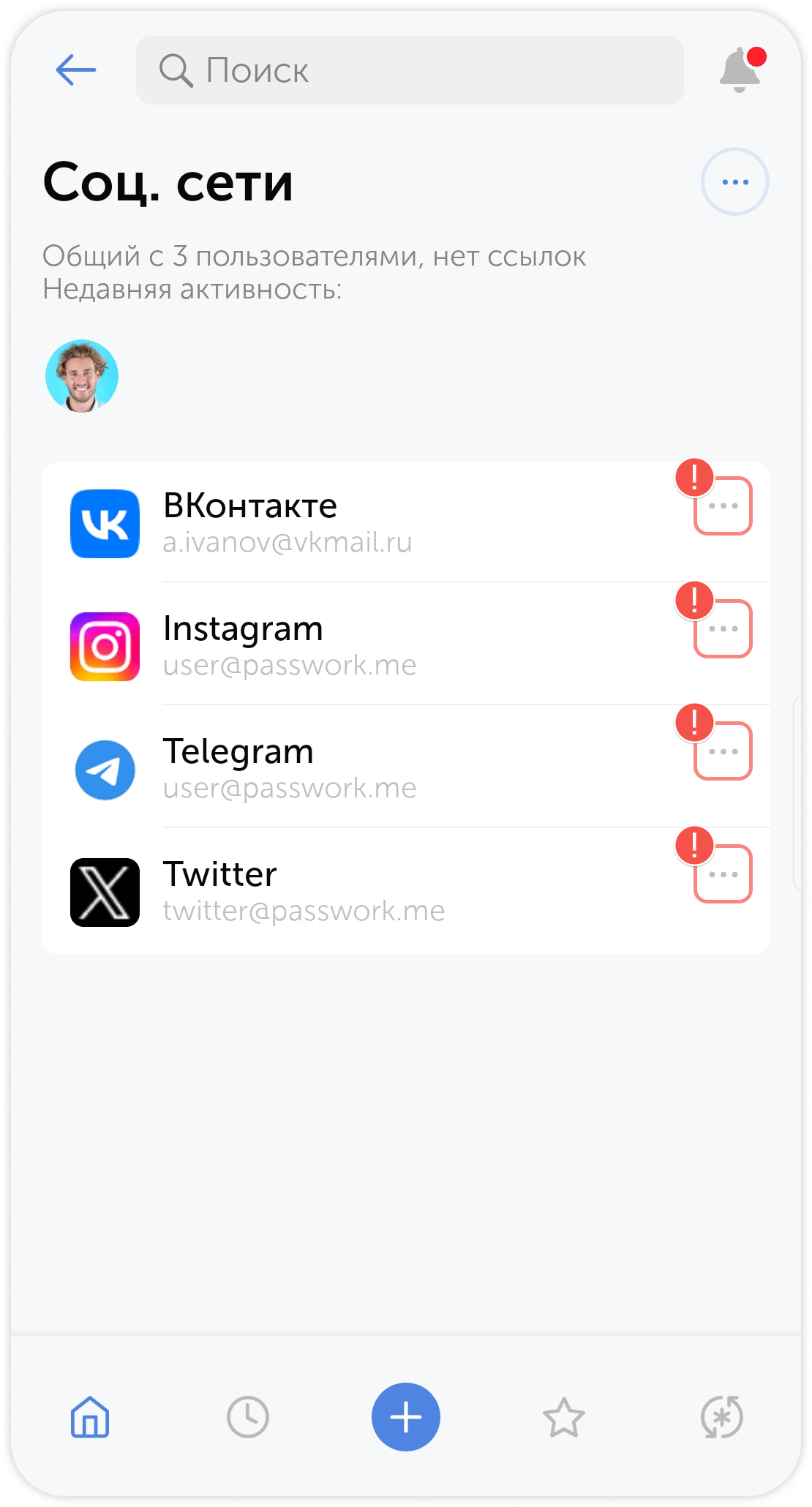



Управление записями
Добавить запись
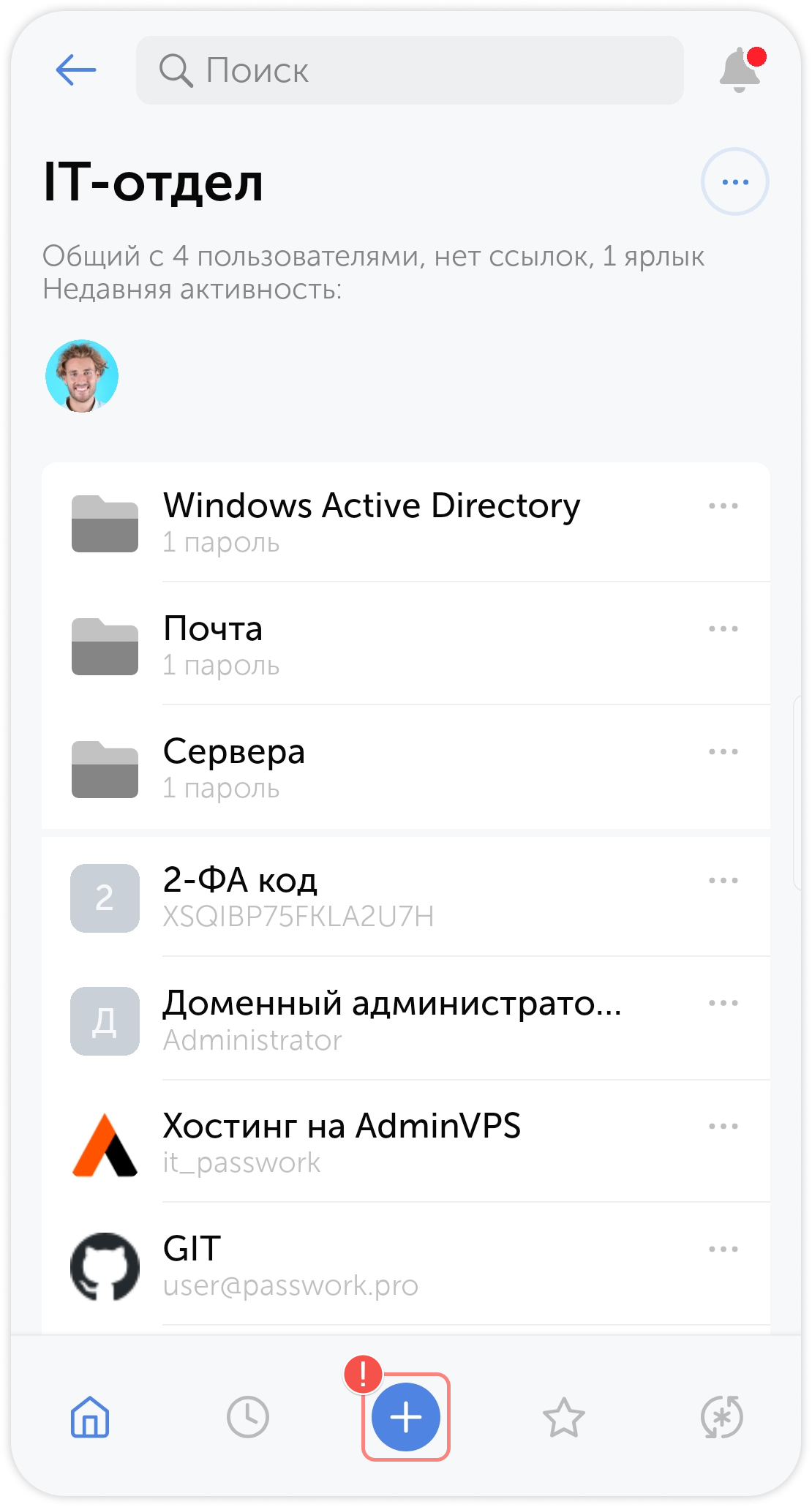
Чтобы создать новую запись, откройте сейф или папку, в которую вы хотите её добавить, и нажмите на  в центре панели действий.
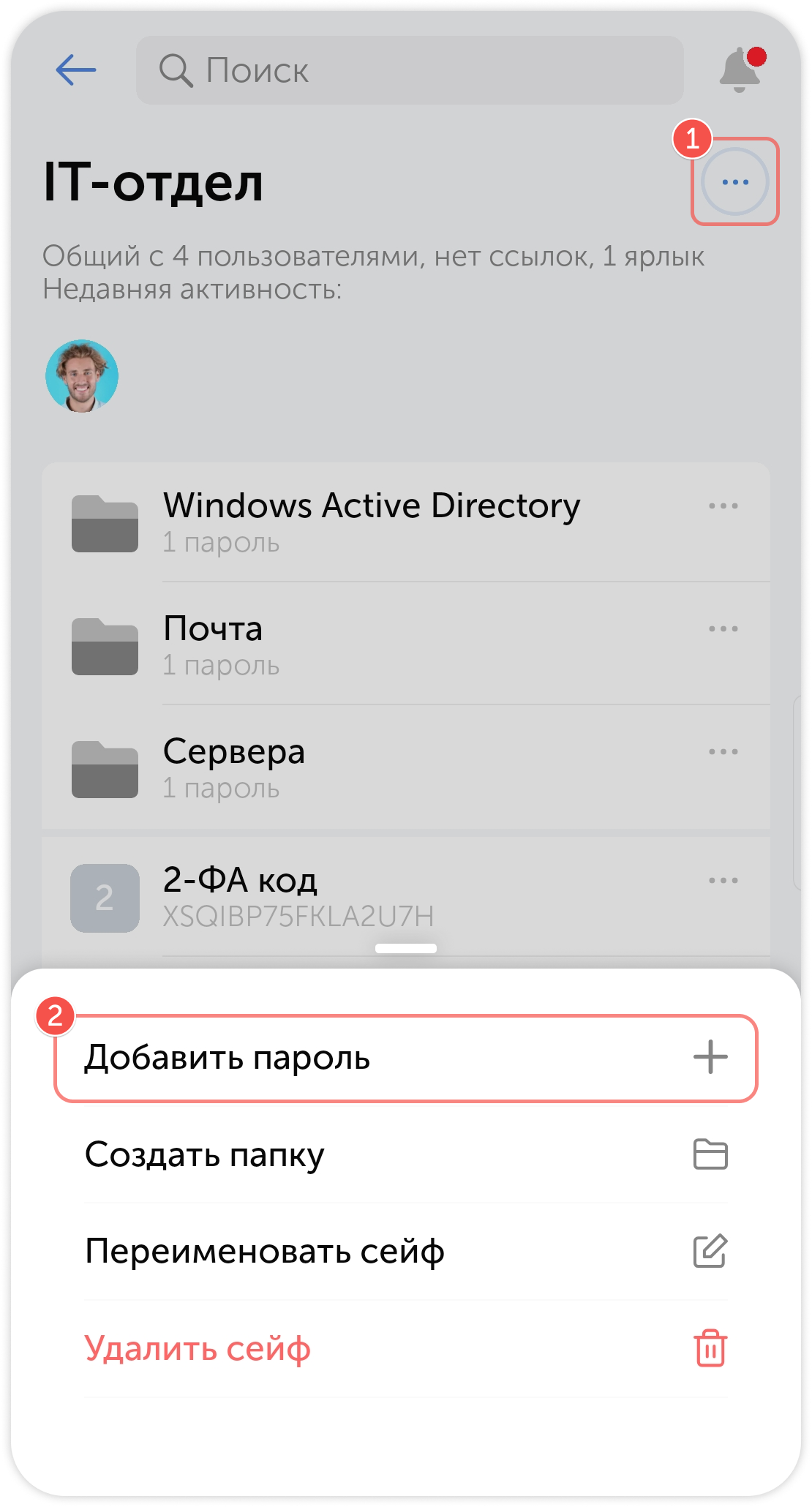
Запись также можно добавить через меню действий с сейфом или папкой.
Действия с записью
Быстрые действия
Некоторые действия с записью, такие как добавление её в избранные, офлайн-список или создание ссылок, доступны непосредственно в карточке записи. Редактирование, перемещение, копирование, переименование и удаление записей осуществляется через отдельное меню дополнительных действий с записями.
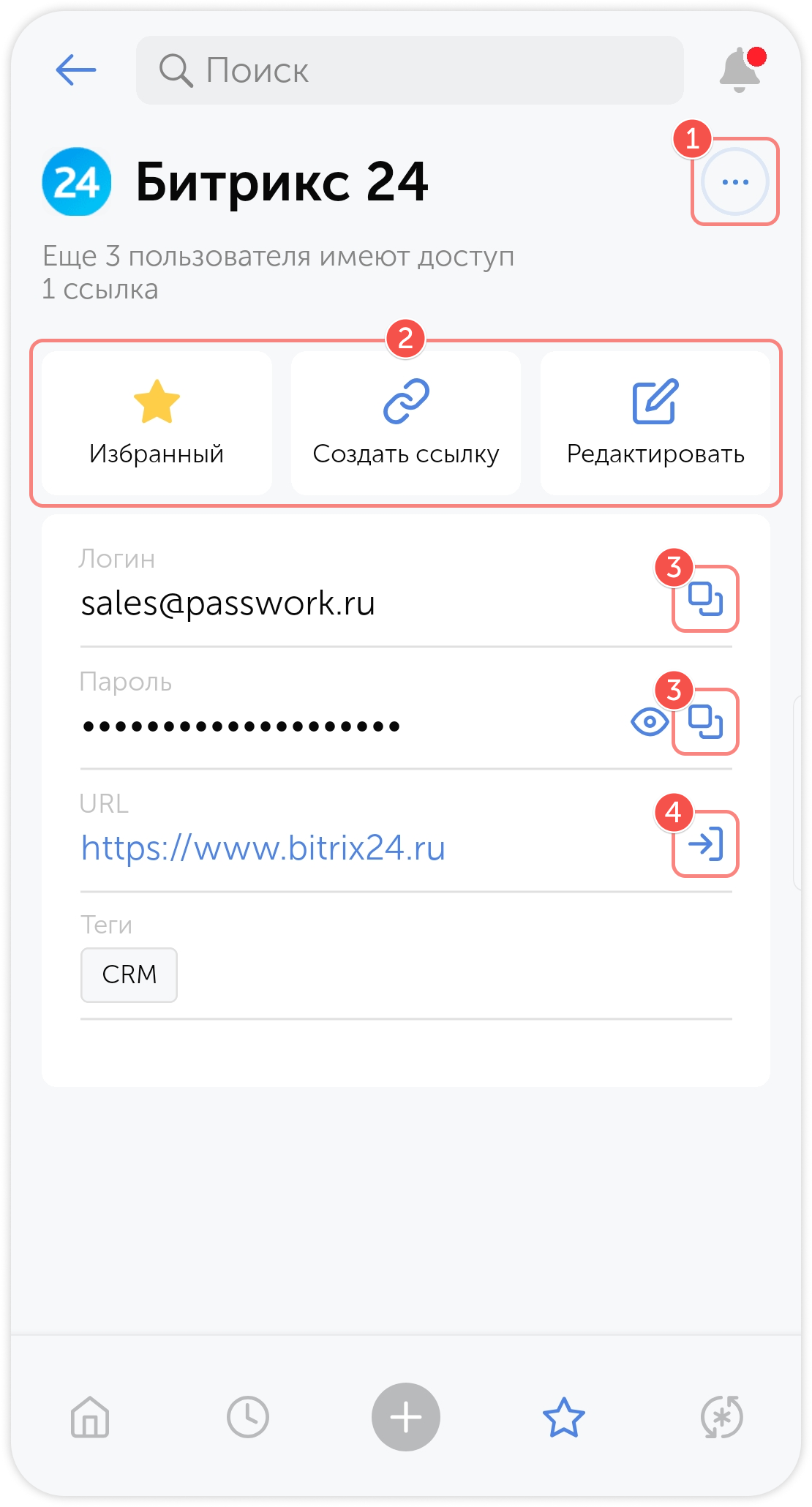
- Меню дополнительных действий с записью
- Быстрые действия
- Нажмите, чтобы скопировать поле в буфер обмена
- Нажмите, чтобы просмотреть поле пароля
- Нажмите, чтобы перейти по ссылке, связанной с записью
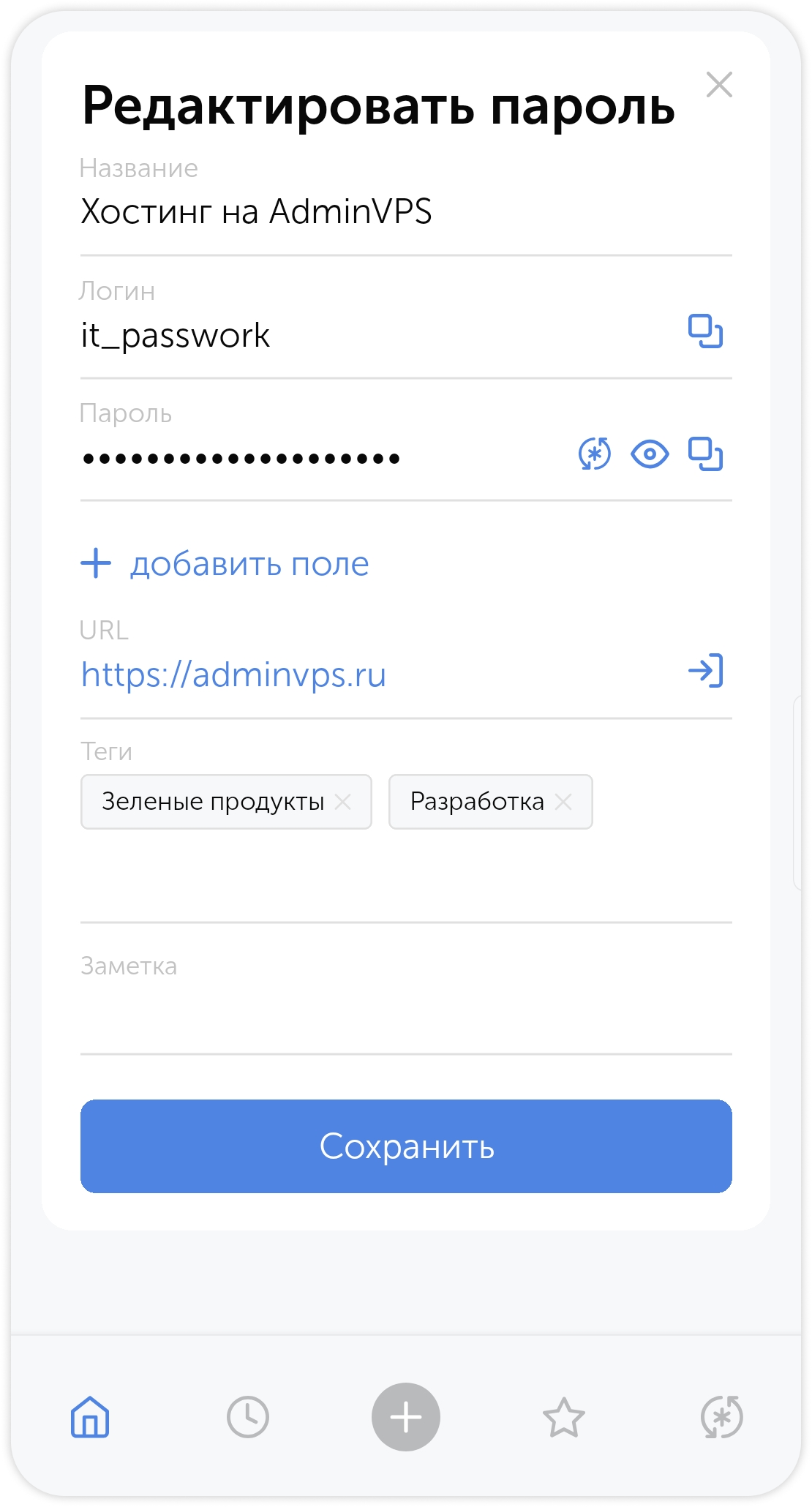
Редактировать запись
Чтобы отредактировать запись, откройте меню дополнительных действий с записью и нажмите Редактировать в выпадающем меню.
Поделиться записью
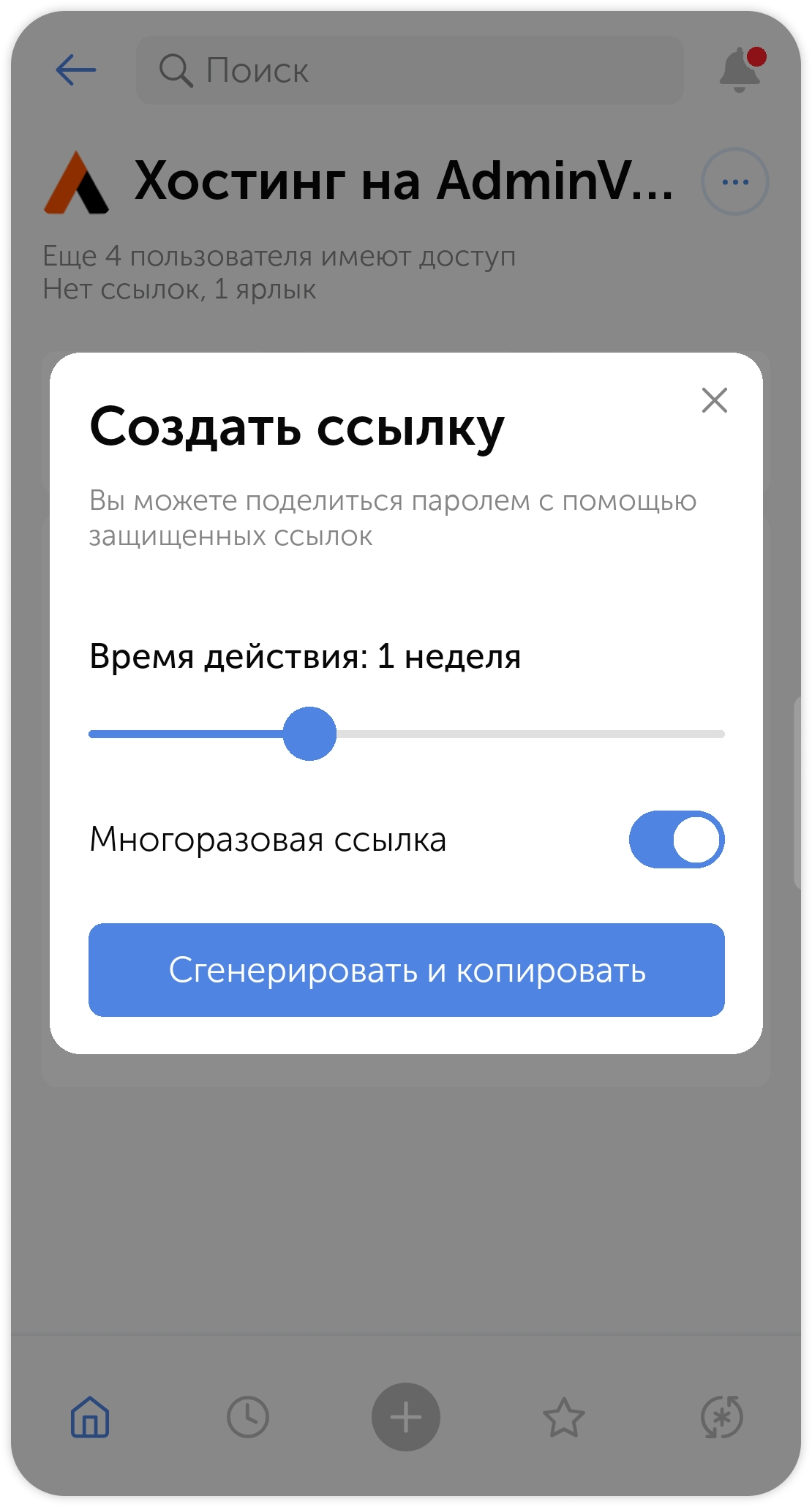
Вы можете отправить запись человеку, который не зарегистрирован в Пассворке. Для этого нажмите кнопку Создать ссылку в разделе быстрых действий с записью.
Во всплывающем окне установите время действия и выберите тип ссылки: многоразовая или одноразовая. Срок действия одноразовой ссылки истекает через три минуты после того, как пользователь ее откроет.
Добавить в избранные
Нажмите на кнопку с  в панели быстрых действий, чтобы добавить запись в Избранные.
Дополнительные действия
Через меню дополнительных действий вы можете установить записи цвет, а также переместить, копировать или удалить её.
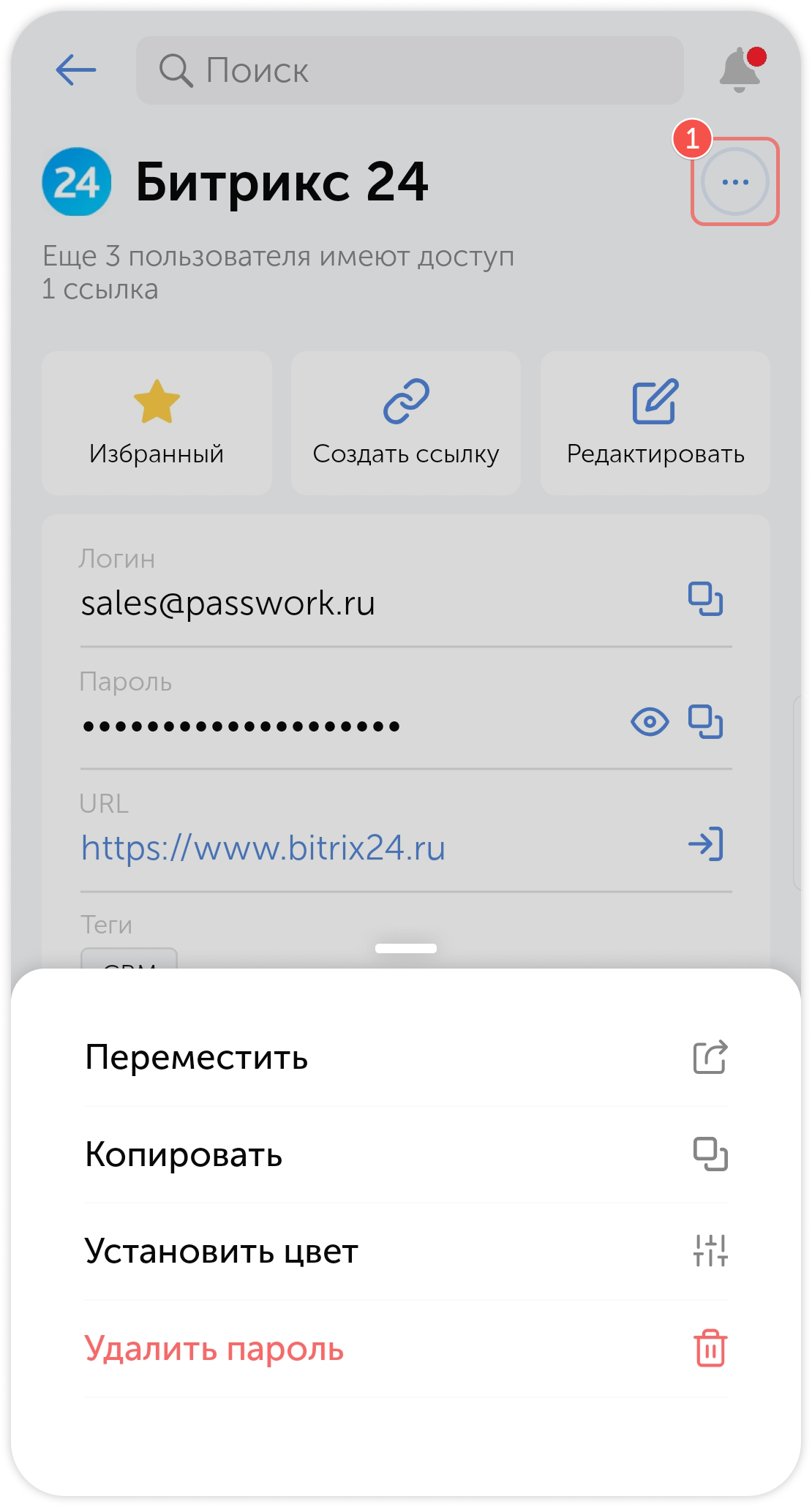
Это также можно сделать по нажатию на  в блоке превью записи.