


Действия после миграции
После завершения миграции мы рекомендуем проверить настройки безопасности учётной записи и подготовить новую версию Облака к работе.
В этой статье описано, как настроить двухфакторную аутентификацию и автоматическое завершение веб-сессий, а также установить браузерное расширение.
Двухфакторная аутентификация
Двухфакторная аутентификация (2ФА) добавляет дополнительное подтверждение при входе и защищает учётную запись, если её пароль был скомпрометирован.
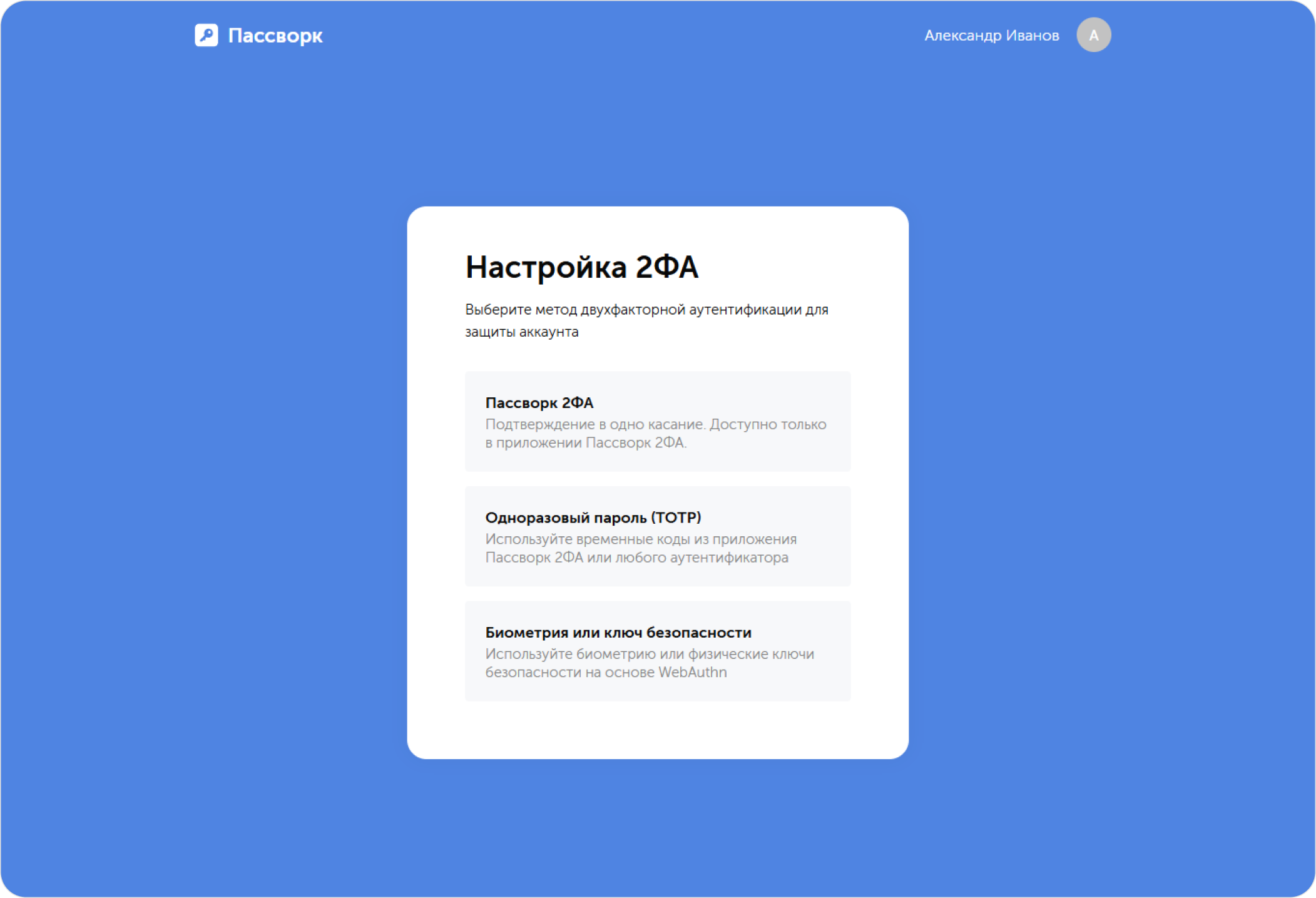
При регистрации компании в новой версии Облака система автоматически предложит выбрать способ 2ФА для защиты аккаунта владельца. Следуйте подсказкам на экране и подключите один из доступных способов:
- Пассворк 2ФА — подтверждение входа в одно касание в мобильном приложении. Установите Пассворк 2ФА из App Store, Google Play или RuStore, затем выберите Пассворк 2ФА, и отсканируйте QR-код в приложении.
- Одноразовый пароль (TOTP) — код, который обновляется через заданный промежуток времени. Выберите Одноразовый пароль (TOTP) и отсканируйте QR-код, либо введите ключ в Пассворк 2ФА или стороннем приложении, например Google Authenticator или Microsoft Authenticator.
- Биометрия или ключ безопасности — подтверждение входа с помощью биометрии или физических ключей безопасности на основе WebAuthn. Выберите соответствующий пункт и следуйте системным инструкциям.
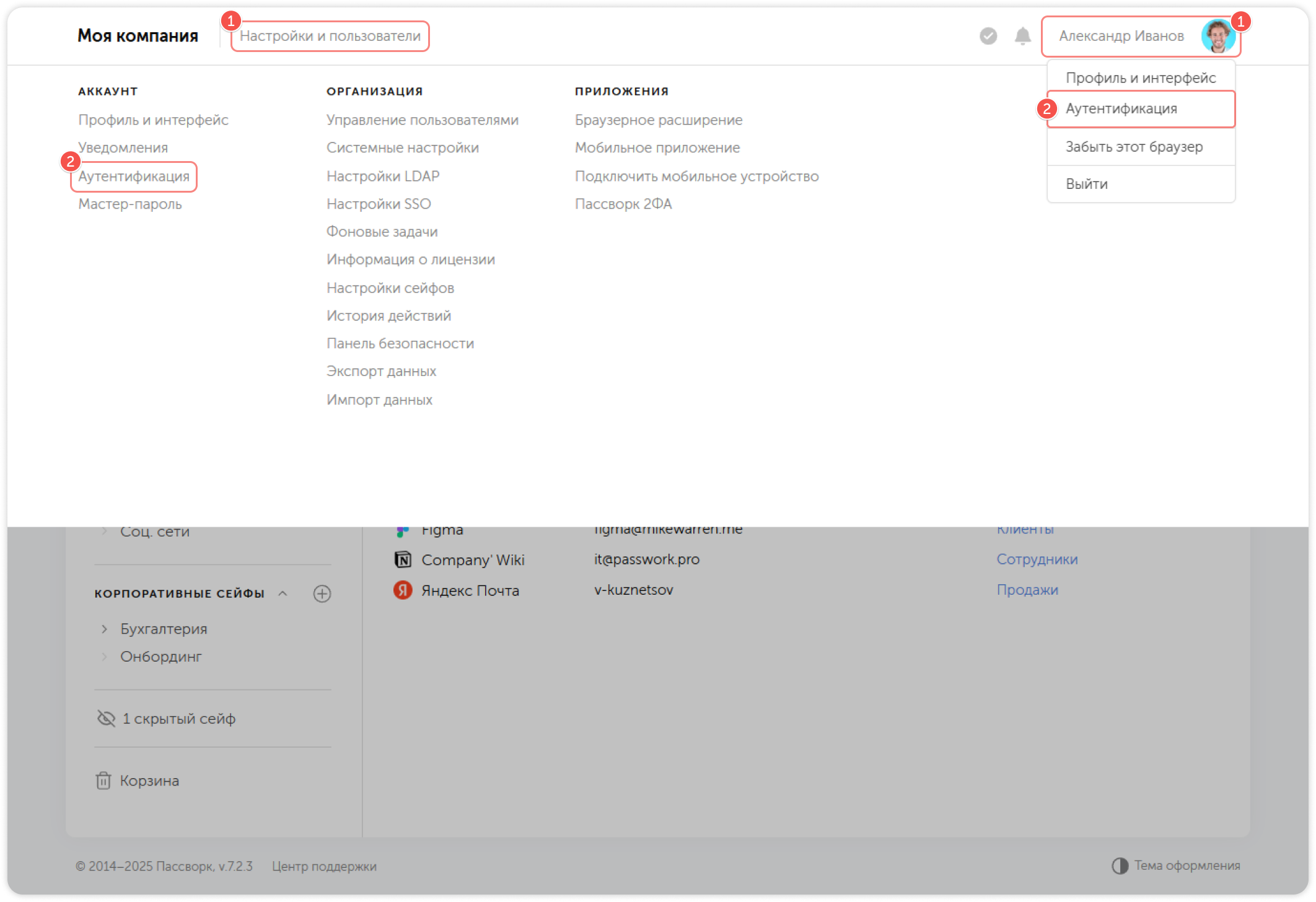
Чтобы настроить или изменить 2ФА после регистрации, откройте выпадающее меню Настройки и пользователи и выберите раздел Аутентификация. Разблокируйте страницу настроек для внесения изменений.
Подробное описание всех методов 2ФА приведено в статье Двухфакторная аутентификация.
Автоматическое завершение веб-сессий
Период неактивности настраивается как для отдельной учётной записи, так и для роли. Настройка роли ограничивает максимальный период, который сможет выбрать пользователь.
Для своей учётной записи
Откройте выпадающее меню Настройки и пользователи и выберите Сессии. В разделе Настройки автоматического выхода включите автоматический выход при неактивности и выберите период времени.

Подробнее о настройках сессий и истории входов читайте в статье Сессии.
Для ролей
Откройте страницу Управление пользователями и перейдите на вкладку Роли.
Выберите роль, настройки которой хотите изменить.
Откройте раздел Аутентификация и задайте максимально допустимый период неактивности для веб-сессии.

Настройка будет применяться ко всем пользователям с этой ролью.
Подробнее о настройке ролей читайте в статье Редактировать роль.
Установка браузерного расширения
Установите актуальное расширение Пассворка для Safari, Google Chrome, Mozilla Firefox или Microsoft Edge. Если расширение уже установлено, но подключено к старой версии Облако, необходимо переподключить его вручную.
После установки откройте расширение и укажите адрес новой версии Облака — тот же адрес, по которому вы входите в Пассворк через браузер. Затем войдите авторизуйтесь в своей учётной записи.

Подробная инструкция по установке и подключению приведена в статье Начало работы с браузерным расширением.
В случае утери доступа
Если владелец организации потерял доступ к своему мастер-паролю или способу двухфакторной аутентификации, другие администраторы организации не могут выполнить сброс.
- Если владелец потерял доступ к настроенному способу 2ФА, обратитесь в поддержку Пассворка.
- Если владелец забыл мастер-пароль, восстановить его невозможно: мастер-пароль не передаётся на сервер. В исключительных случаях специалисты Пассворка могут выполнить аварийный сброс мастер-пароля.
Аварийный сброс мастер-пароля не расшифровывает данные, защищённые прежним мастер-паролем. Используйте эту процедуру только как крайнюю меру.
Сохраните мастер-пароль владельца в надёжном месте и заранее добавьте резервный способ двухфакторной аутентификации, например второй ключ безопасности.