



Миграция на новую версию Облака
Мы выпустили масштабное обновление для облачной версии Пассворка на базе коробочного решения: ключевые возможности основной версии Пассворка теперь стали доступны и в Облаке. Для перехода на новую версию необходима миграция. В скором времени поддержка текущей версии будет прекращена.
В ходе миграции будут перенесены следующие данные:
- Пользователи
- Сейфы
- Папки
- Пароли вместе с вложениями и историей редакций
- Цветовые метки
- История действий (переносятся только те события, которые произошли с 01.01.2026)
Только владелец организации может начать миграцию
Этап 1. Подготовка к миграции
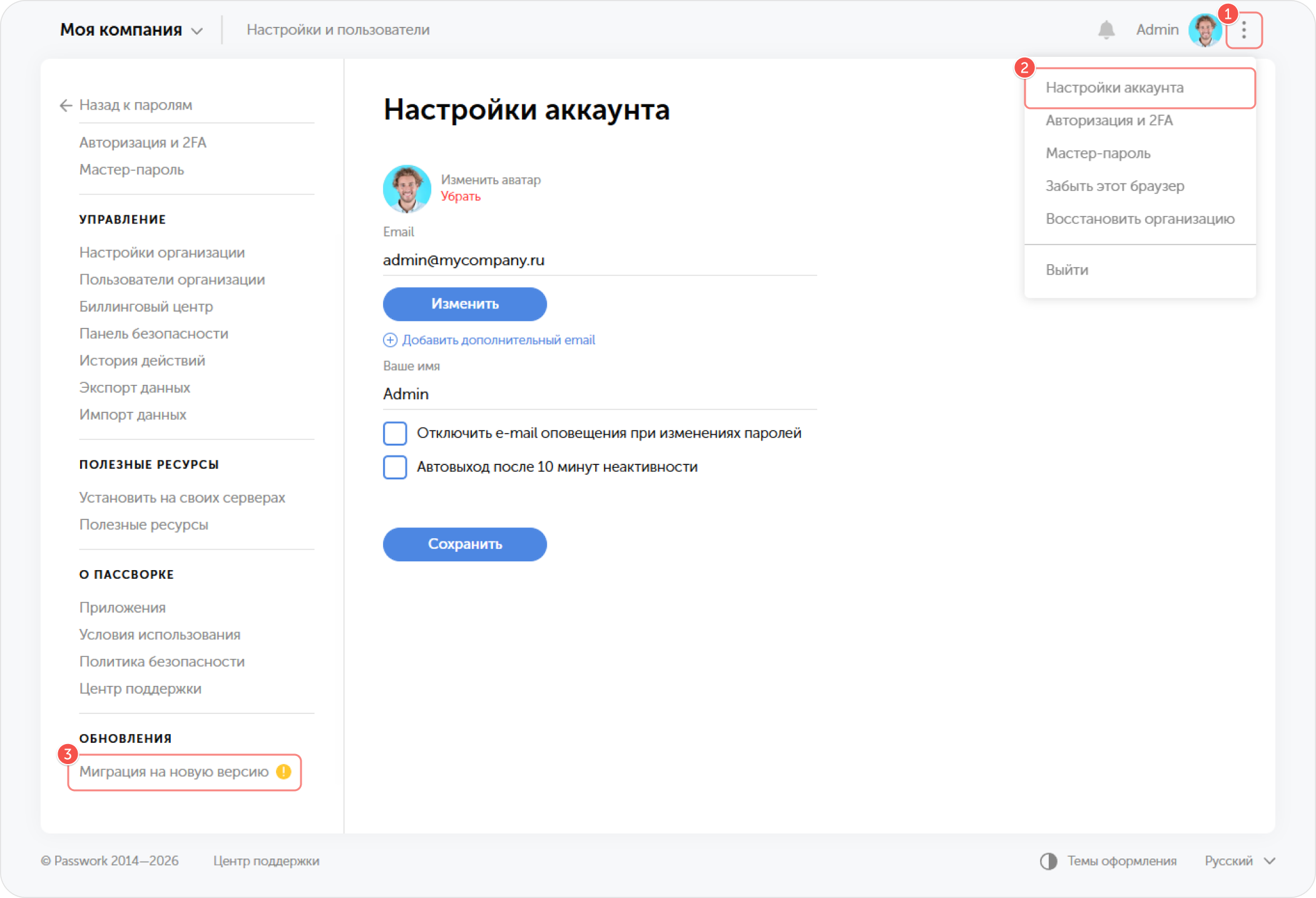
Откройте вашу текущую версию Облака, затем перейдите в Настройки и выберите раздел Миграция на новую версию в нижней части списка.
В этом разделе описаны шаги, которые необходимо выполнить для проведения миграции.
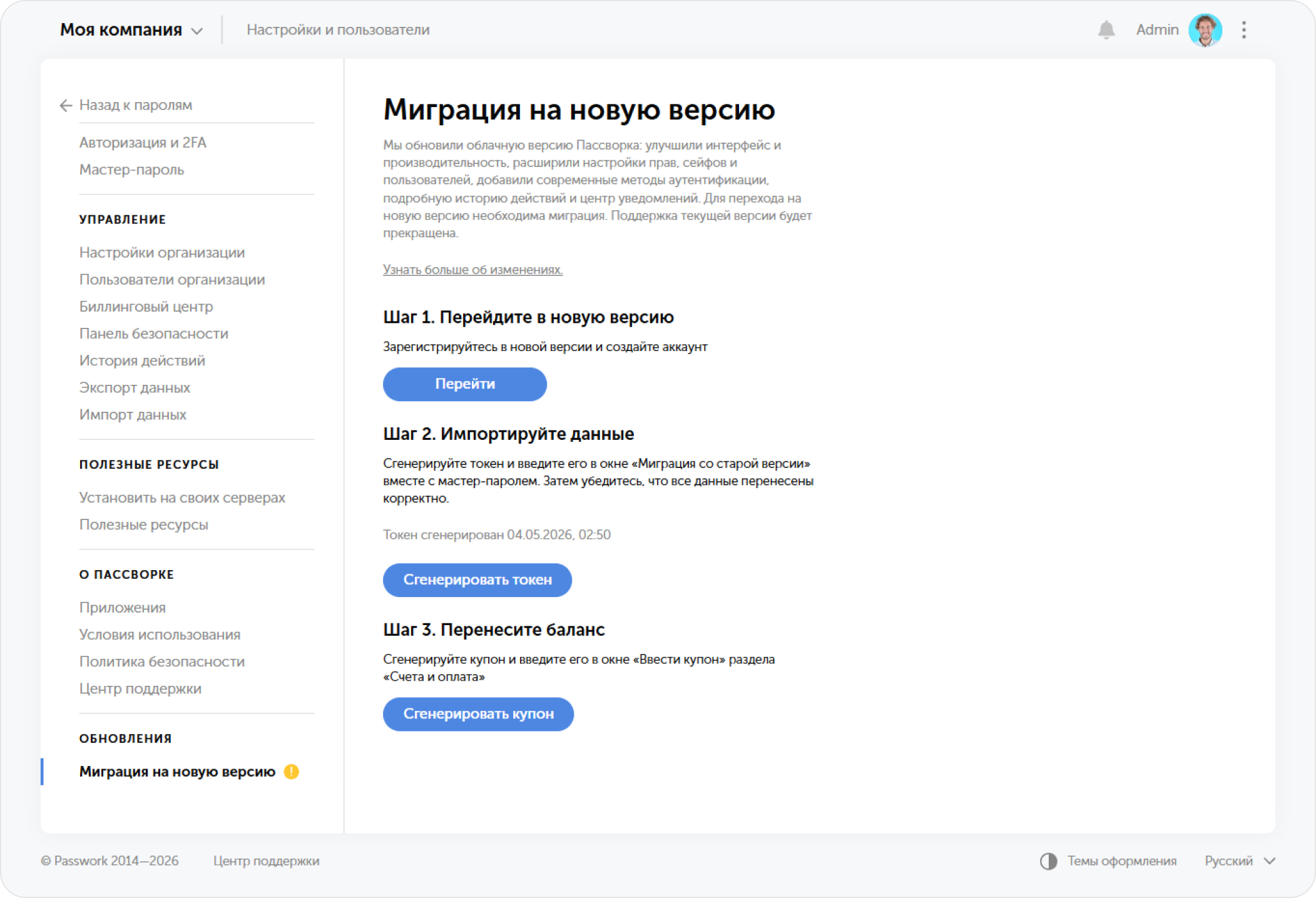
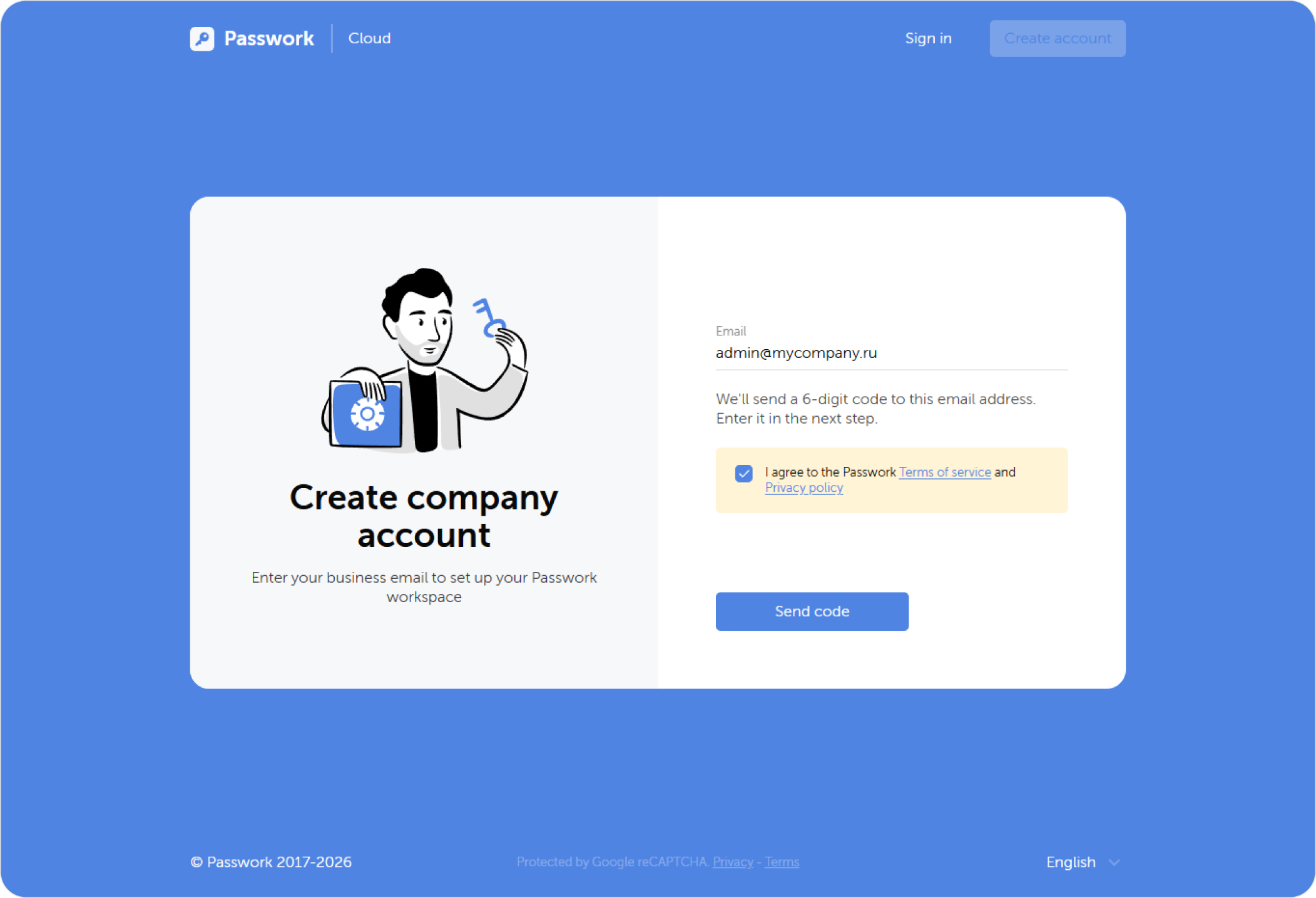
Для того, чтобы приступить к миграции, перейдите в новую версию Пассворка и создайте аккаунт.
Этап 2. Перенос данных
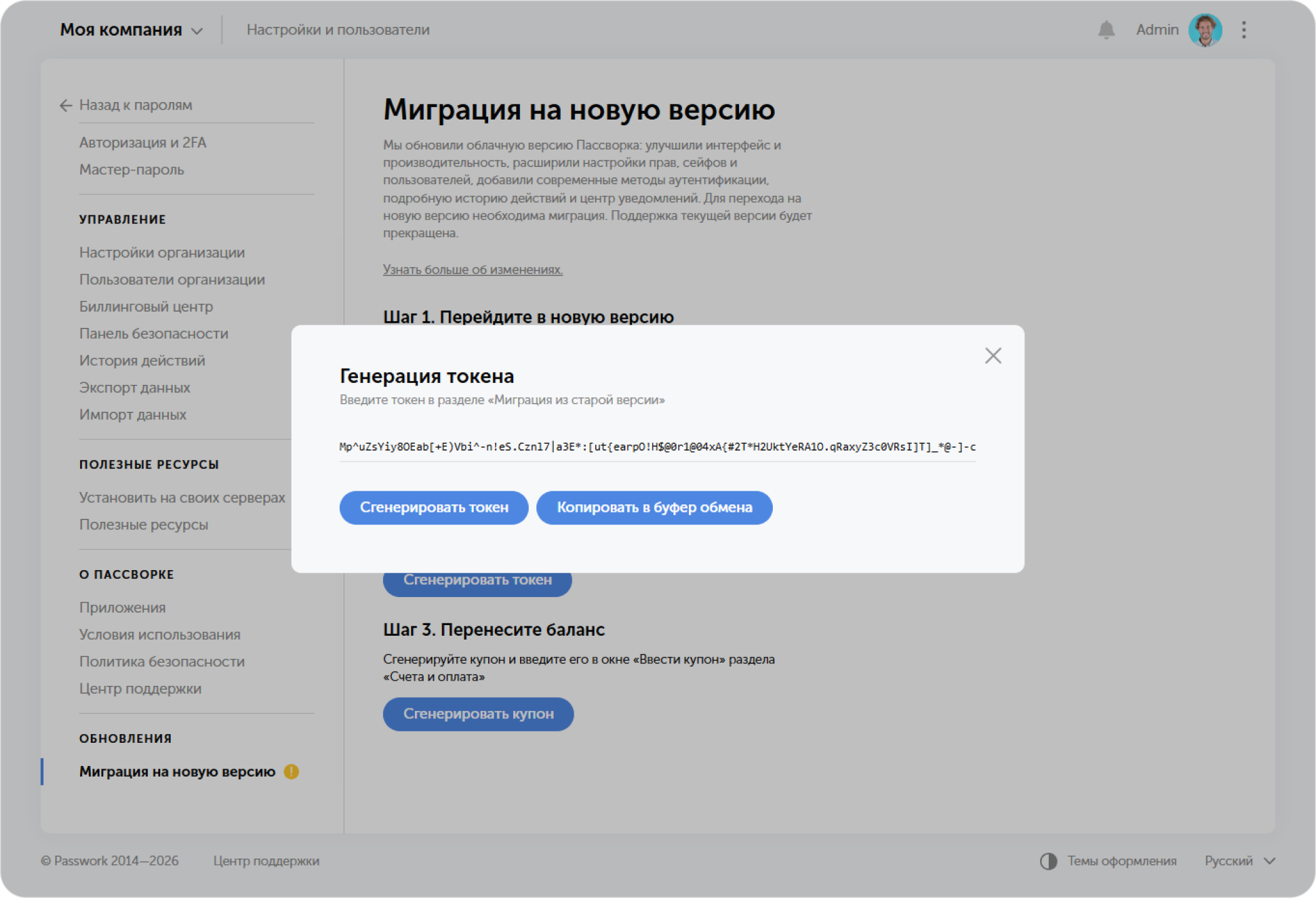
Вернитесь в старую версию Облака, сгенерируйте и скопируйте токен, необходимый для переноса.
Перейдите в настройки нового Облака и выберите пункт Миграция из старой версии внизу списка разделов.
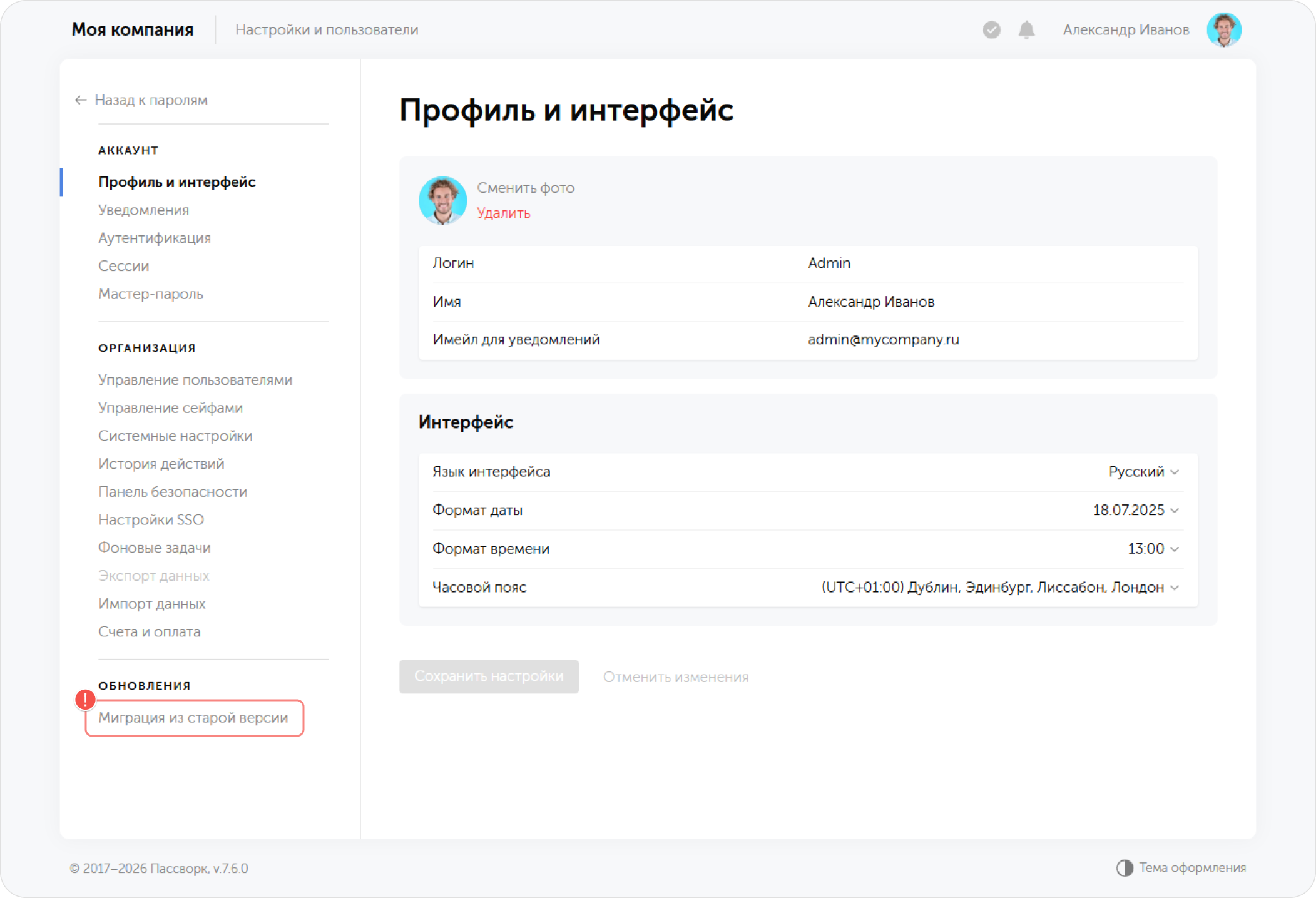
Полученный токен и мастер-пароль из старой версии потребуется ввести во всплывающем окне.
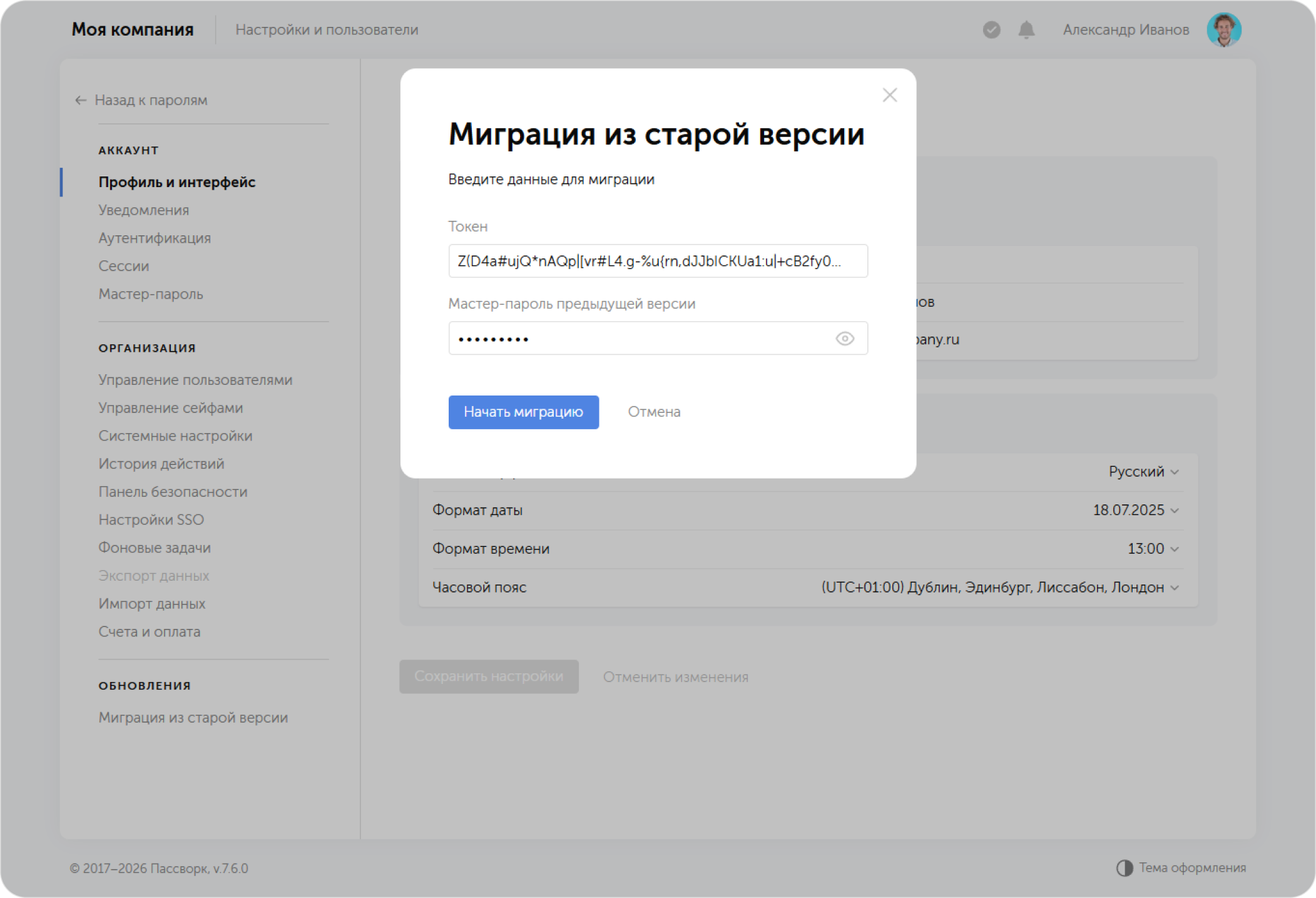
Дождитесь завершения процесса переноса данных. Если какие-то данные не удалось перенести, информация об этом будет содержаться в логе миграции.
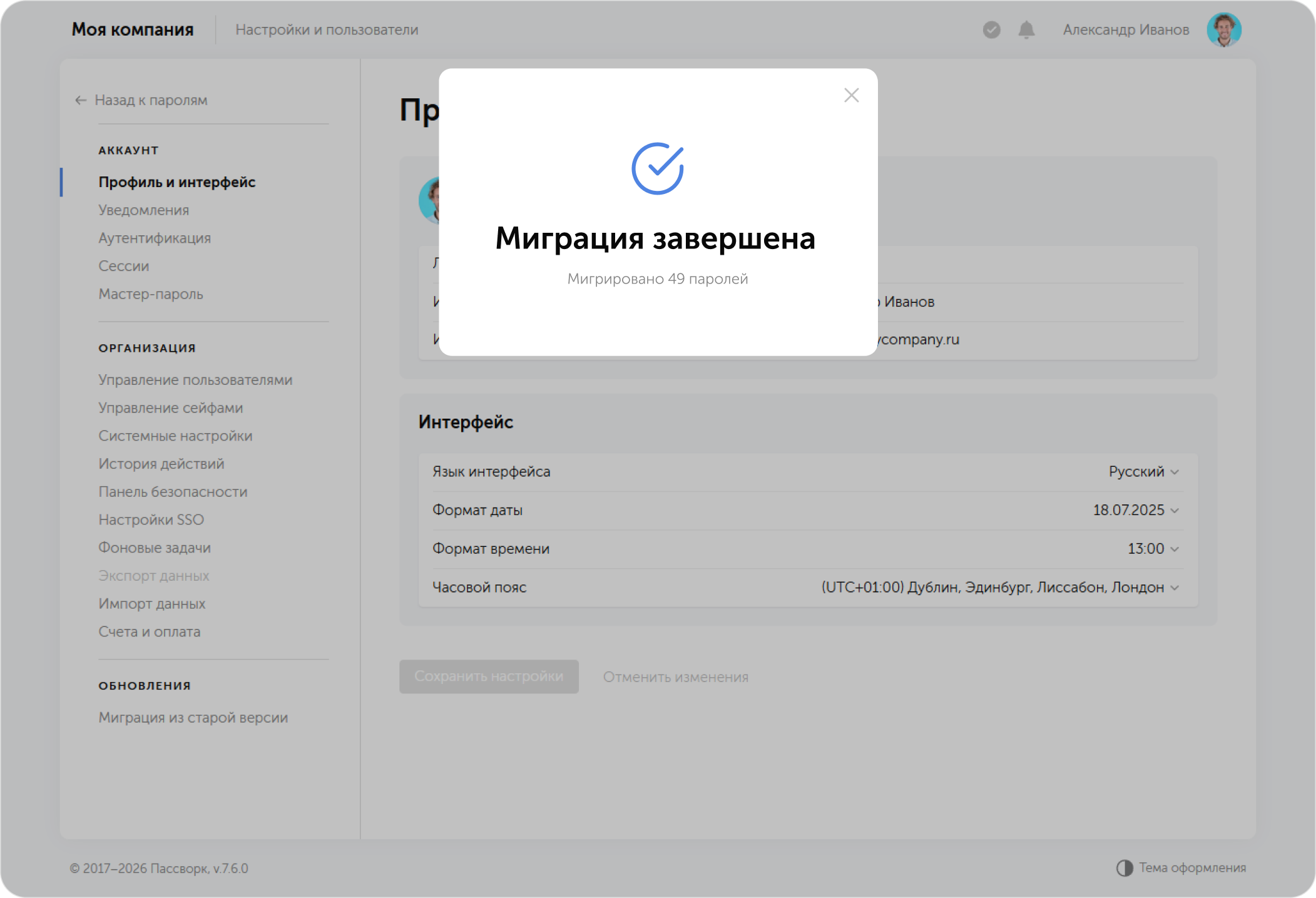
После завершения миграции всем пользователям, кроме владельца, потребуется установить новый мастер-пароль
Этап 3. Перенос баланса
Для переноса средств потребуется снова вернуться в старую версию Облака и сгенерировать соответствующий купон.
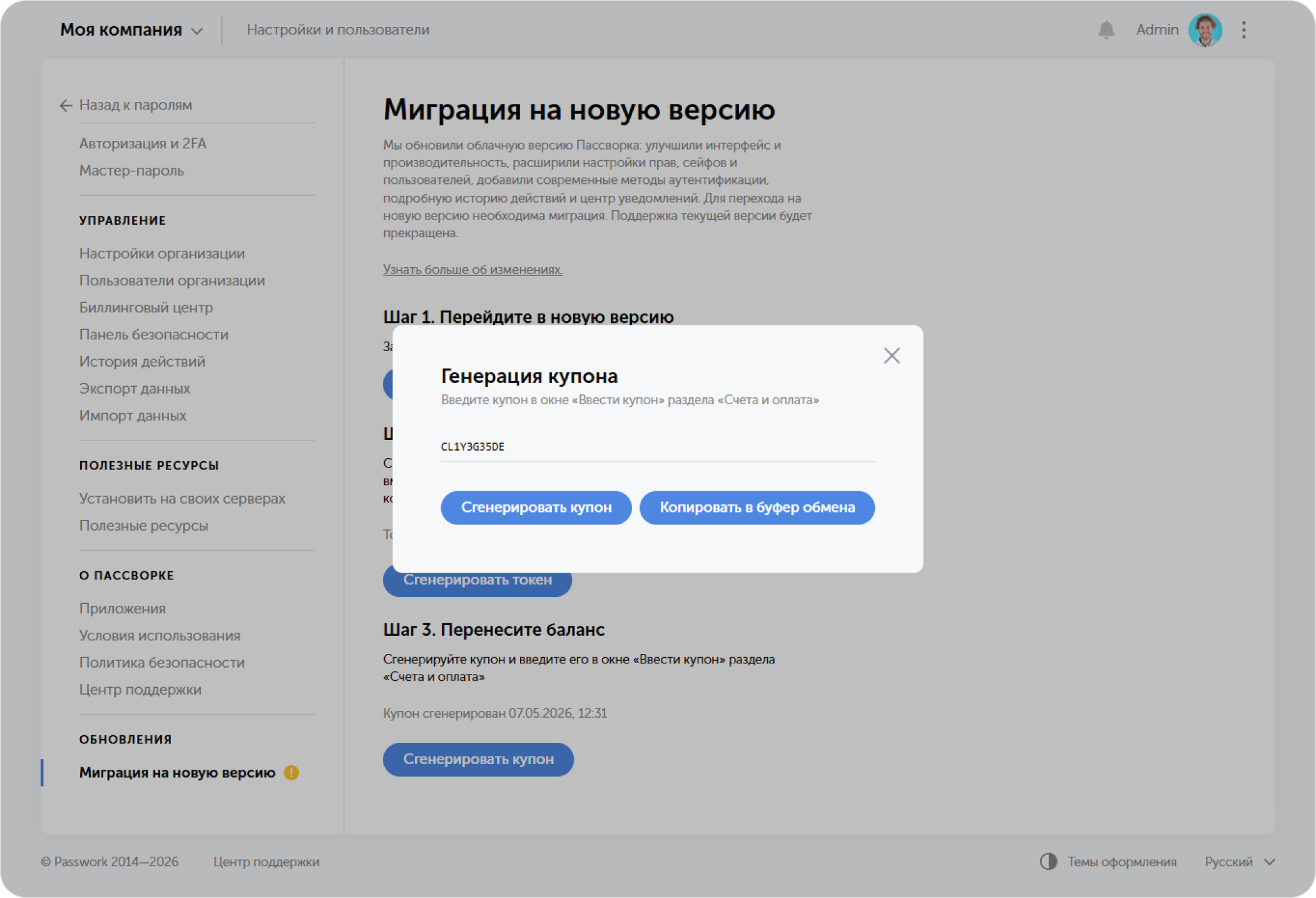
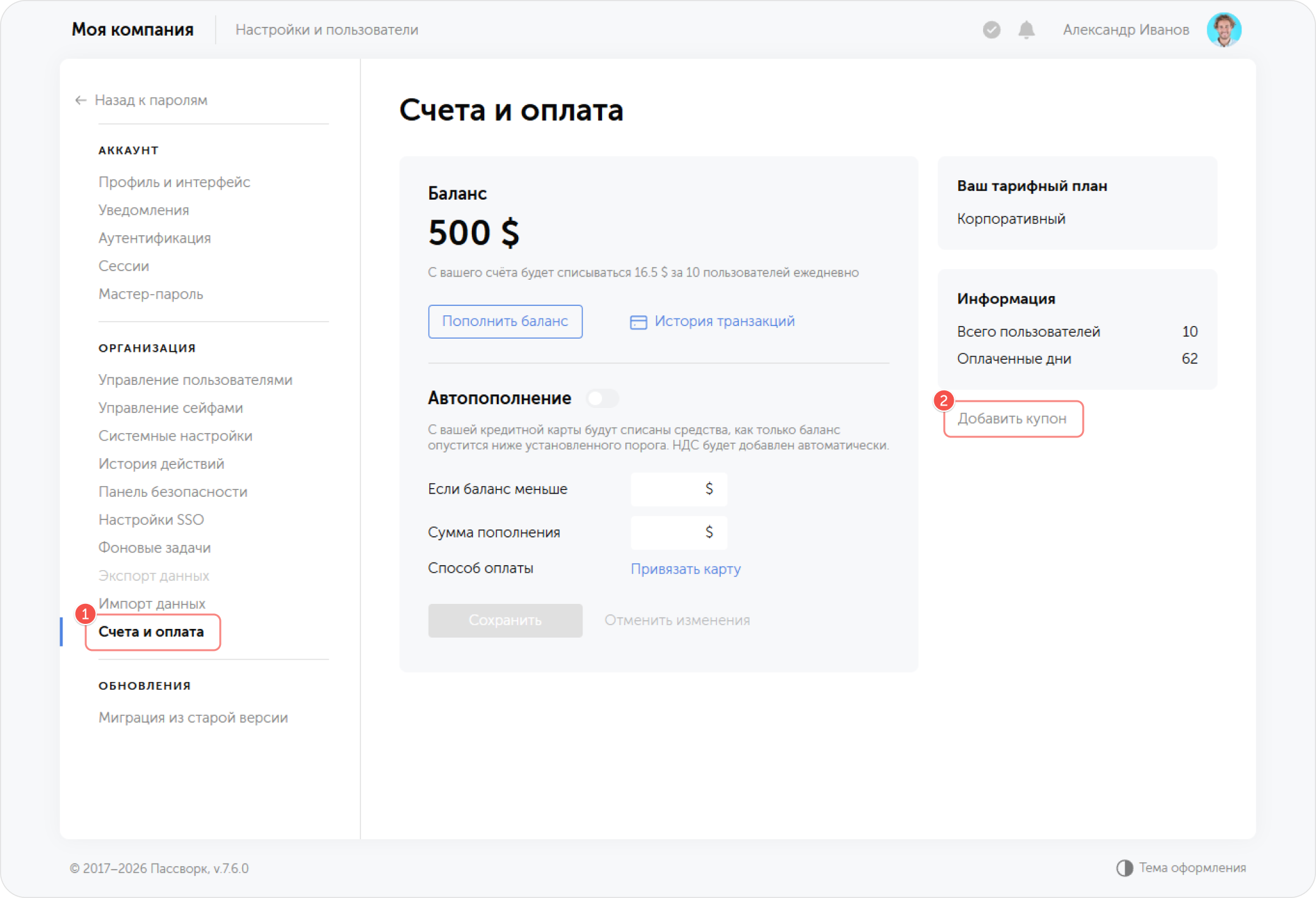
В новой версии Облака откройте раздел Счета и оплата и нажмите Добавить купон в правой части страницы.
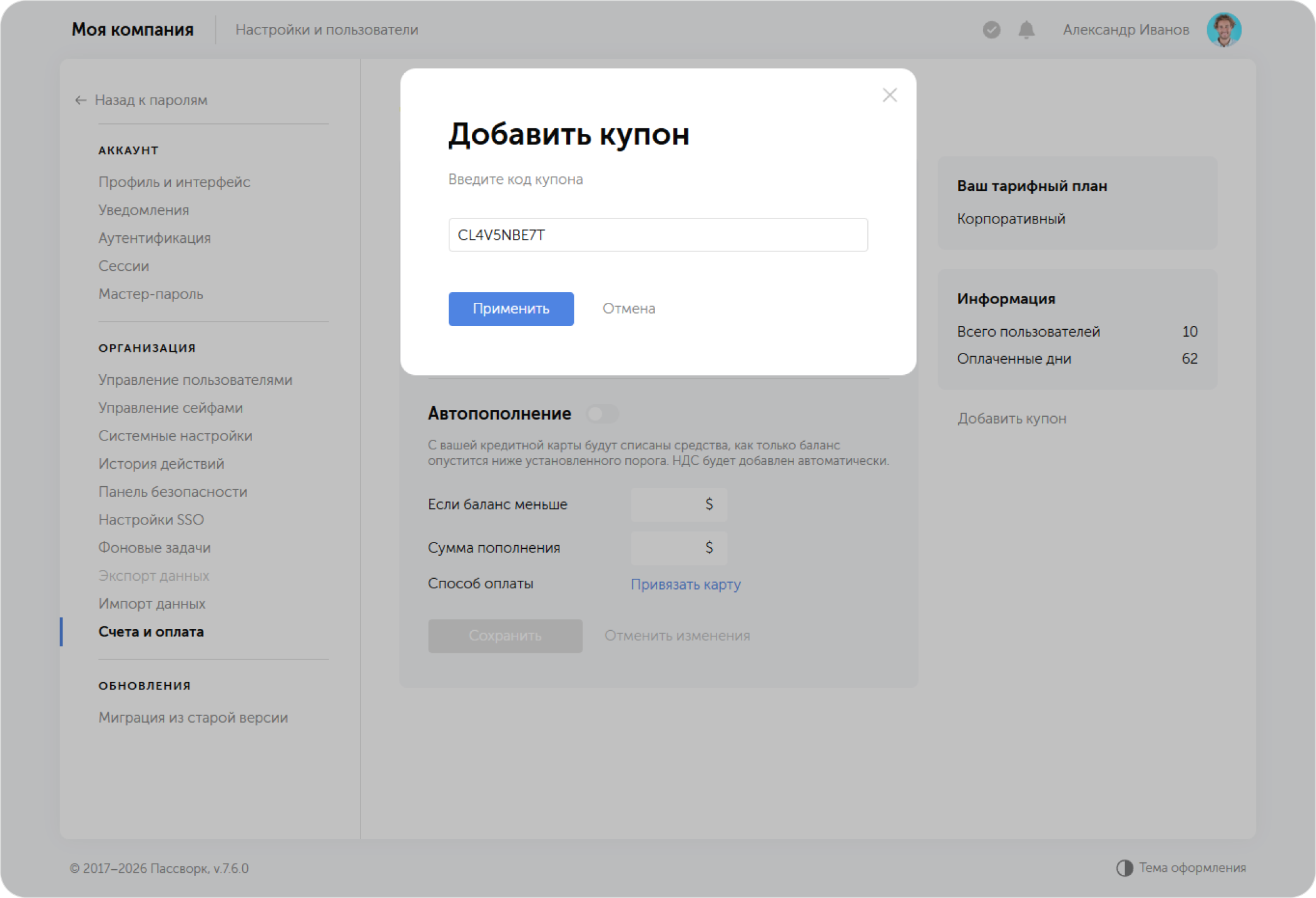
Вставьте ранее скопированный купон во всплывающем окне.
Если вы столкнулись с проблемами в процессе переноса данных, обратитесь в нашу поддержку