


Добавить запись
Вы можете добавить запись в сейф или папку. Доступ к записи будет зависеть от разрешений, установленных в целевом каталоге.
Выберите расположение для новой записи и нажмите Добавить запись в правом верхнем углу:

Во всплывающем окне заполните все необходимые поля: логин, пароль, URL, теги и другую нужную информацию:
Название: Имя записи, которое будет показано в списке записей. Выберите имя, которое будет легко узнаваемым.
Логин: Имя пользователя или адрес электронной почты, связанный с записью.
Пароль: Введите пароль или сгенерируйте новый. Сила пароля отображается в виде цветной линии под текстовым полем.
URL: Адрес сайта, для которого сохраняется запись. Используется для загрузки фавиконов и автозаполнения форм входа. Вы можете сохранять несколько URL в одной карточке.
Цвет: Добавьте цветовую метку, чтобы иметь возможность быстро найти запись.
Теги: Добавьте теги, чтобы сгруппировать запись с другими.
Заметка: Добавьте текстовую заметку к записи.
Прикрепленный файл: Прикрепите к записи любой файл размером до 100 КБ.
Дополнительные поля: При необходимости вы можете добавить дополнительные текстовые и парольные поля, TOTP-код или скрытое поле, содержимое которого по умолчанию скрыто при открытии записи.

Добавление TOTP-кодов
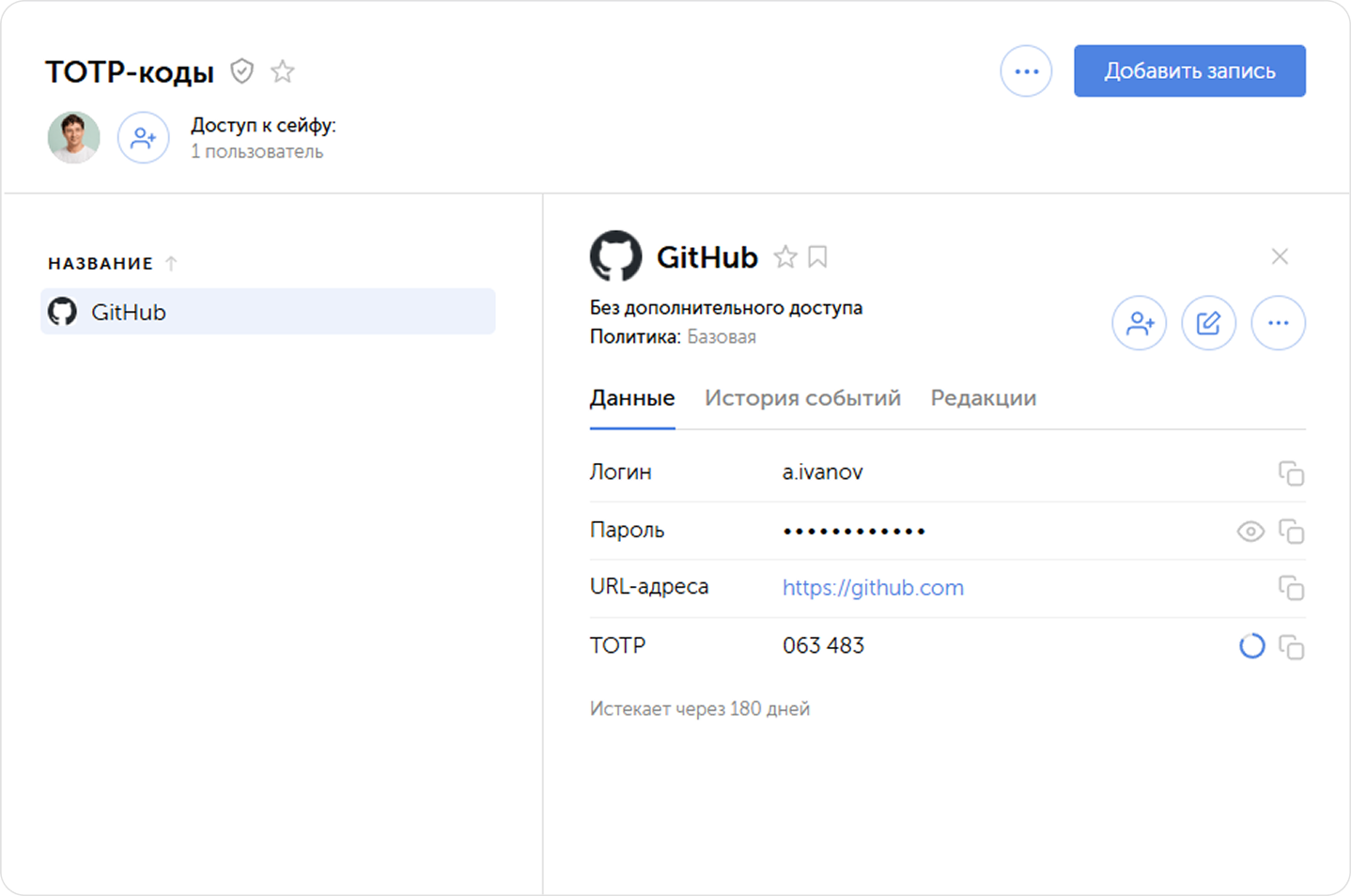
Помимо обычных паролей, Пассворк позволяет хранить коды двухфакторной аутентификации.
Чтобы настроить генерацию TOTP-кодов в карточке записи:
- Откройте нужную карточку и нажмите Добавить поле внизу.
- Выберите тип поля TOTP.
- Вставьте в это поле буквенно-цифровой ключ — он обычно отображается вместе с QR-кодом для настройки 2ФА.
После сохранения карточки в ней появится строка с автоматически обновляющимся кодом для двухфакторной аутентификации.
Генератор паролей
Используйте генератор паролей чтобы создавать надежные и уникальные пароли.
Вы можете задать длину от 6 до 100 символов, включить специальные символы, цифры и буквы разного регистра. Генератор может исключить похожие символы или любые указанные символы.

- Сгенерируйте пароль с текущими настройками
- Нажмите на шестеренку, чтобы открыть настройки генератора паролей
- Настройте требования к генерируемым паролям
Настройки генерации паролей сохраняются только в вашем браузере