


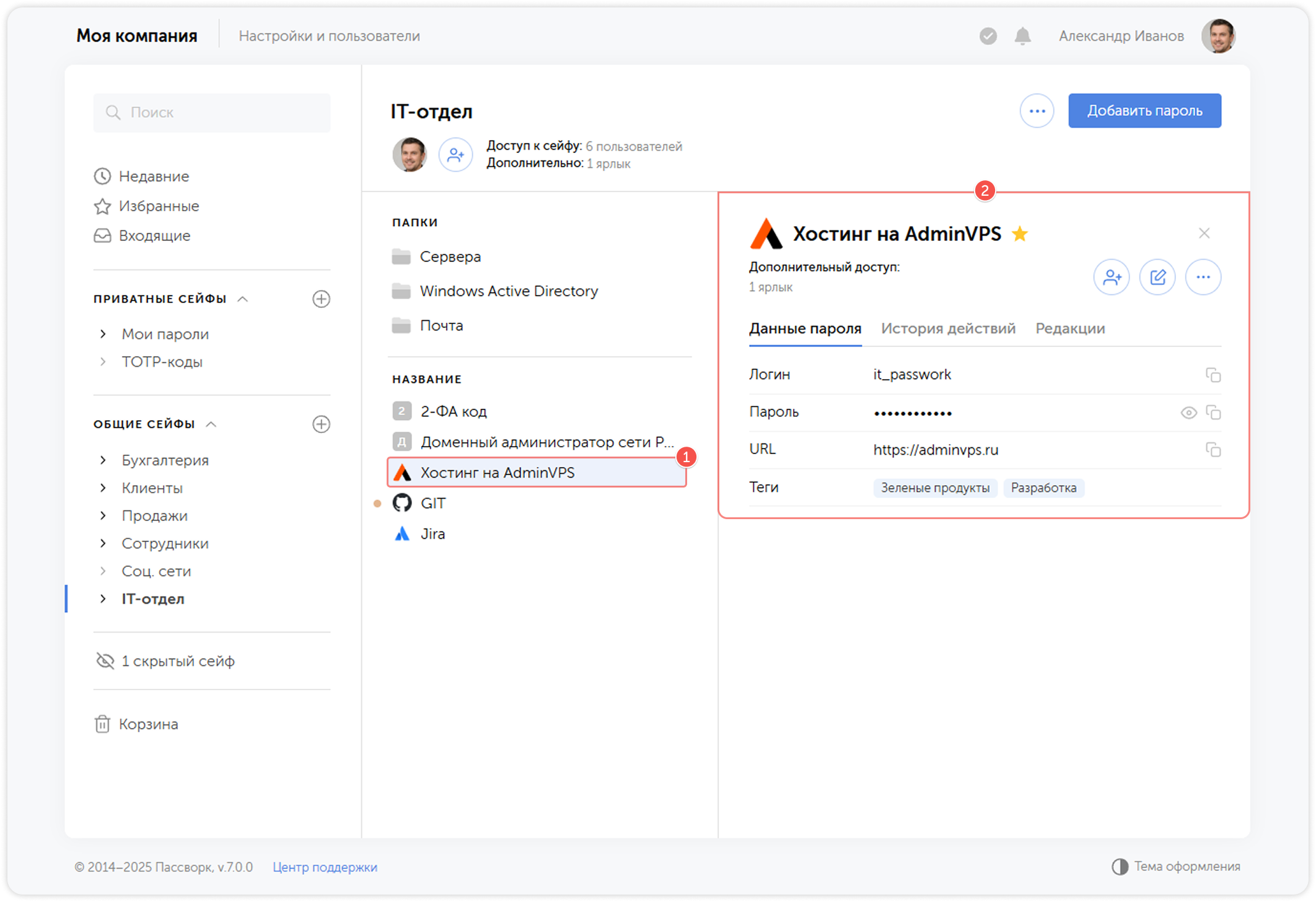
Карточка пароля
Пассворк был создан для удобного и безопасного хранения ваших паролей и других учетных данных.
Все данные о паролях представлены в виде карточек паролей. Она содержит всю информацию о конкретном пароле, включая его предыдущие версии и историю действий. Карточка пароля также содержит все инструменты для управления паролем.
Панель действий с паролем
Панель действий с паролем содержит элементы управления паролем. Она находится в верхней части карточки пароля.
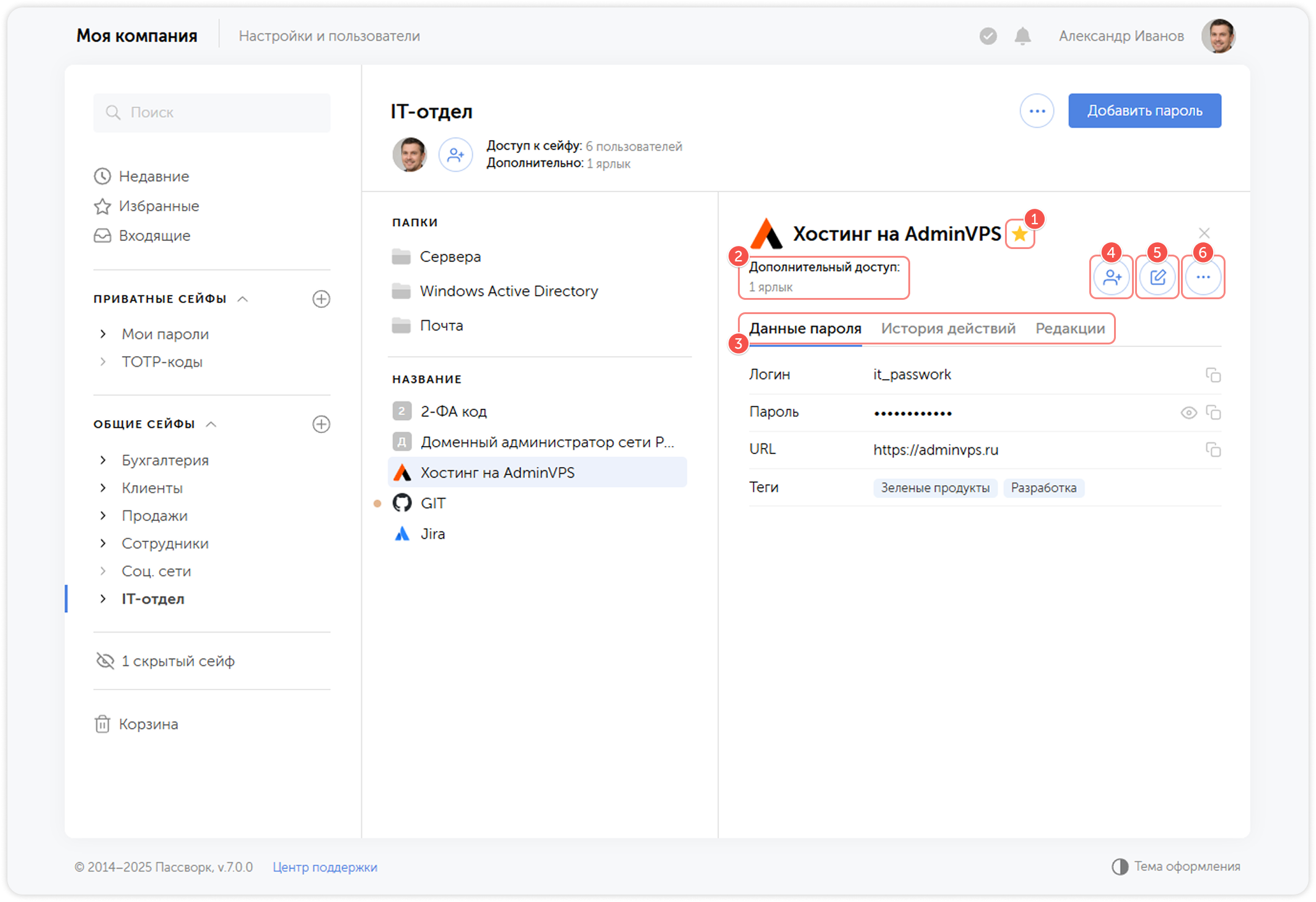
Доступные действия, отображаемые на панели действий, зависят от уровня доступа пользователя в сейфе или папке.
Данные пароля
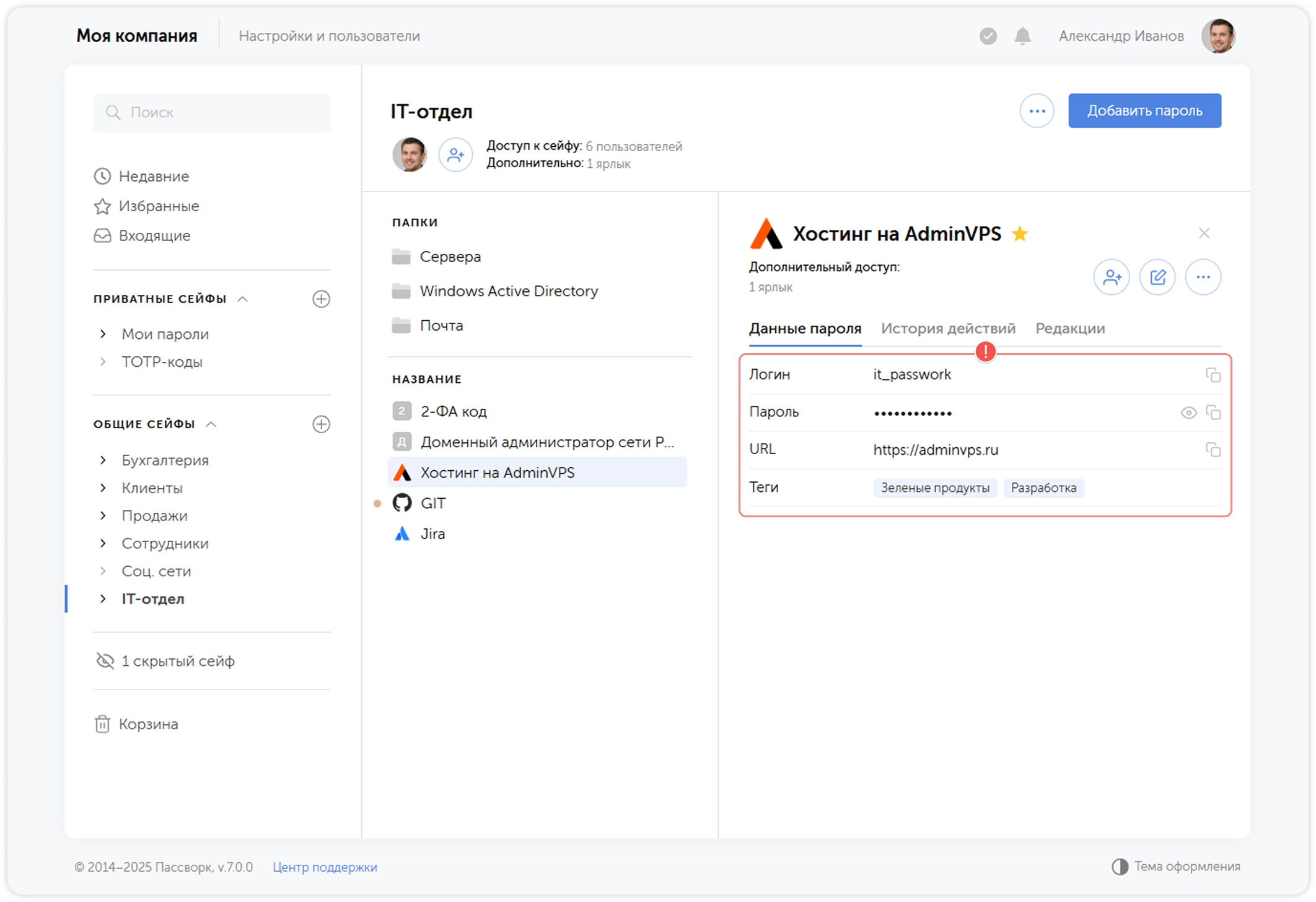
В этой вкладке отображается вся информация о пароле: логин, пароль, URL, заметки, теги, цветовые метки и прикрепленные файлы.
Избранные пароли
Избранные — это список паролей, отмеченных звездочкой для быстрого доступа. Каждый пользователь Пассворка имеет свой собственный список избранных паролей. Вы можете добавить пароль в избранное, нажав на значок звездочки справа от названия пароля. Подробнее о списке избранных паролей можно узнать на странице Избранные.
Офлайн-пароли
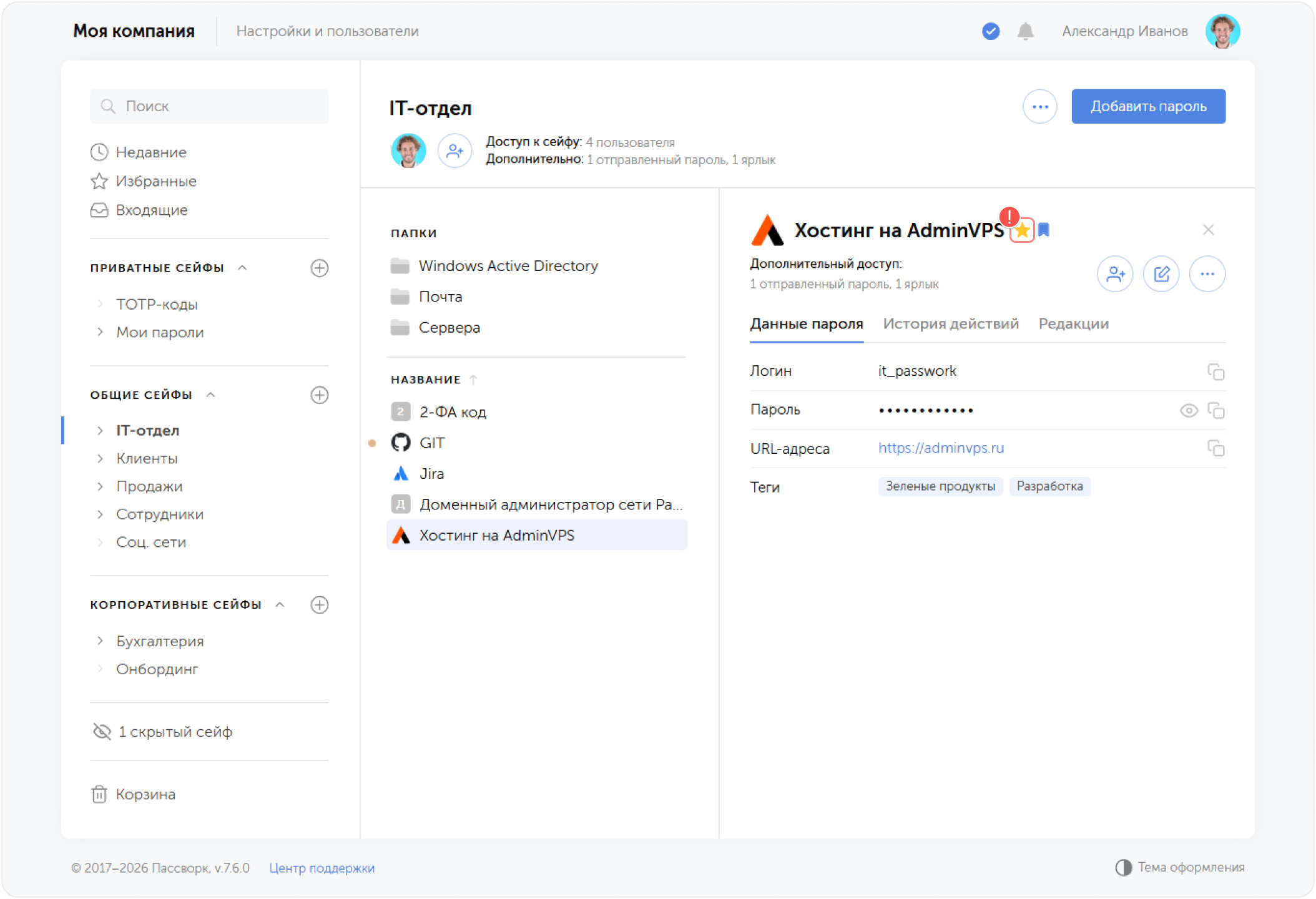
Офлайн-пароли — это пароли, отмеченные для загрузки и синхронизации на ваших устройствах. Данная функция позволяет иметь доступ к нужным паролям без наличия подключения к Интернету. Вы можете добавить пароль в список офлайн-доступа, нажав на значок закладки справа от названия пароля. Подробнее о списке офлайн-паролей можно узнать на странице Офлайн.
Панель дополнительного доступа
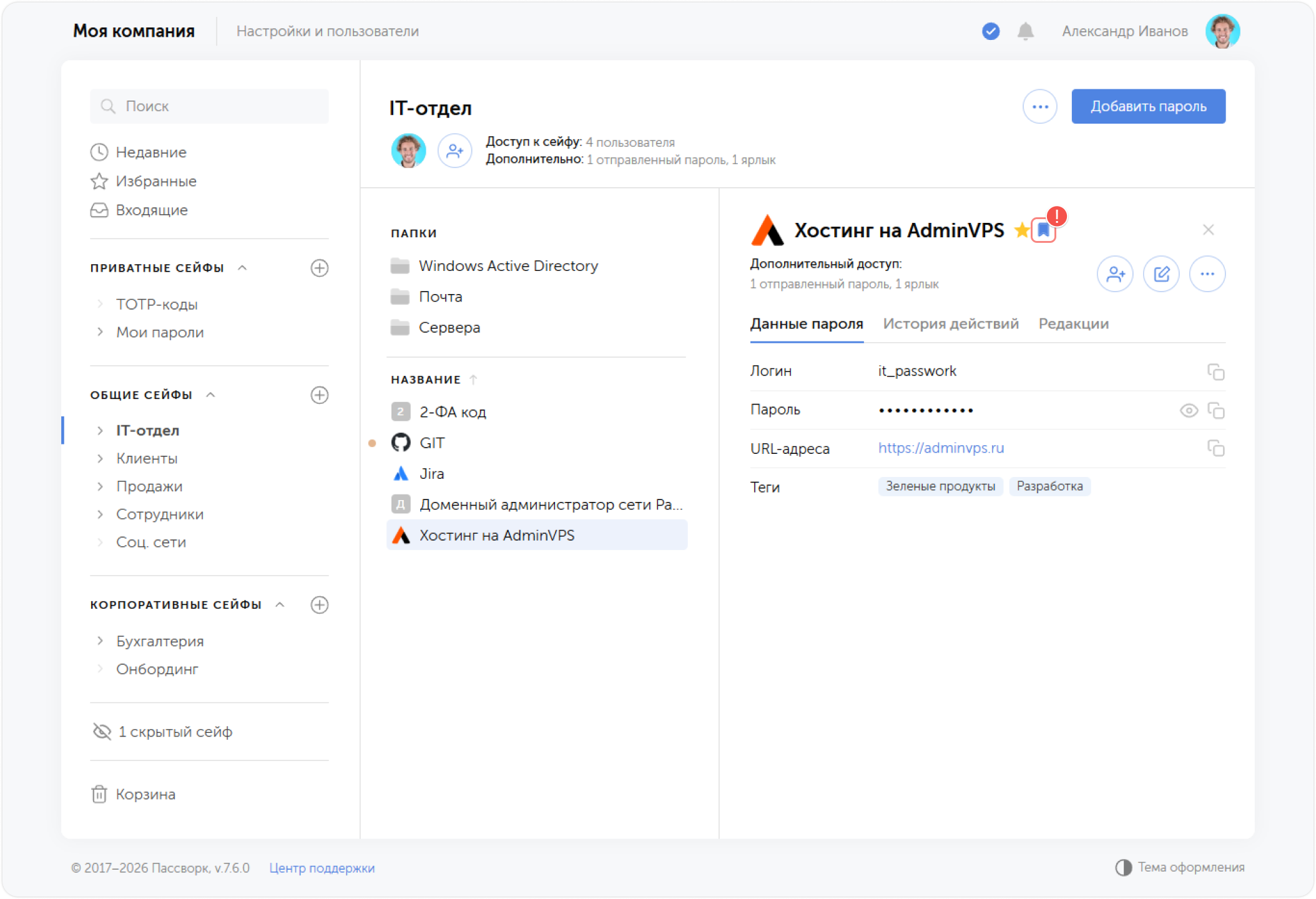
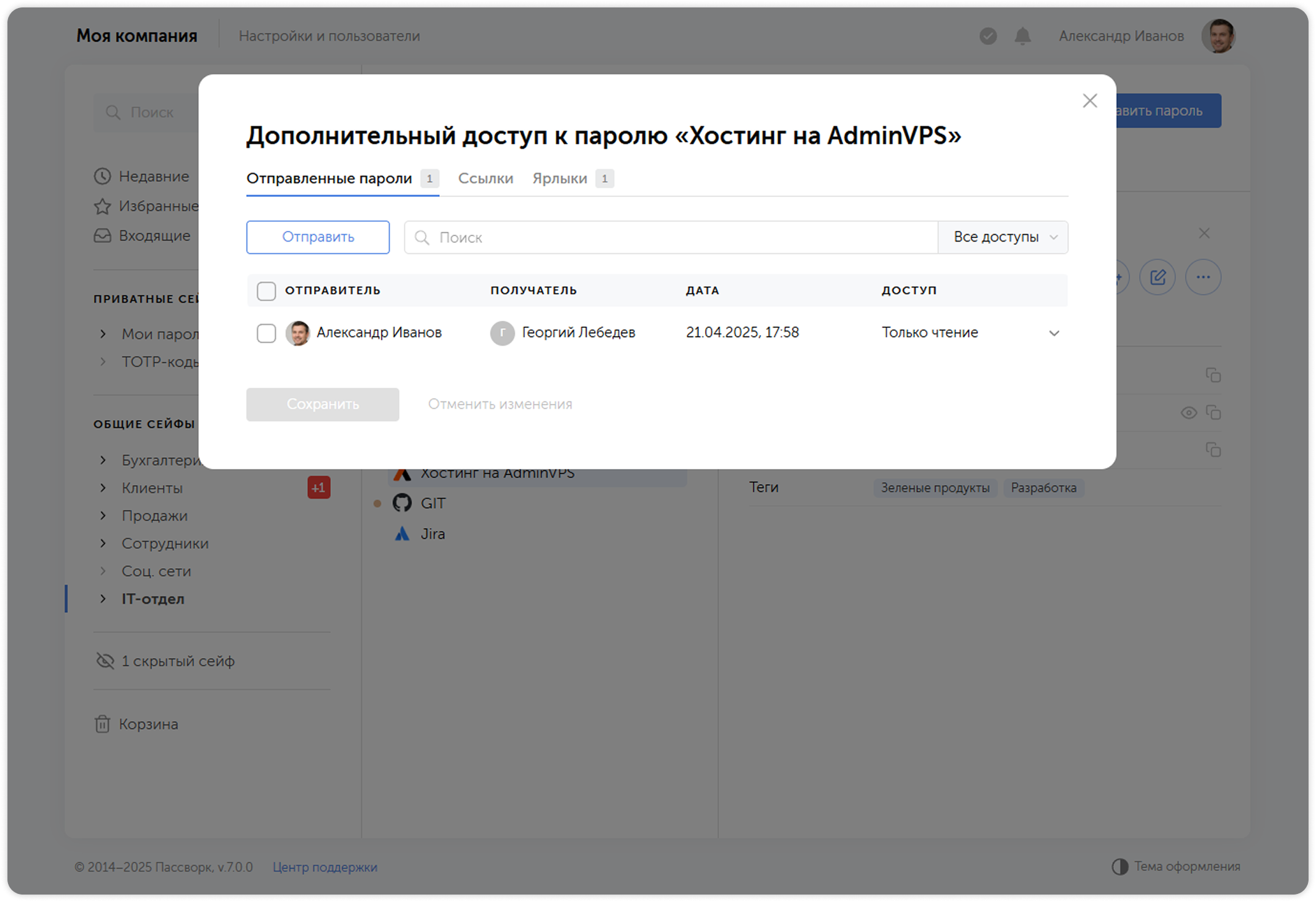
В окне дополнительного доступа отображаются ссылки и ярлыки пароля, а также информация о том, кому был отправлен пароль, и кто сохранял этот пароль офлайн.
Копировать в буфер обмена
Вы можете быстро скопировать поля логина, пароля или URL в буфер обмена:
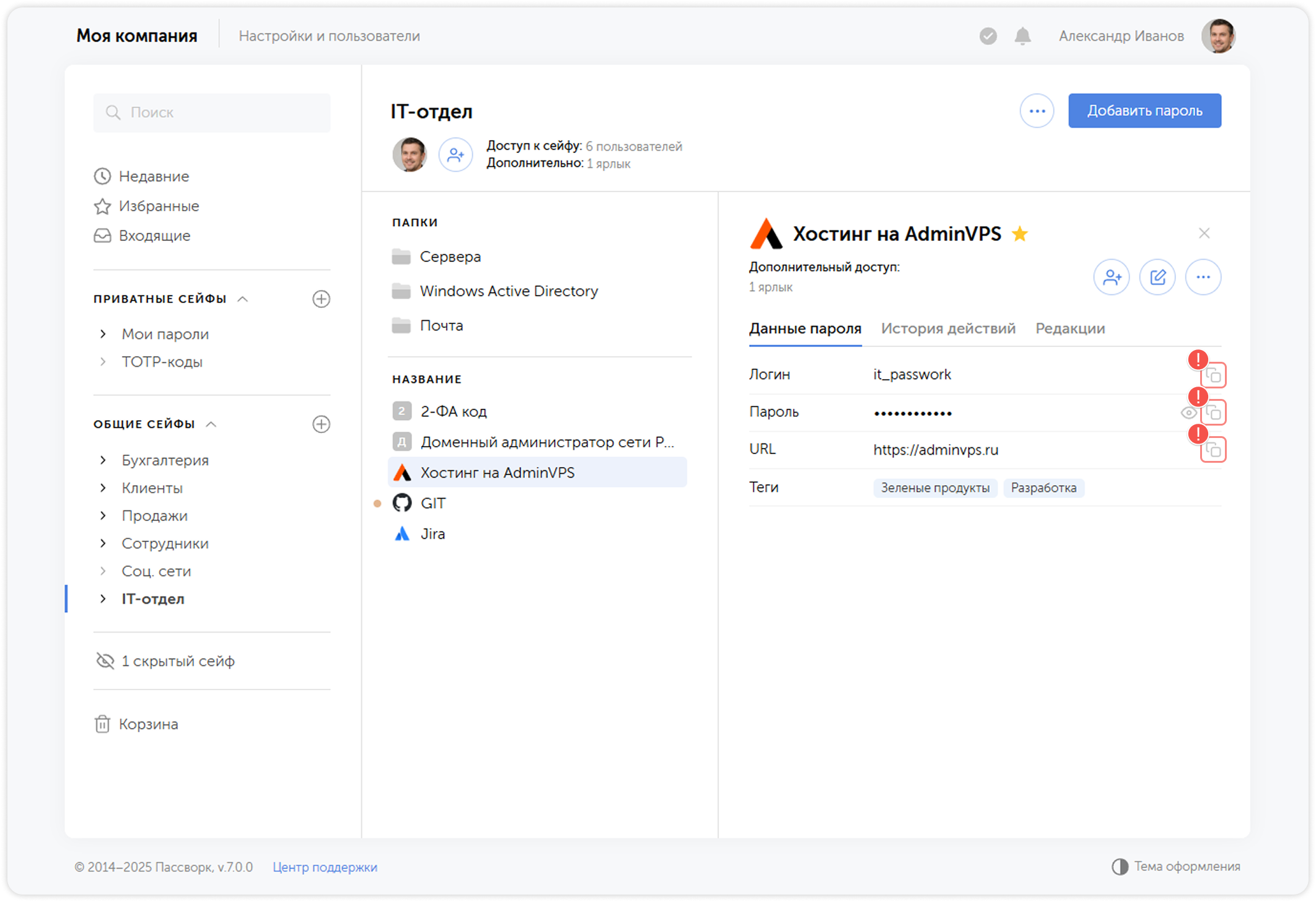
Вы также можете скопировать нужные данные, кликнув правой кнопкой мыши по паролю.
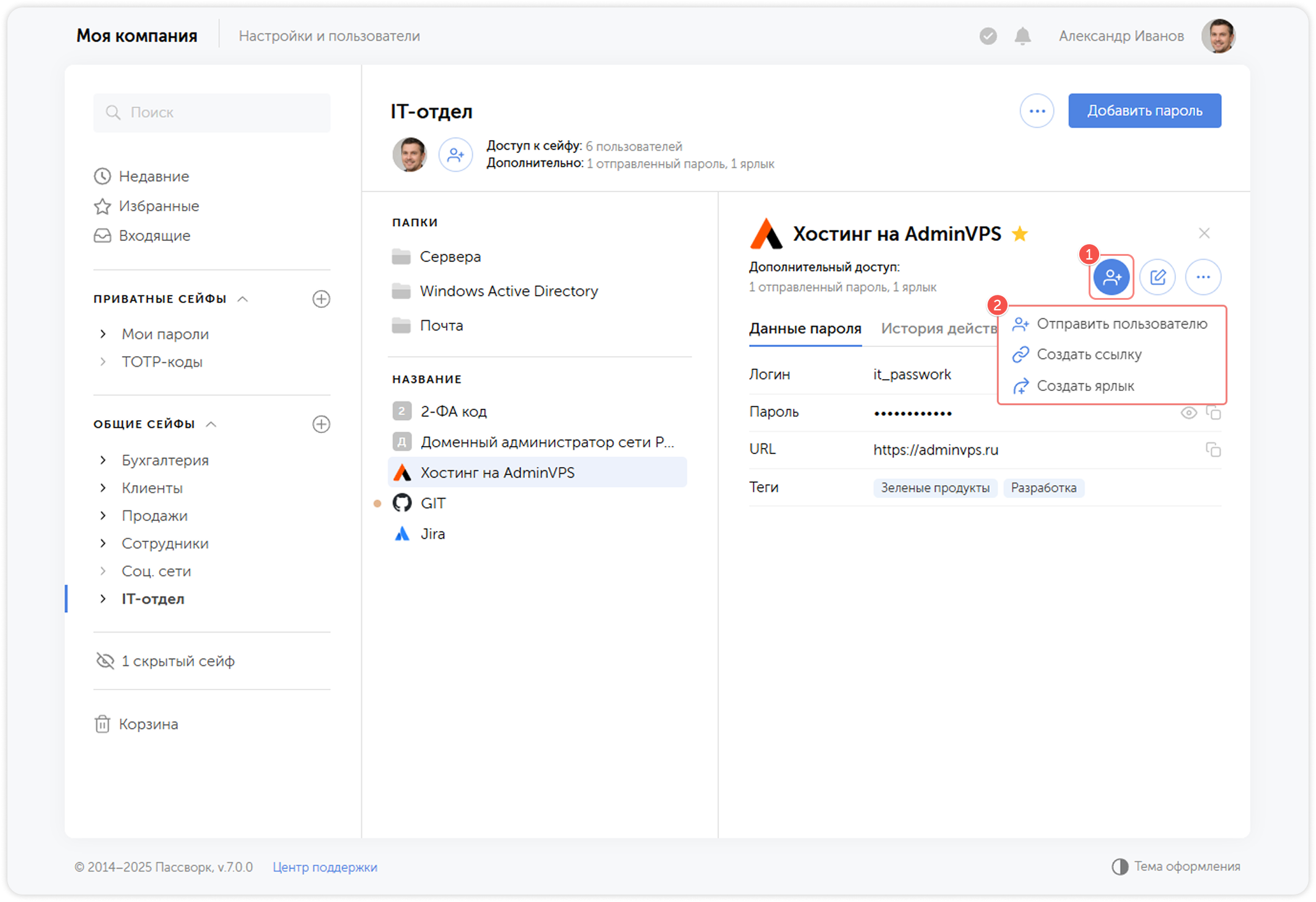
Поделиться паролем
Вы можете быстро отправить пароль другому пользователю, создать ссылку или ярлык для пароля. Узнайте подробнее, как поделиться паролем.
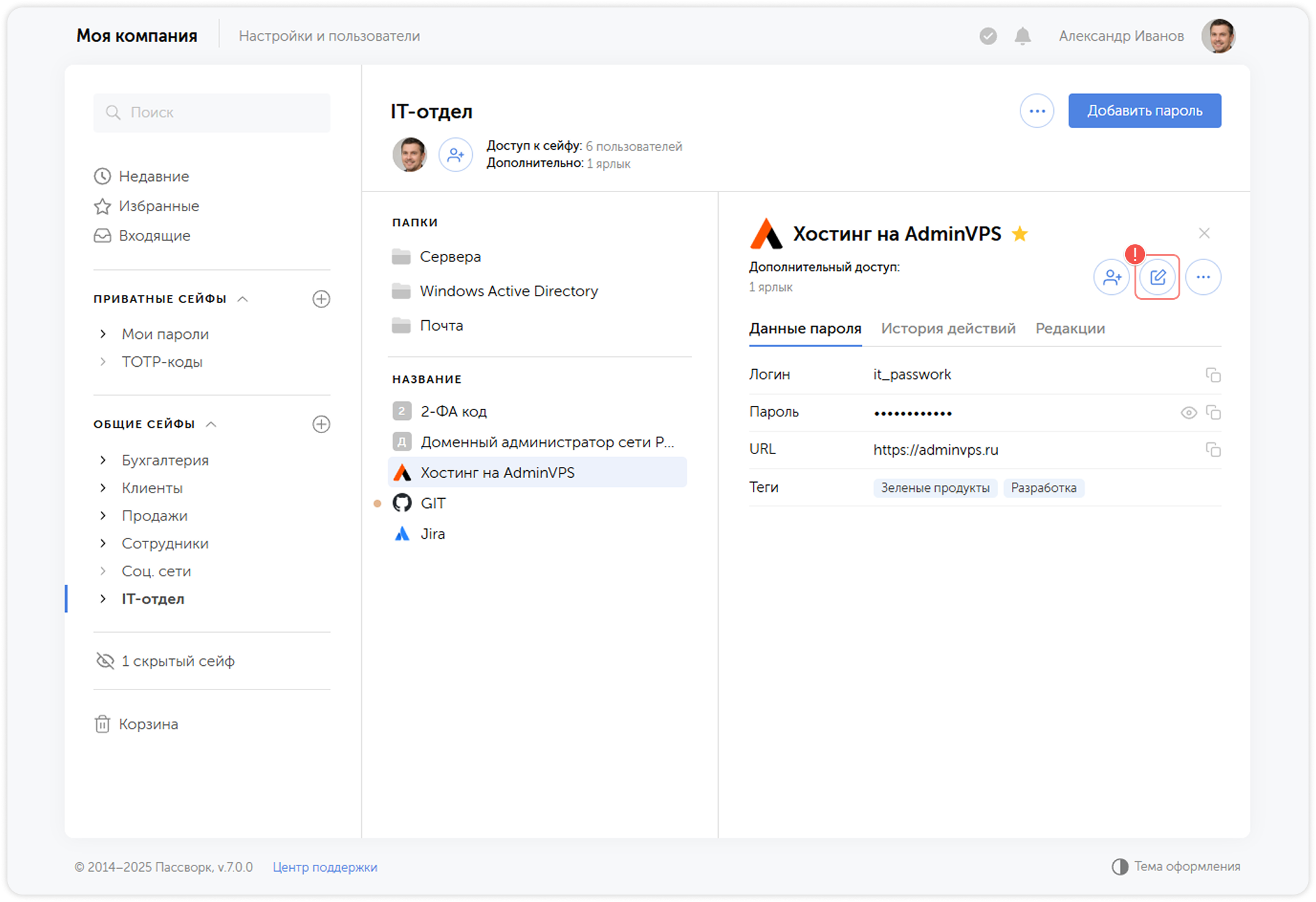
Редактировать пароль
Нажмите кнопку Редактировать пароль, чтобы изменить информацию о пароле:
История действий и редакции пароля
В этих вкладках вы можете просмотреть предыдущие версии пароля и историю последних действий с выбранным паролем. Подробнее о редакциях и истории действий читайте здесь:
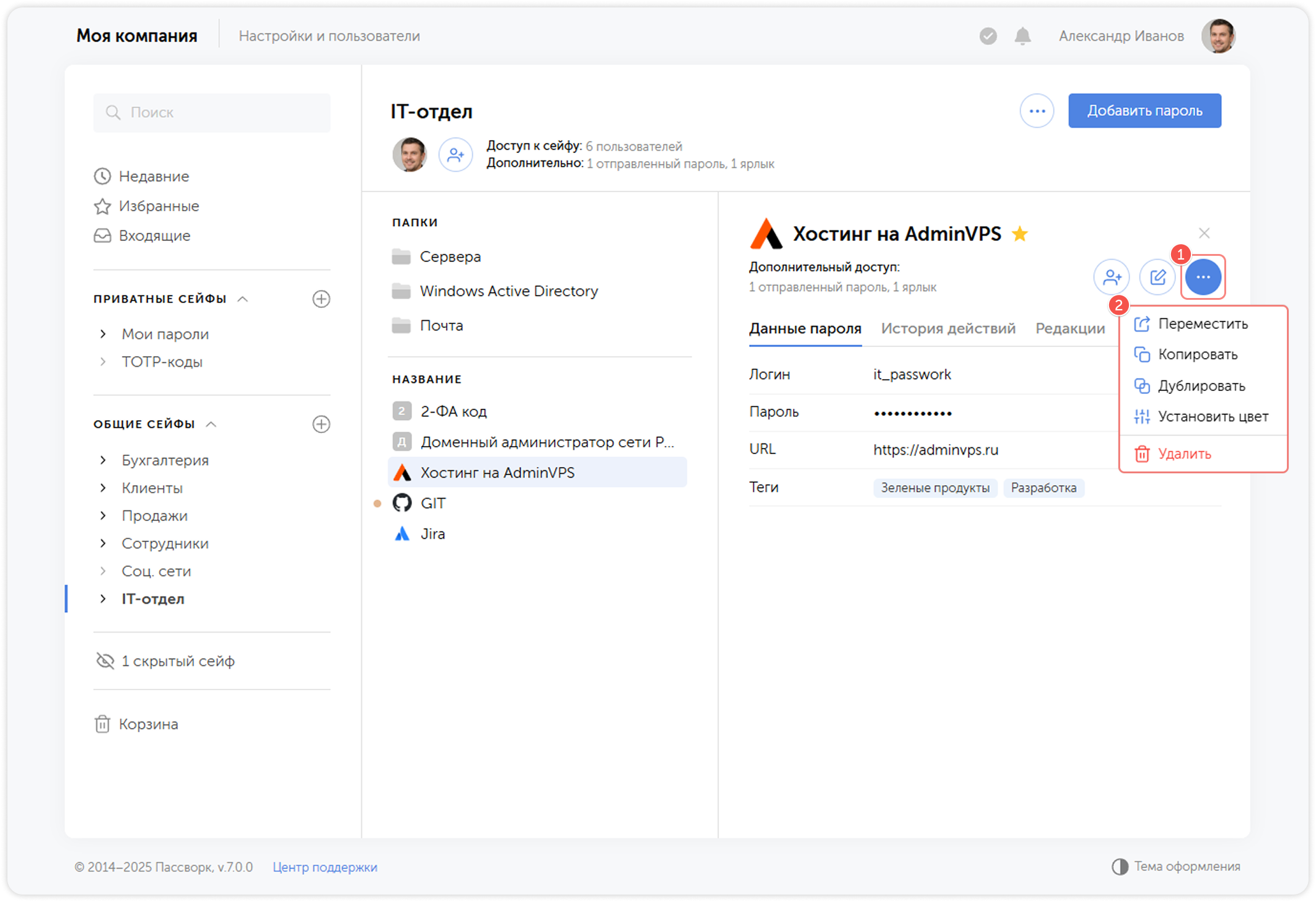
Меню действий с паролем
Меню действий с паролем содержит следующие действия: перемещение, копирование, дублирование, назначение цвета и удаление пароля.