


Поделиться записью
Вы можете поделиться записью, хранящейся в Пассворк, тремя способами:
- Отправить запись пользователю или группе, чтобы поделиться записью с другими пользователями непосредственно внутри Пассворка.
- Создать ссылку, которой можно поделиться с кем-то за пределами Пассворка.
- Создать ярлык для быстрого доступа к записи из другого расположения.
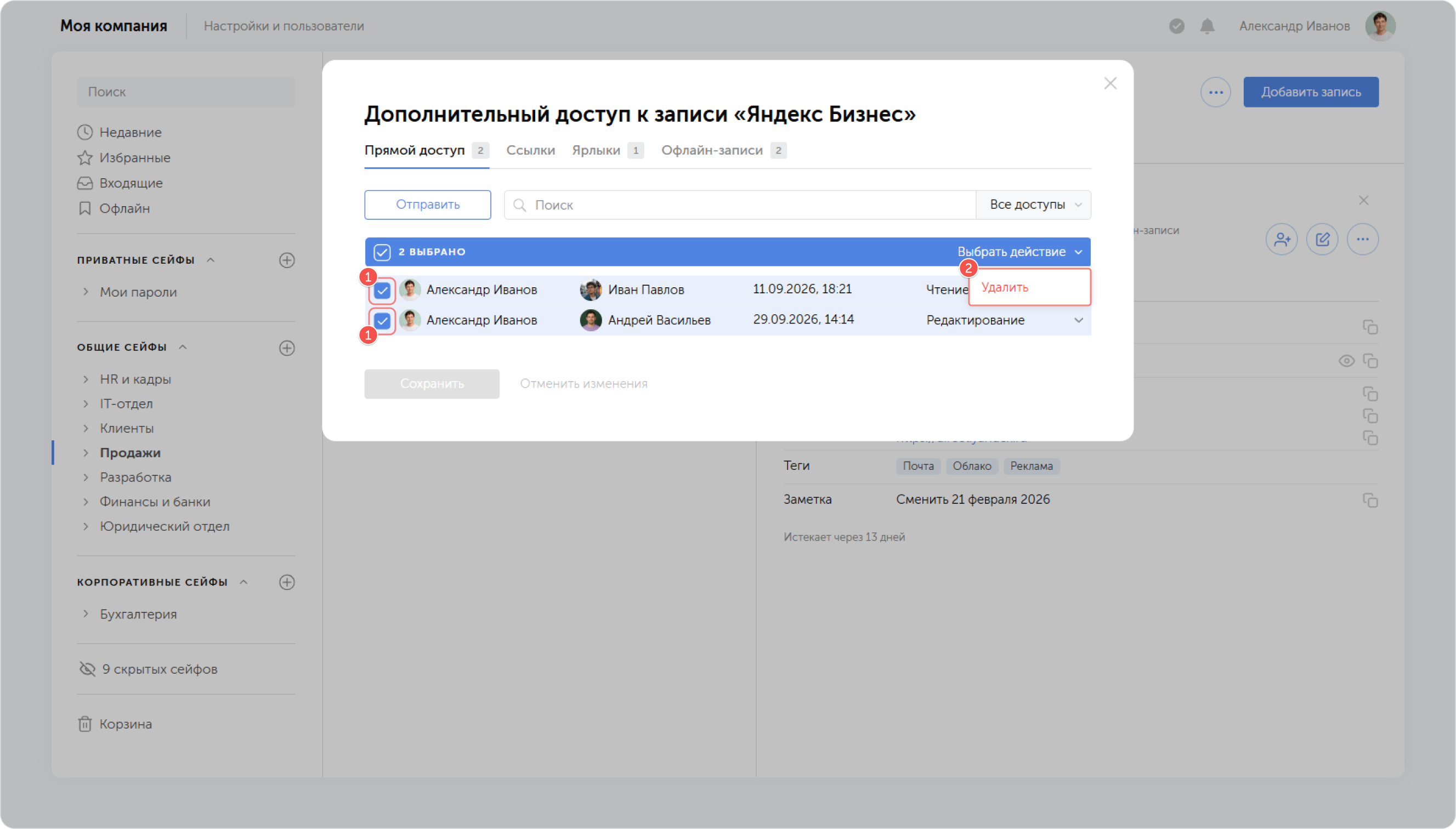
Вы можете отслеживать все отправленные записи, управлять доступом пользователей к отправленной записи и удалять такие записи через окно дополнительного доступа.
Отправить отдельным пользователям
Вы можете отправить запись другому пользователю Пассворка, не предоставляя ему доступ ко всему сейфу или папке.
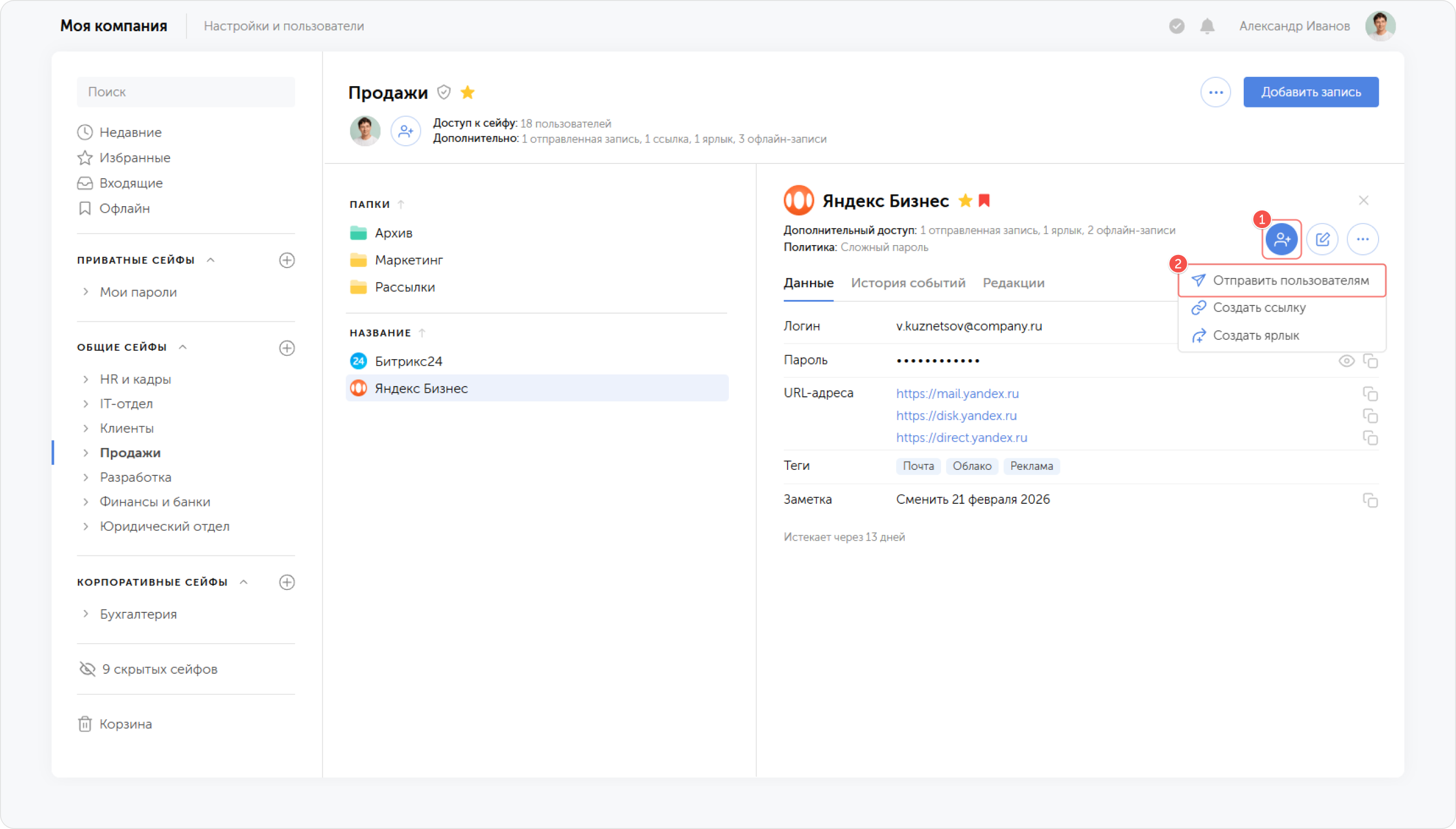
Откройте запись и нажмите Отправить пользователям в выпадающем меню.
Выберите одного или нескольких пользователей и укажите уровень доступа.
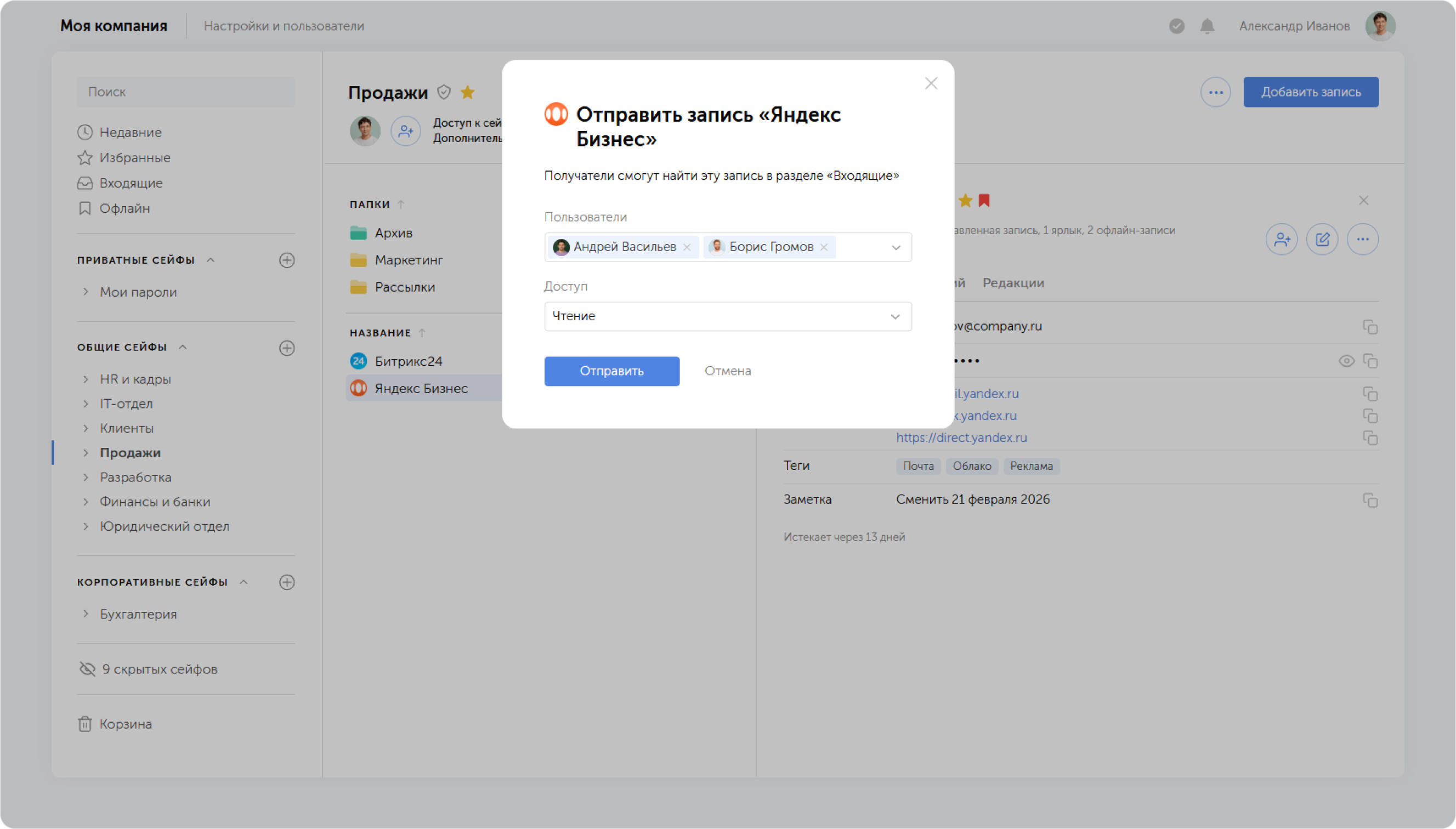
Пользователи с правами редактирования могут изменить полученную запись, при этом все изменения будут применены к исходной записи.
Отправить группе
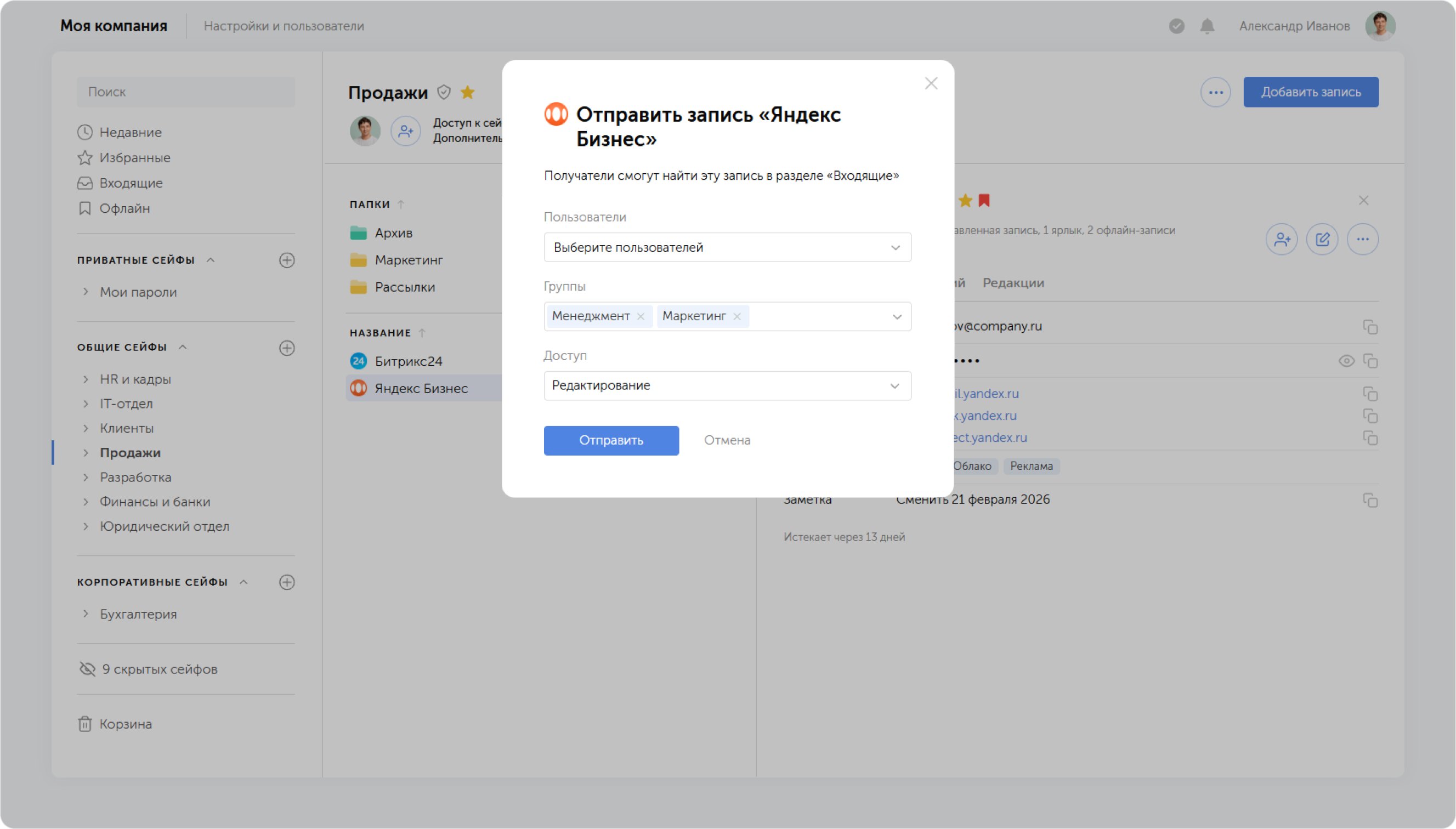
В версиях Пассворка без клиентского шифрования вы можете отправить запись группе пользователей.
Откройте запись и нажмите Отправить пользователям в выпадающем меню.
Выберите одну или несколько групп и укажите уровень доступа.
Создать ссылку
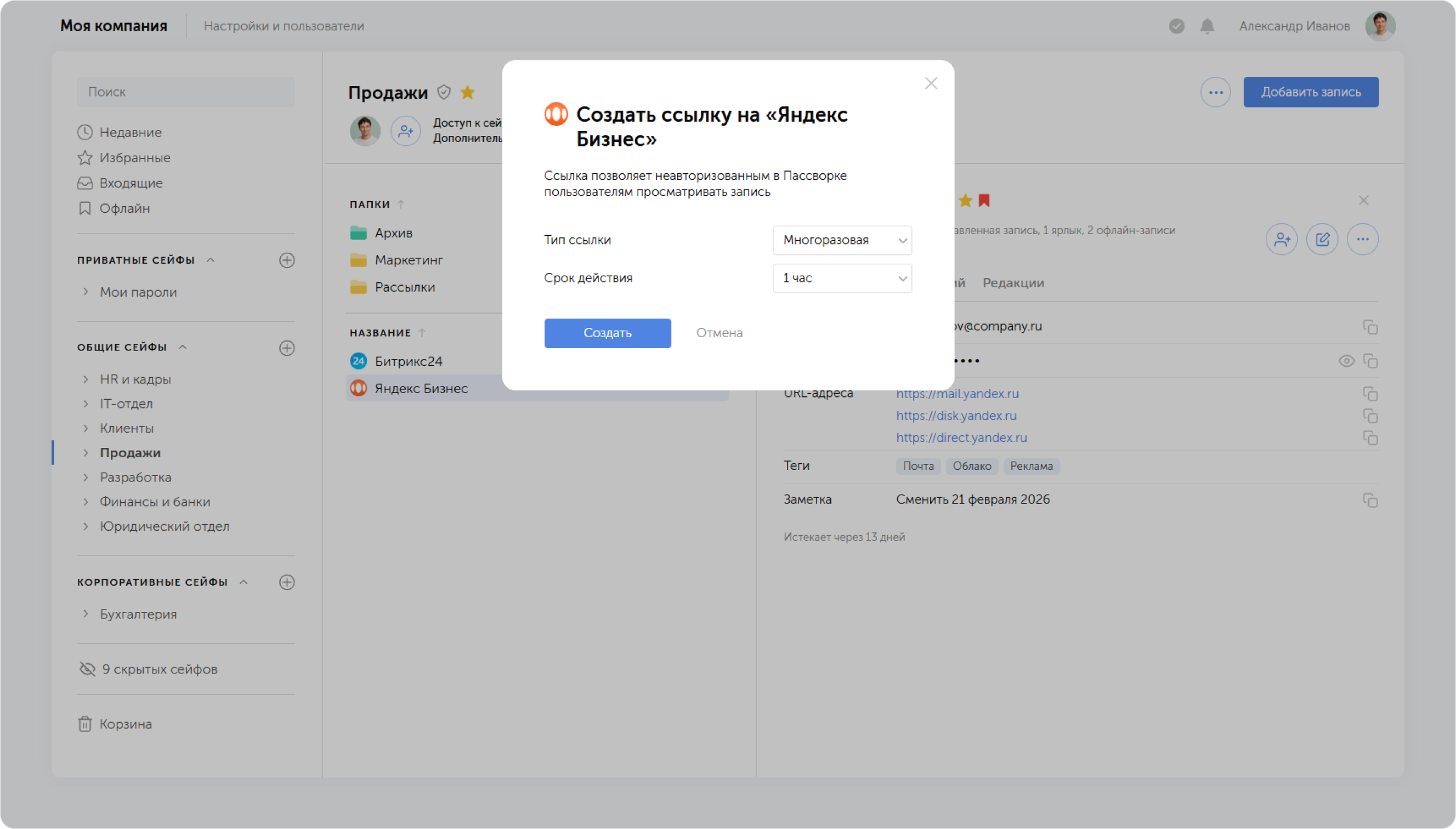
Ссылка позволяет передать запись человеку, не зарегистрированному в Пассворке.
Существует два типа ссылок: многоразовые и одноразовые. Для каждого типа можно установить срок действия (час, день, неделя, месяц или неограниченный срок). Одноразовая ссылка истекает через три минуты после того, как пользователь ее откроет.
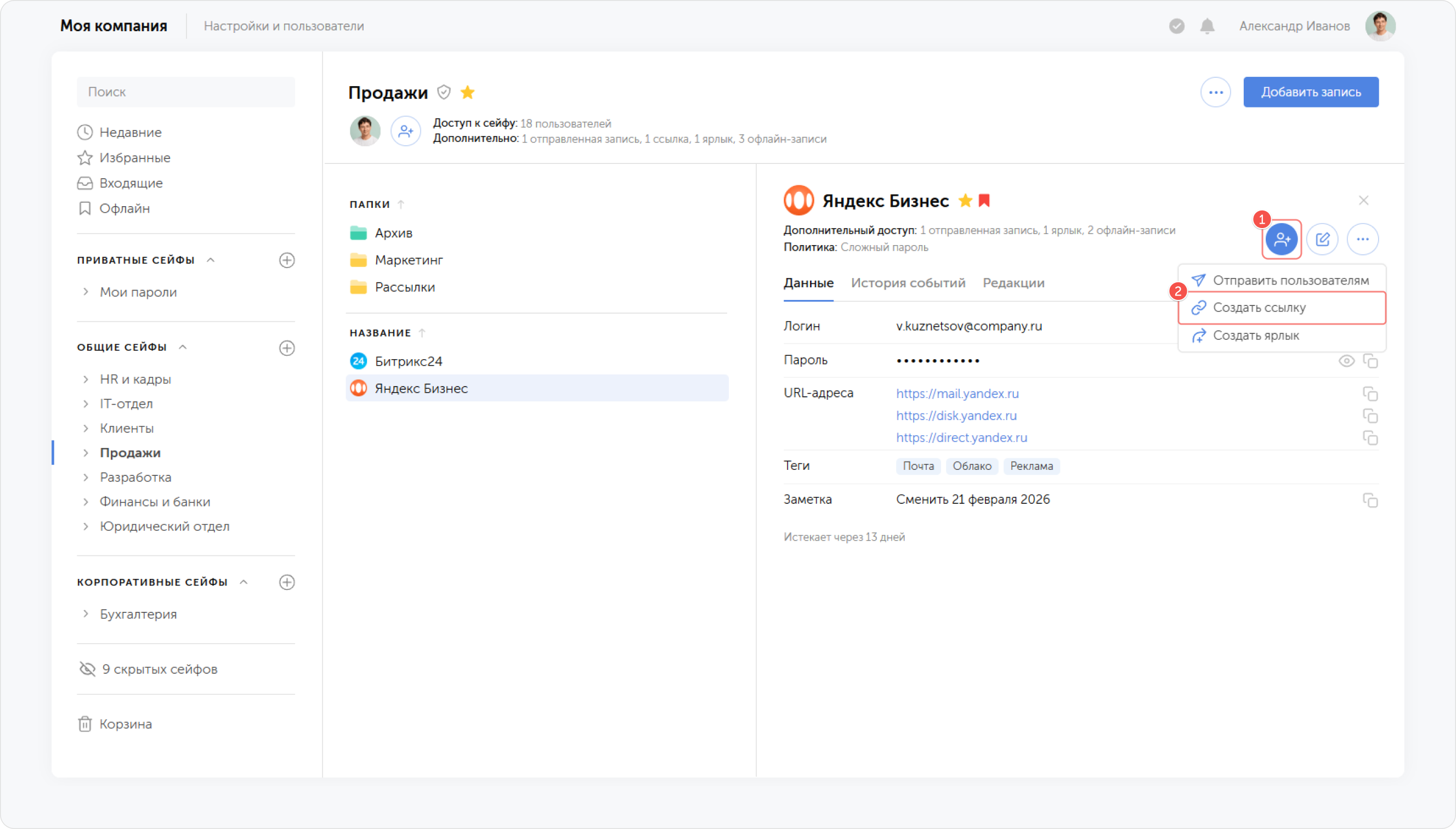
Откройте запись и нажмите Создать ссылку в выпадающем меню.
Выберите тип ссылки, срок ее действия и нажмите Создать и скопировать.
Создать ярлык
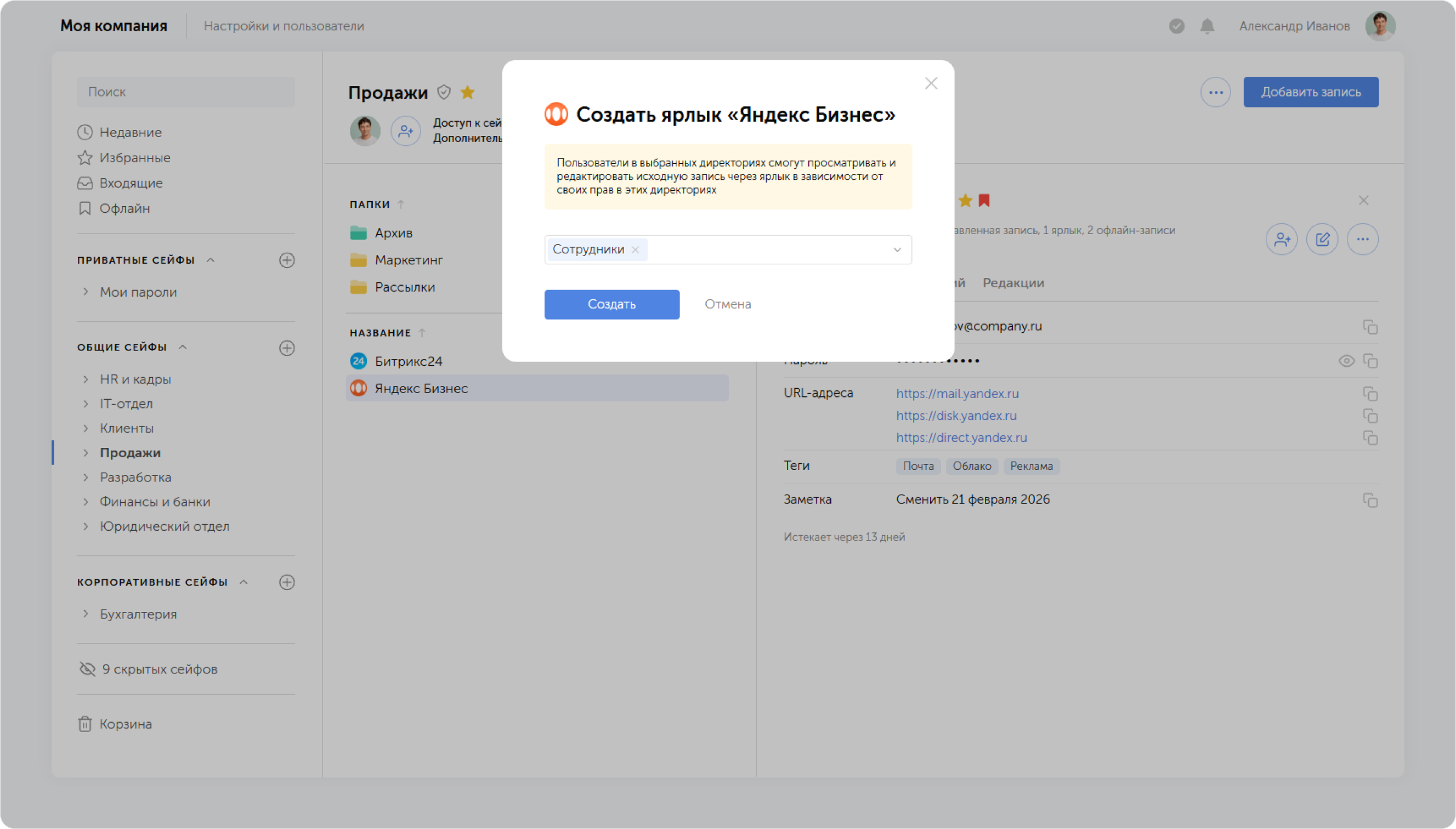
Вы можете поделиться записью, создав для неё ярлык в другом сейфе или папке. Пользователи смогут просматривать и редактировать ярлык, но не саму запись, в зависимости от их прав доступа в этом каталоге.
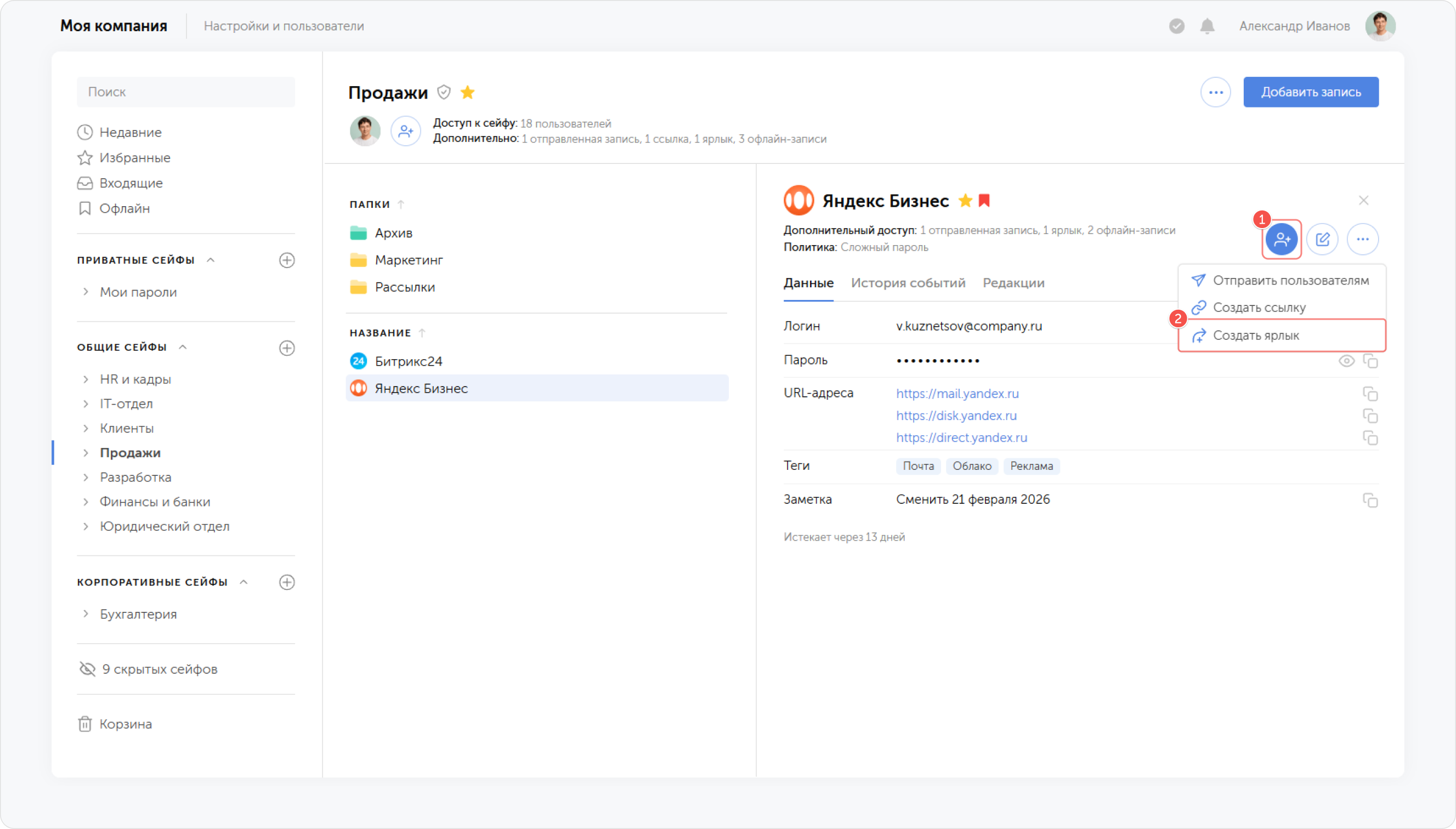
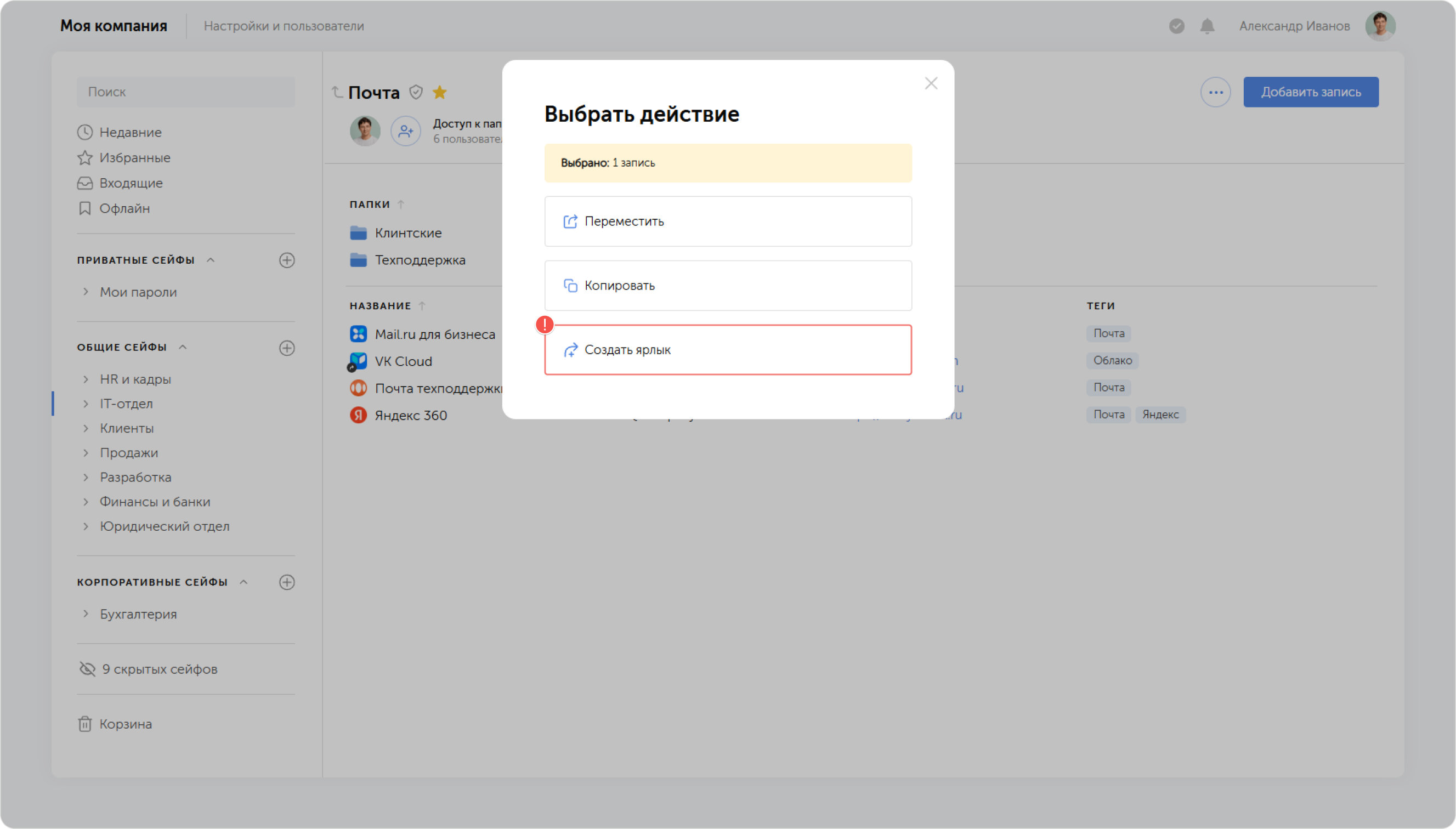
Откройте запись и нажмите Создать ярлык в выпадающем меню.
Выберите сейф или папку, пользователи которых получат доступ к ярлыку.
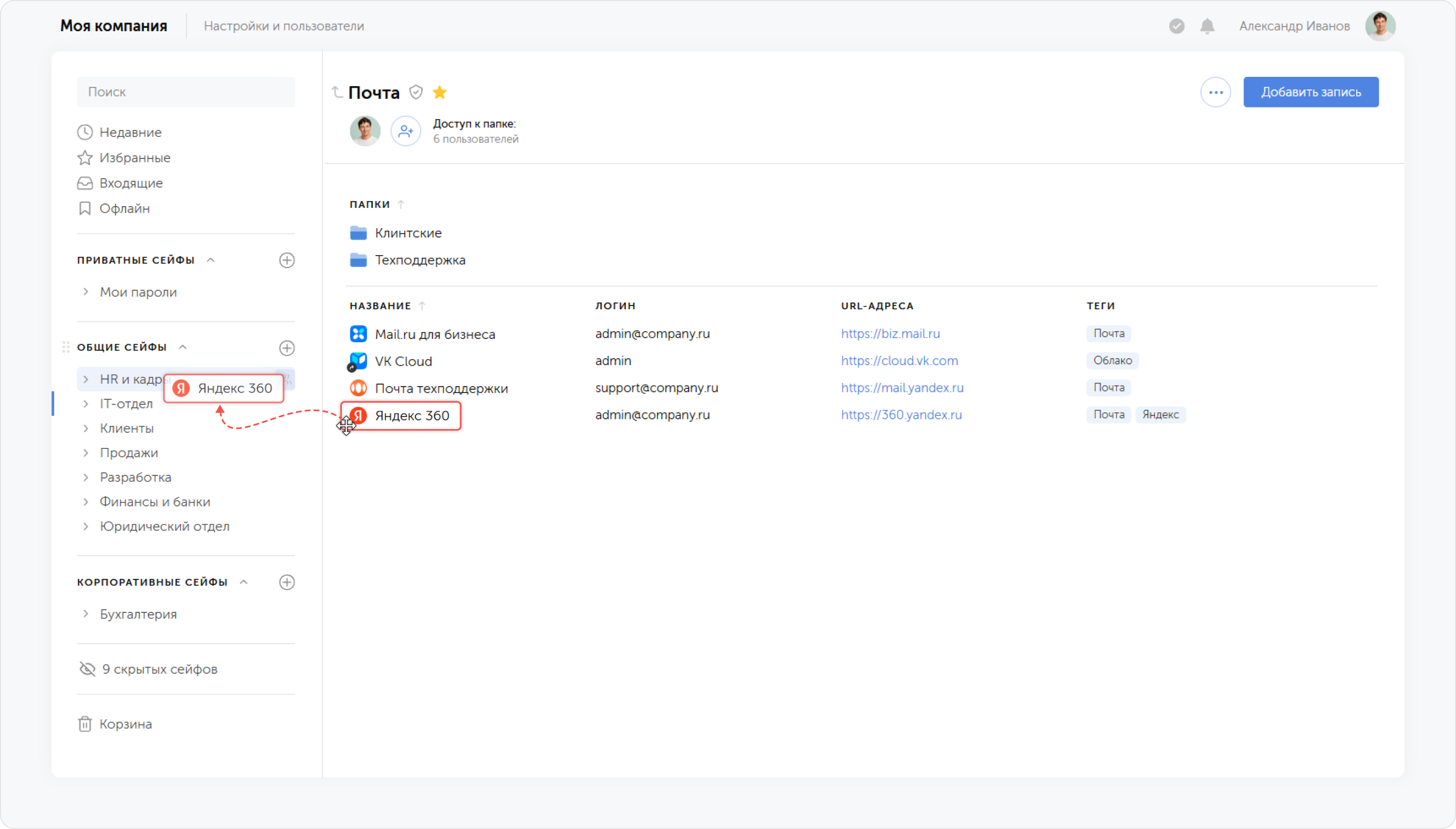
Ярлык также можно создать, перетащив мышкой одну или несколько записей в другое расположение.
Удалить ярлык, ссылку или отправленную запись
Вы можете удалить определенную ссылку, ярлык или отправленную запись, нажав на крестик при наведении курсора на элемент в окне дополнительного доступа.
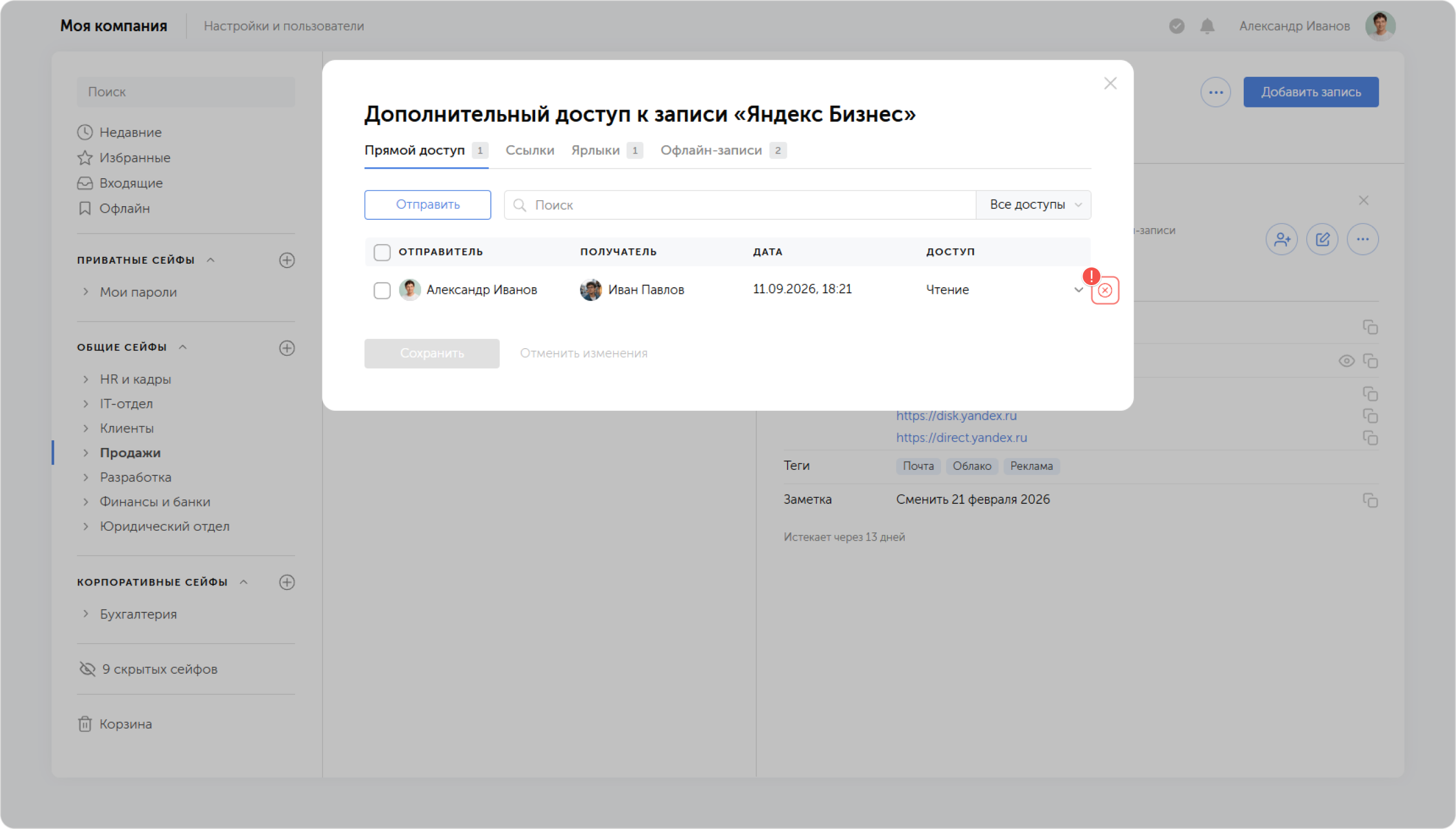
Вы также можете удалить сразу несколько элементов, выделив их галочками и нажав кнопку Удалить в выпадающем меню.