


Из 1Password
В данной статье приведена инструкция по миграции с 1Password на корпоративный менеджер паролей Пассворк. Процесс переноса организован так, чтобы обеспечить безопасность учетных записей, сохранить привычную структуру данных и позволить команде быстро возобновить работу.
Подробнее про форматы, сопоставление полей и варианты импорта можно узнать в статье Импорт данных
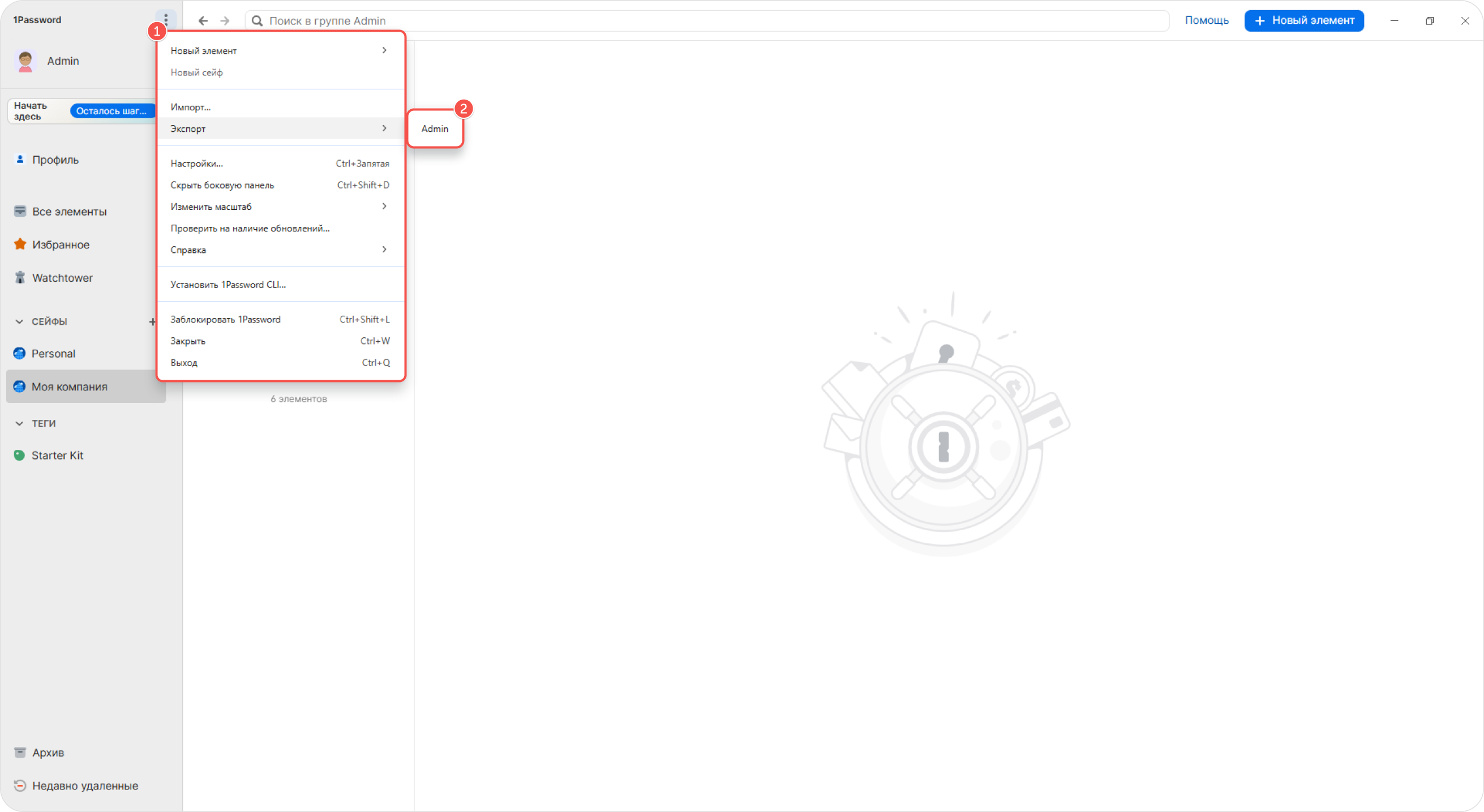
Запустите приложение 1Password для компьютера и нажмите на три точки в левом верхнем углу окна. В выпадающем меню выберите Экспорт, а затем пользователя, данные которого вы хотите экспортировать.
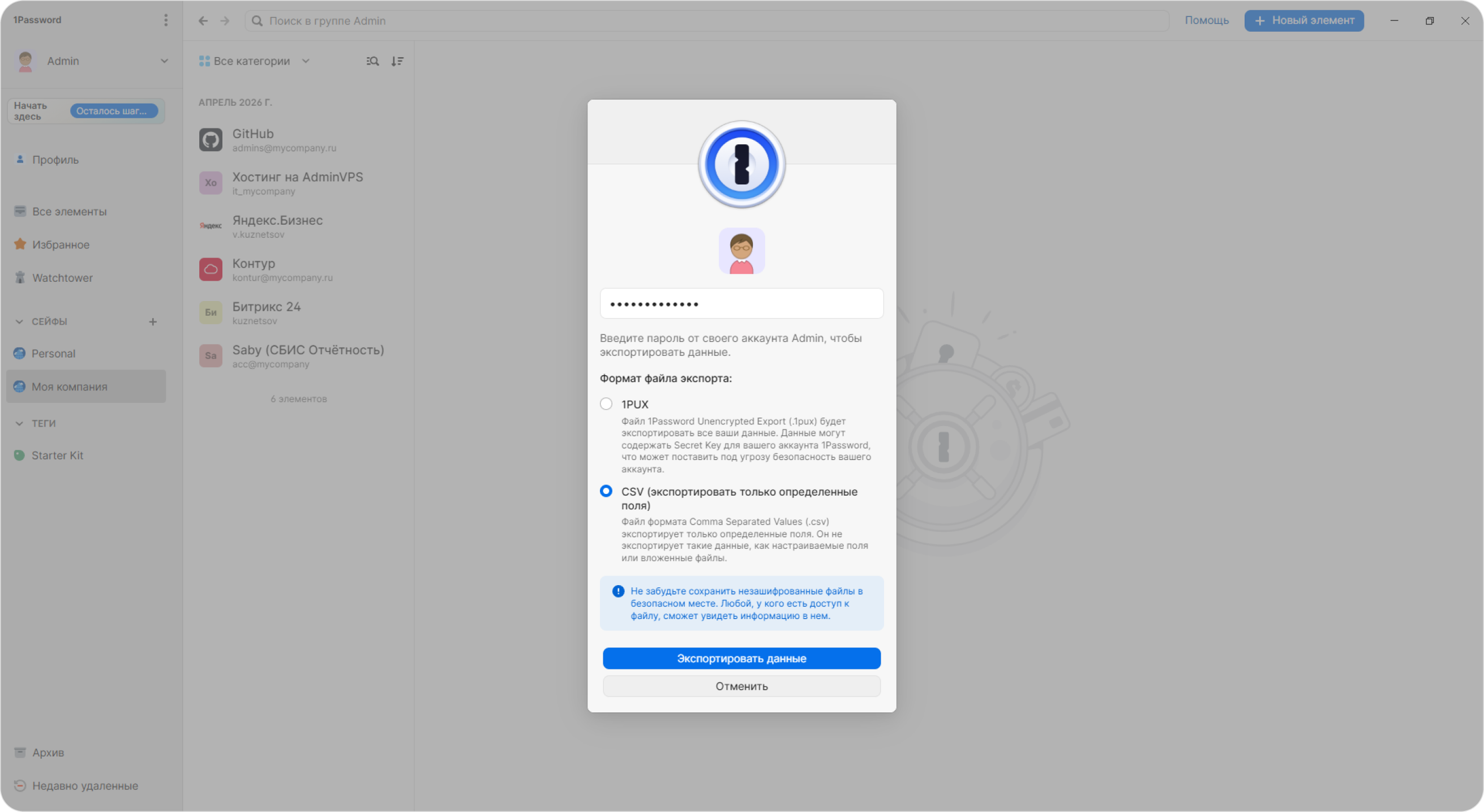
В появившемся окне потребуется ввести пароль от выбранной учётной записи и выбрать формат экспорта. Выберите формат CSV и нажмите Экспортировать данные.
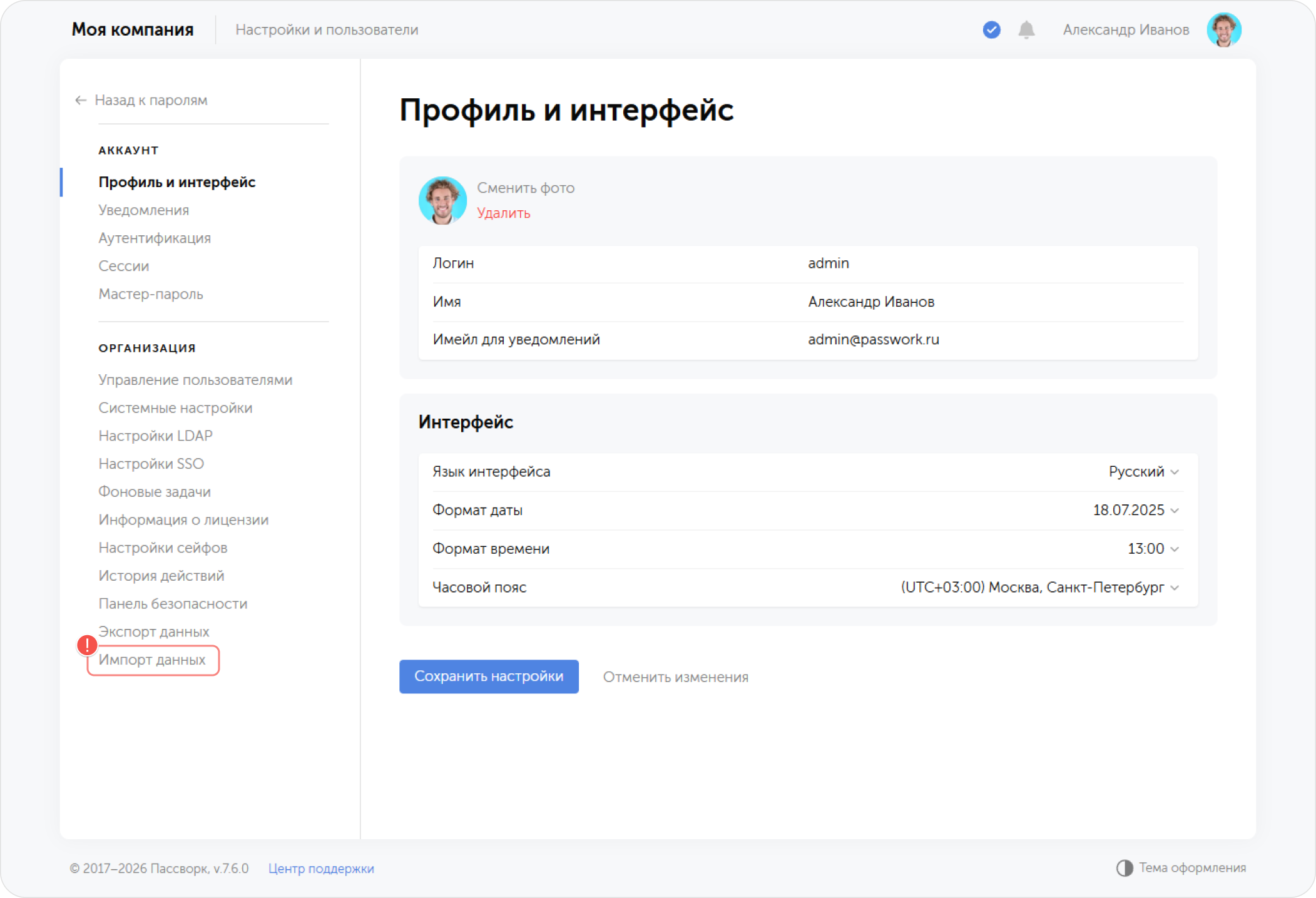
Перейдите в Пассворк и откройте страницу настроек. Выберите пункт Импорт данных внизу списка.
В открывшемся окне нажмите Выбрать файл
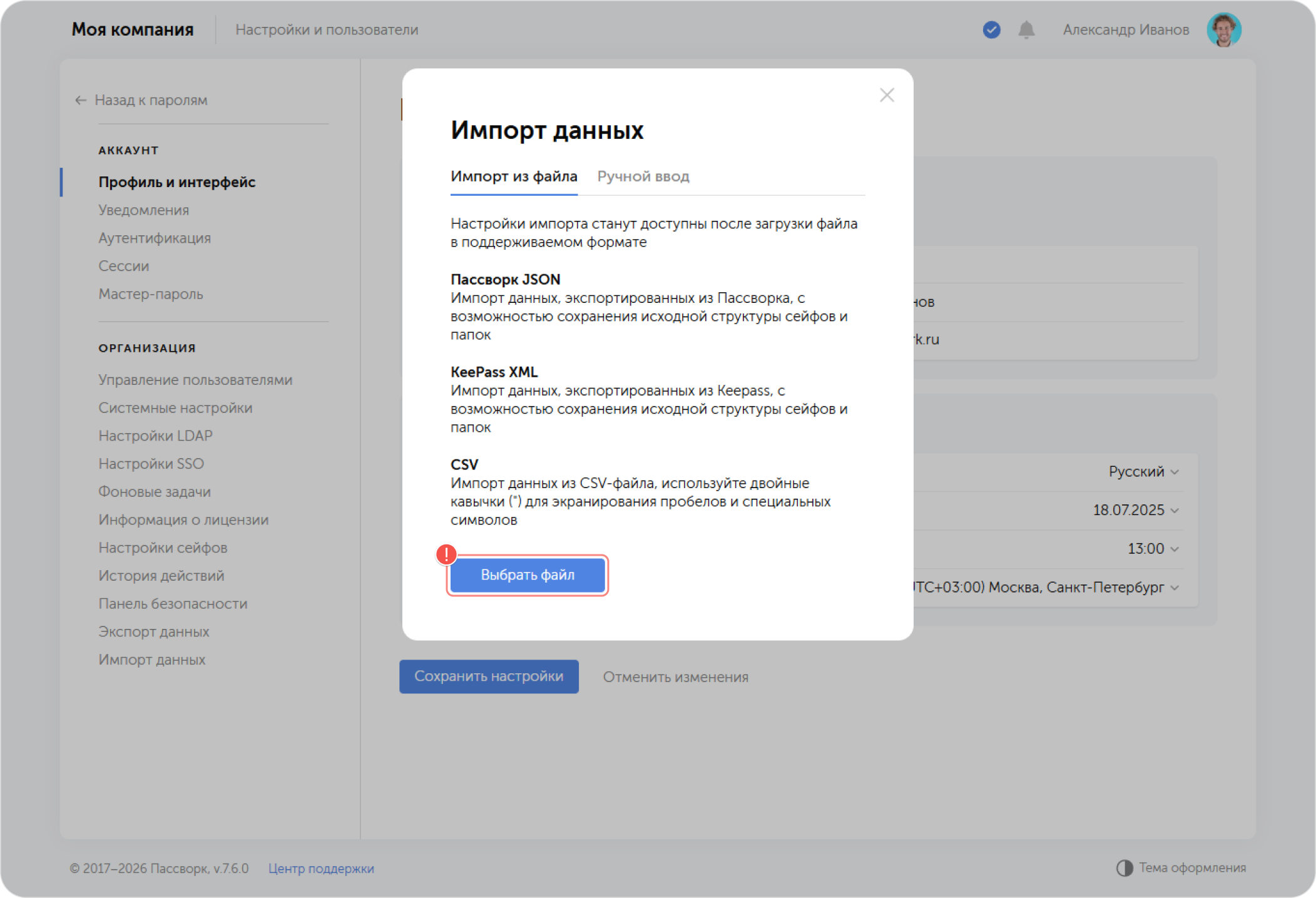
Загрузите сохранённый ранее файл с экспортированными данными. При импорте CSV требуется выбрать разделитель — запятую — и включить пропуск первой строки.

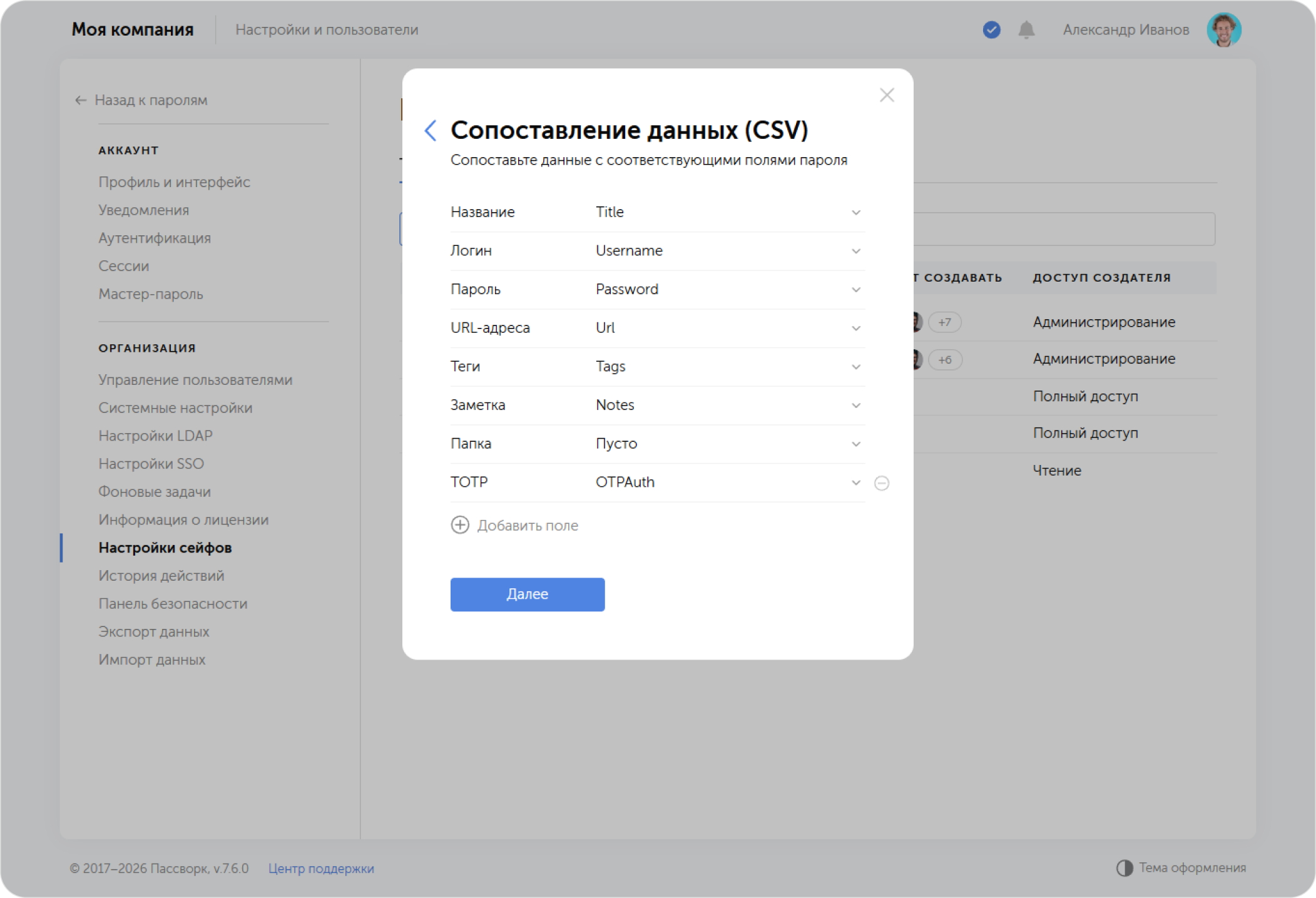
Сопоставьте поля карточки пароля в Пассворке с колонками из файла (логин, пароль, URL, заметка и т. д.) как показано на скриншоте. Некоторые поля могут остаться пустыми, так как в 1Password отсутствуют аналогичные категории данных.
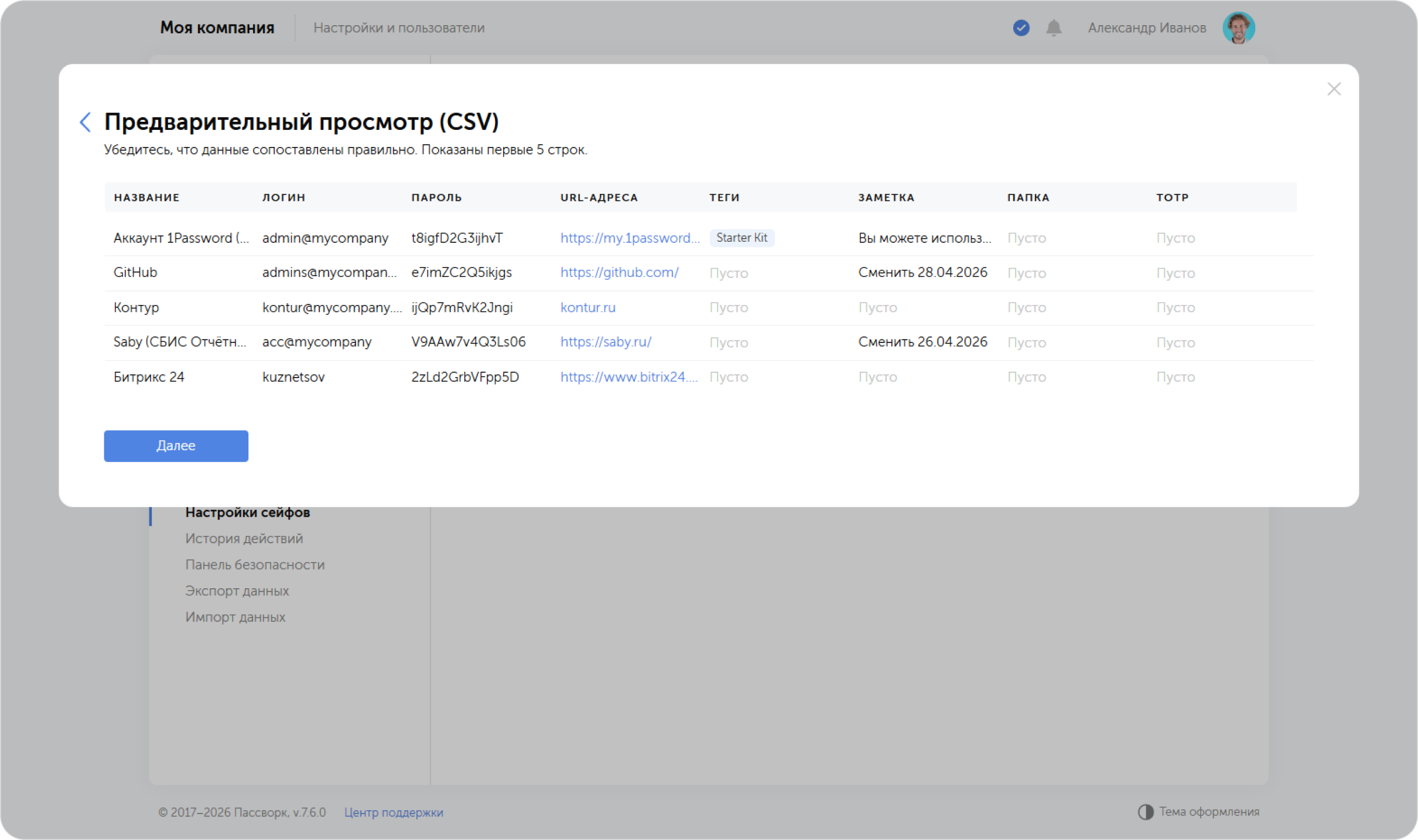
На следующем этапе проверьте правильность сопоставления данных.
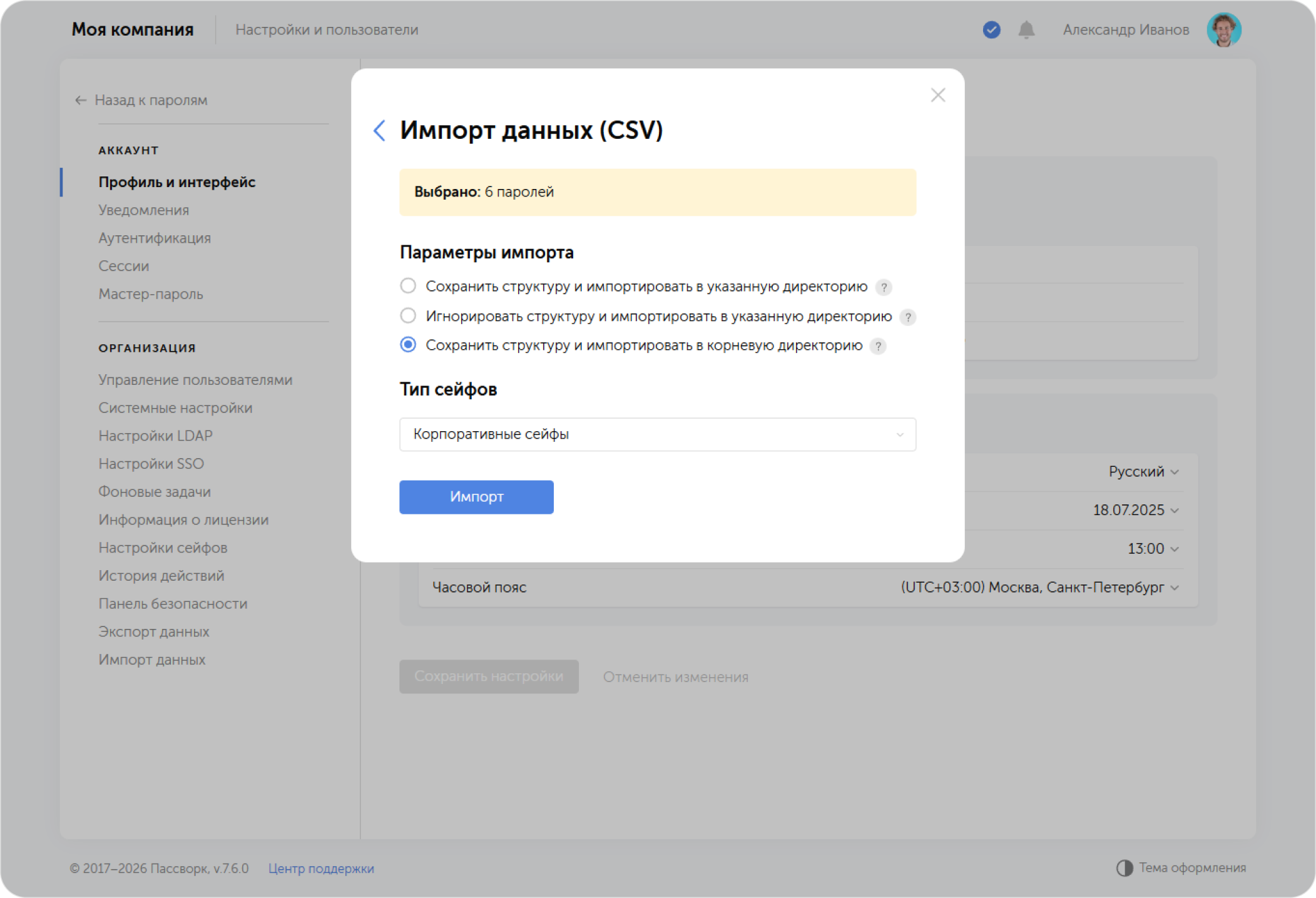
На финальном этапе выберите способ импорта и директорию, в которую будут импортированы данные.