


Из BearPass
В данной статье приведена инструкция по миграции с BearPass на корпоративный менеджер паролей Пассворк. Процесс переноса организован так, чтобы обеспечить безопасность учетных записей, сохранить привычную структуру данных и позволить команде быстро возобновить работу.
Подробнее про форматы, сопоставление полей и варианты импорта можно узнать в статье Импорт данных
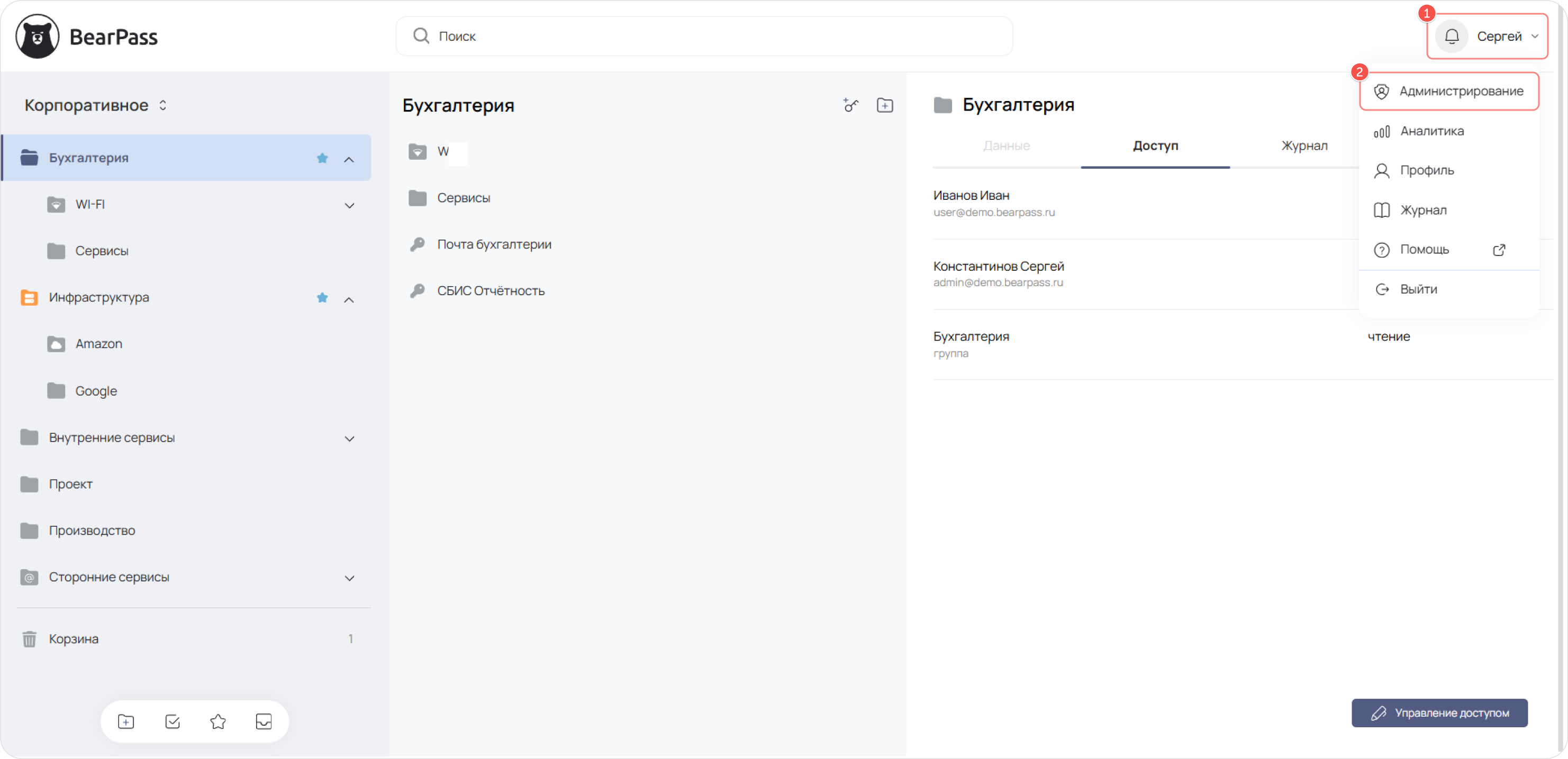
Откройте домашнюю страницу браузерной версии BearPass и нажмите на имя пользователя в правом верхнем углу окна. В выпадающем меню выберите пункт Администрирование, чтобы перейти в настройки BearPass.
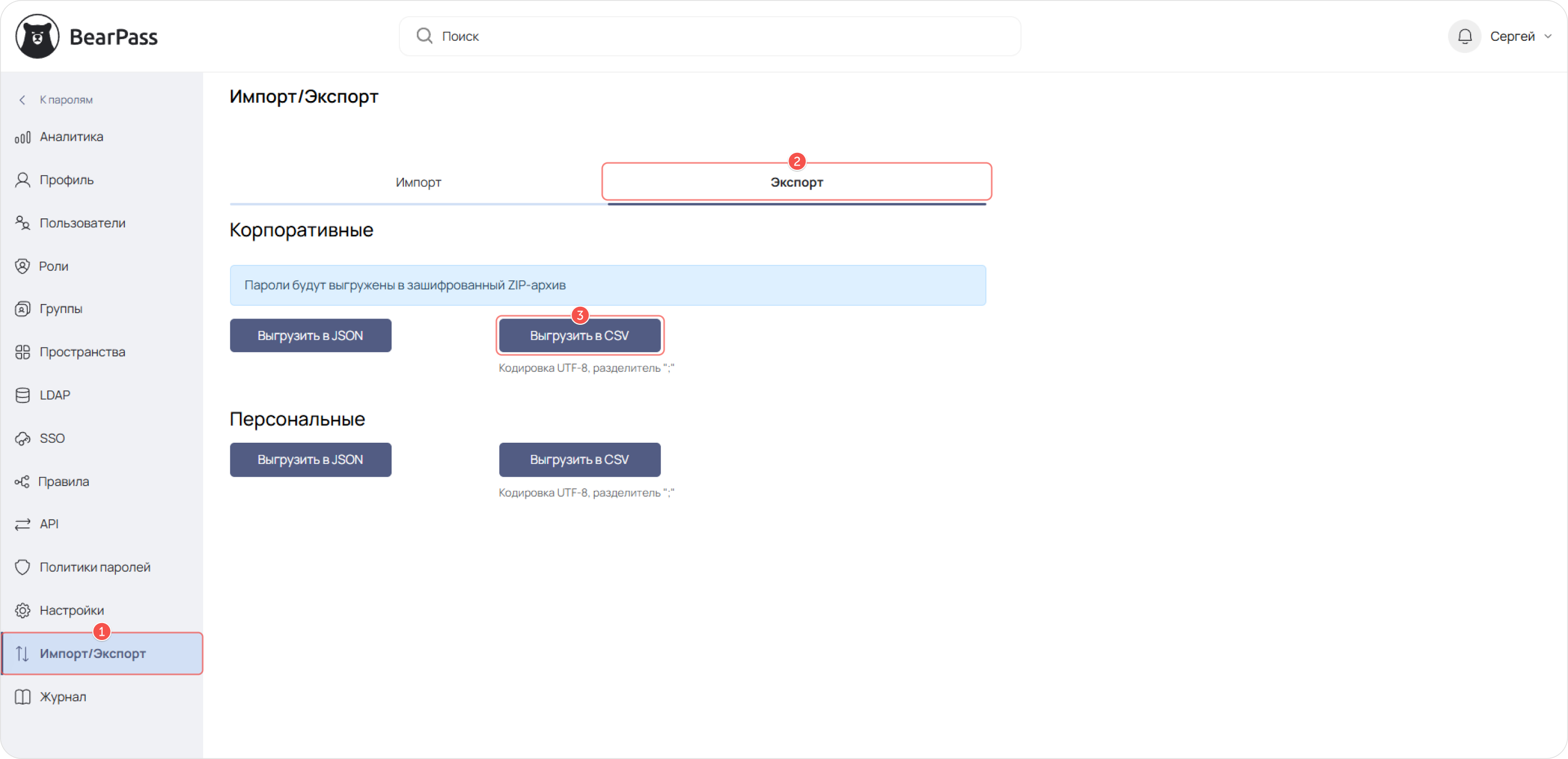
В меню настроек слева выберите раздел Импорт/Экспорт. Откройте вкладку Экспорт и нажмите кнопку Выгрузить в CSV.
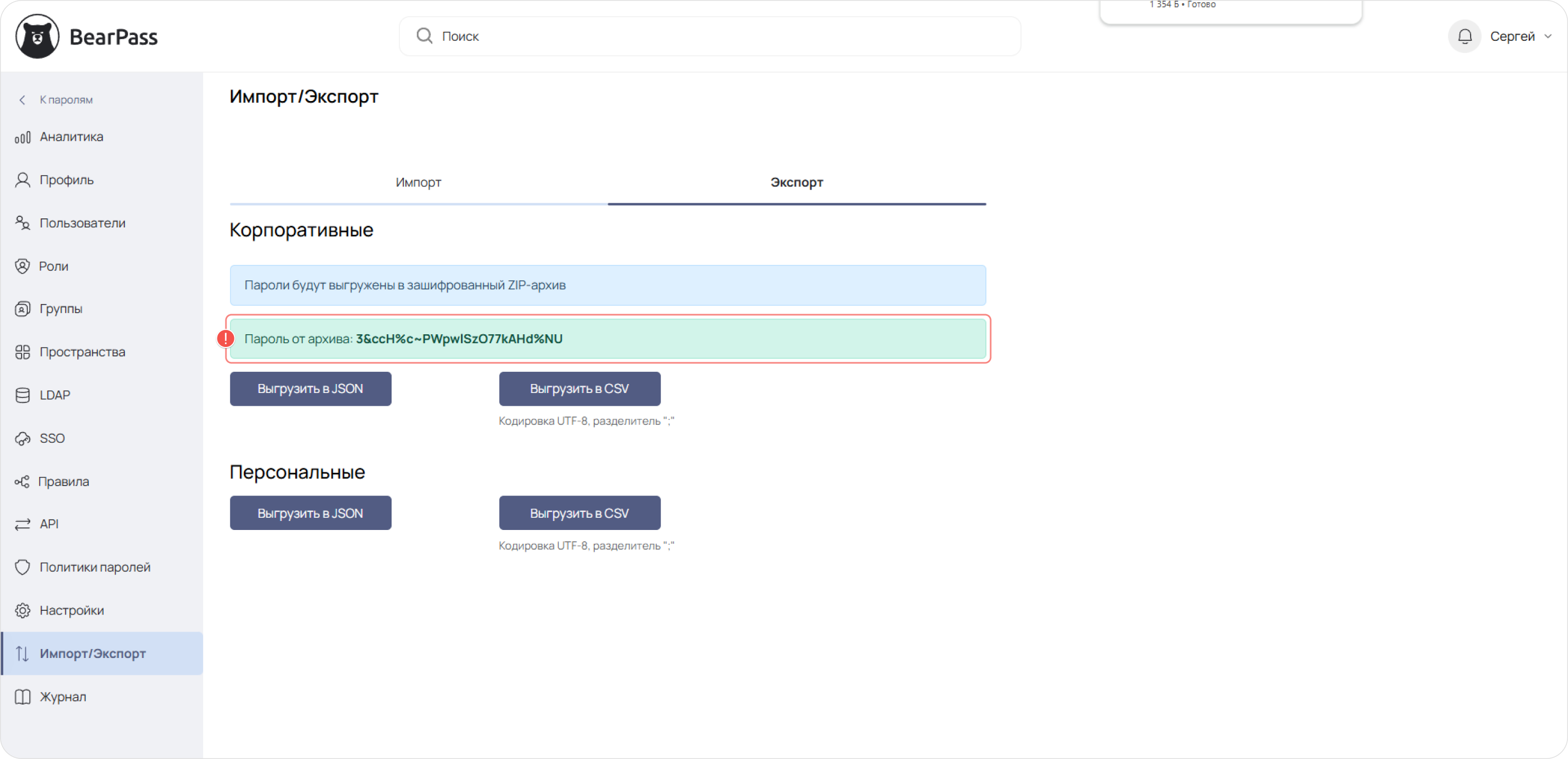
Зашифрованный архив с .CSV-файлом автоматически загрузится на ваш компьютер. Если этого не произошло, проверьте настройки автоматической загрузки файлов вашего браузера. После загрузки файла система отобразит пароль от архива. Используйте этот пароль, чтобы разархивировать содержимое архива.
Перейдите в Пассворк и откройте страницу настроек. Выберите пункт Импорт данных внизу списка.
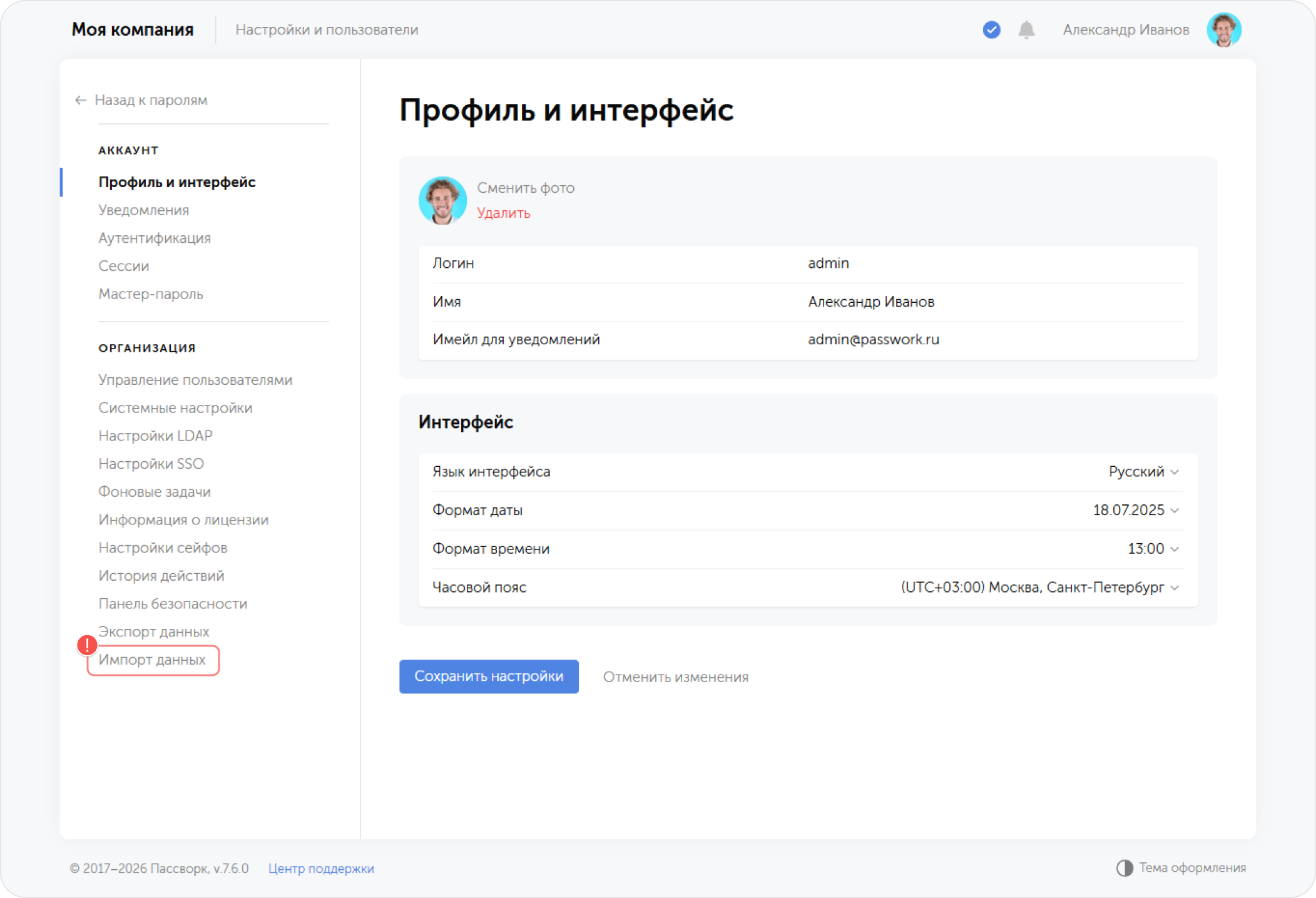
Загрузите сохранённый ранее файл с экспортированными данными.
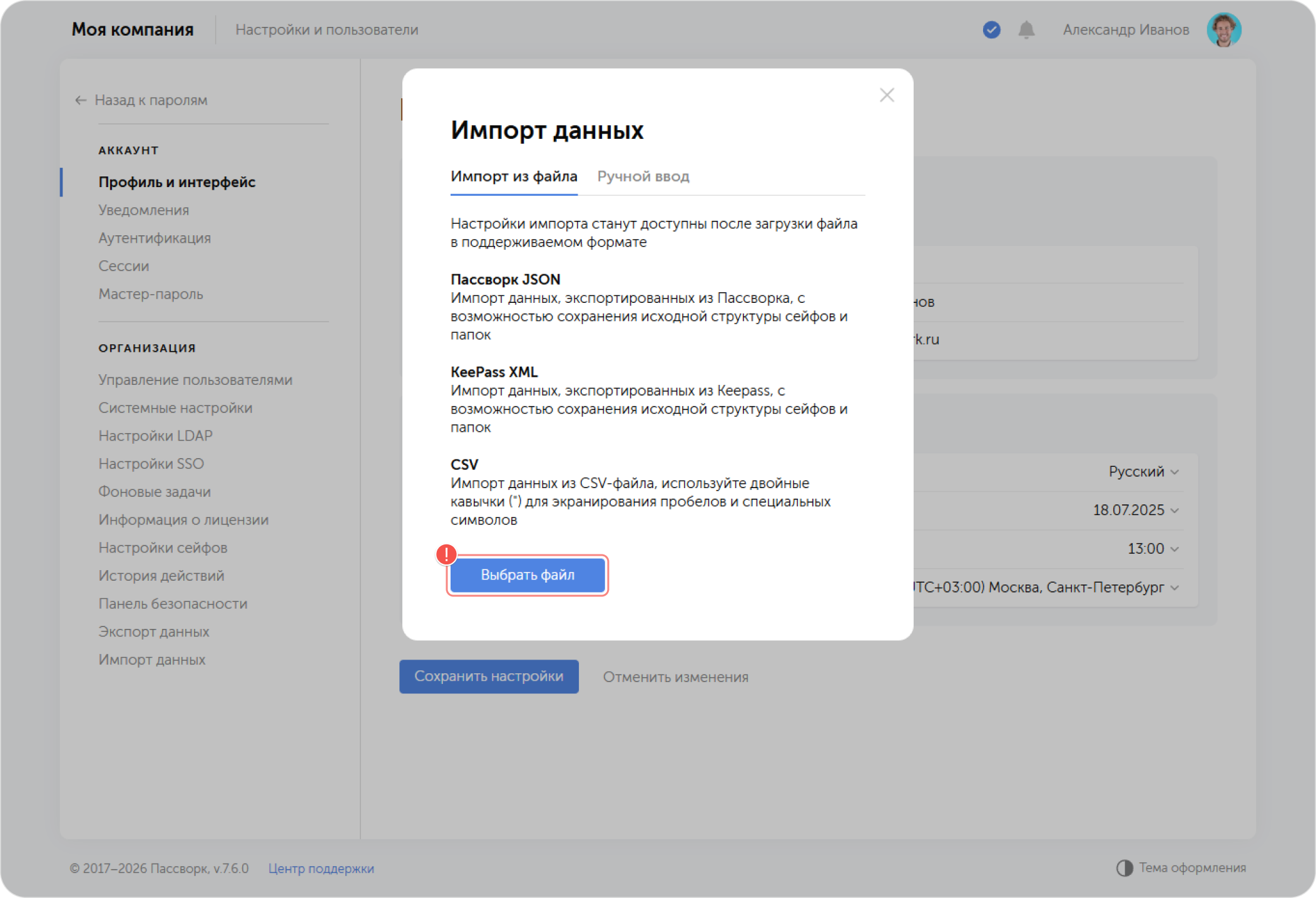
При импорте CSV требуется выбрать разделитель — точку с запятой — и включить пропуск первой строки.
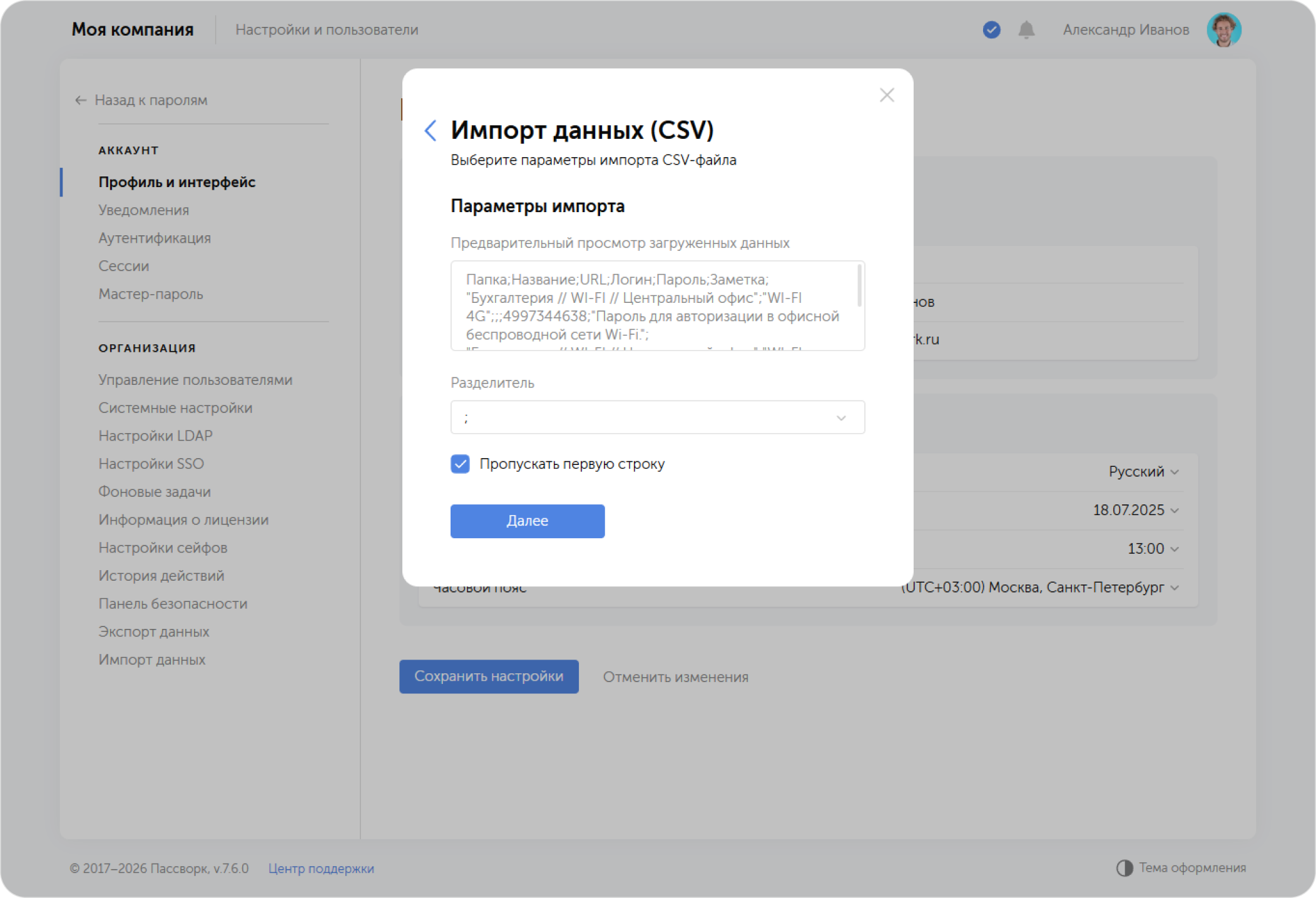
Сопоставьте поля карточки пароля в Пассворке с колонками из файла (логин, пароль, URL, заметка и т. д.) как показано на скриншоте. Некоторые поля могут остаться пустыми, так как в BearPass отсутствуют аналогичные категории данных.
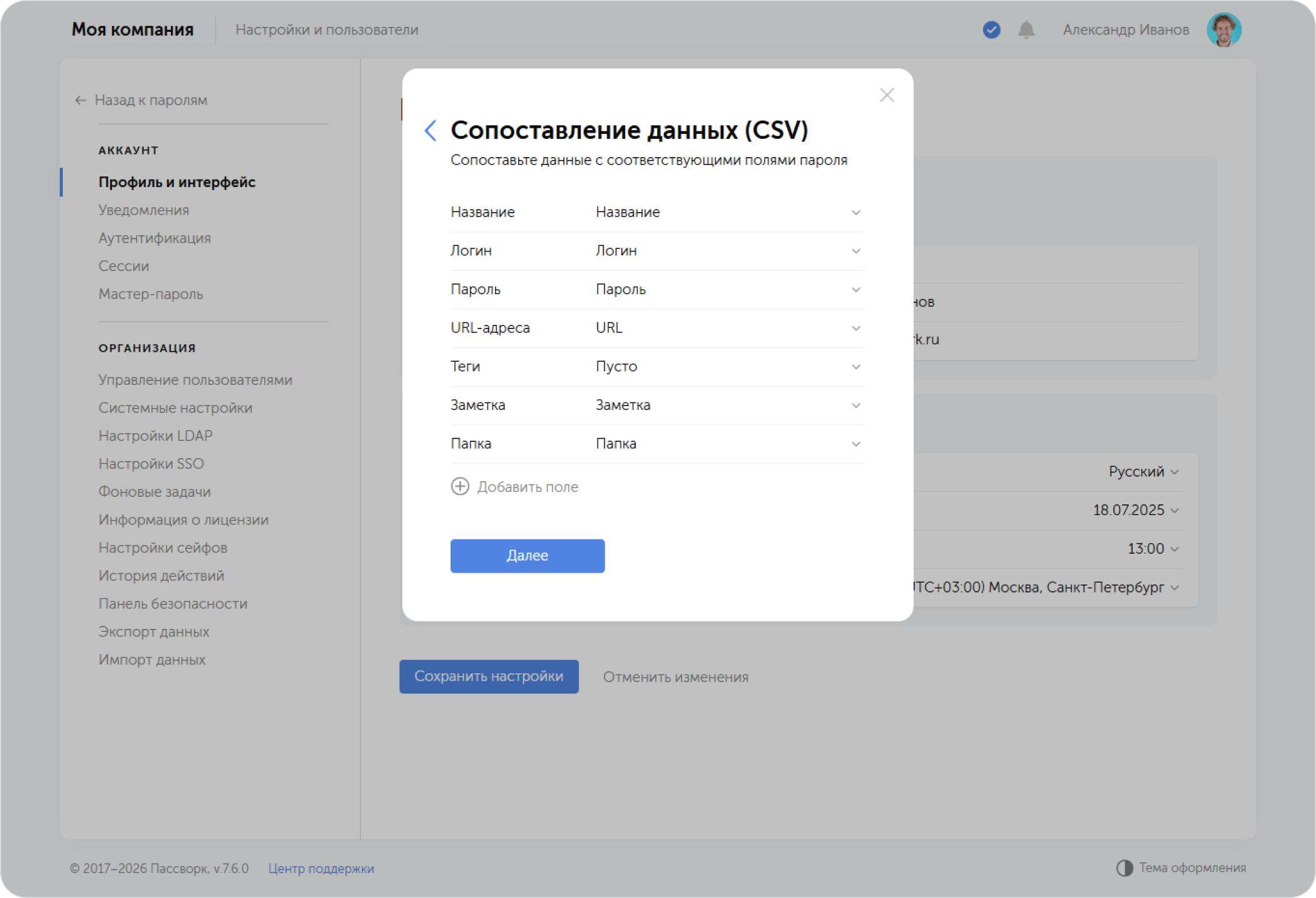
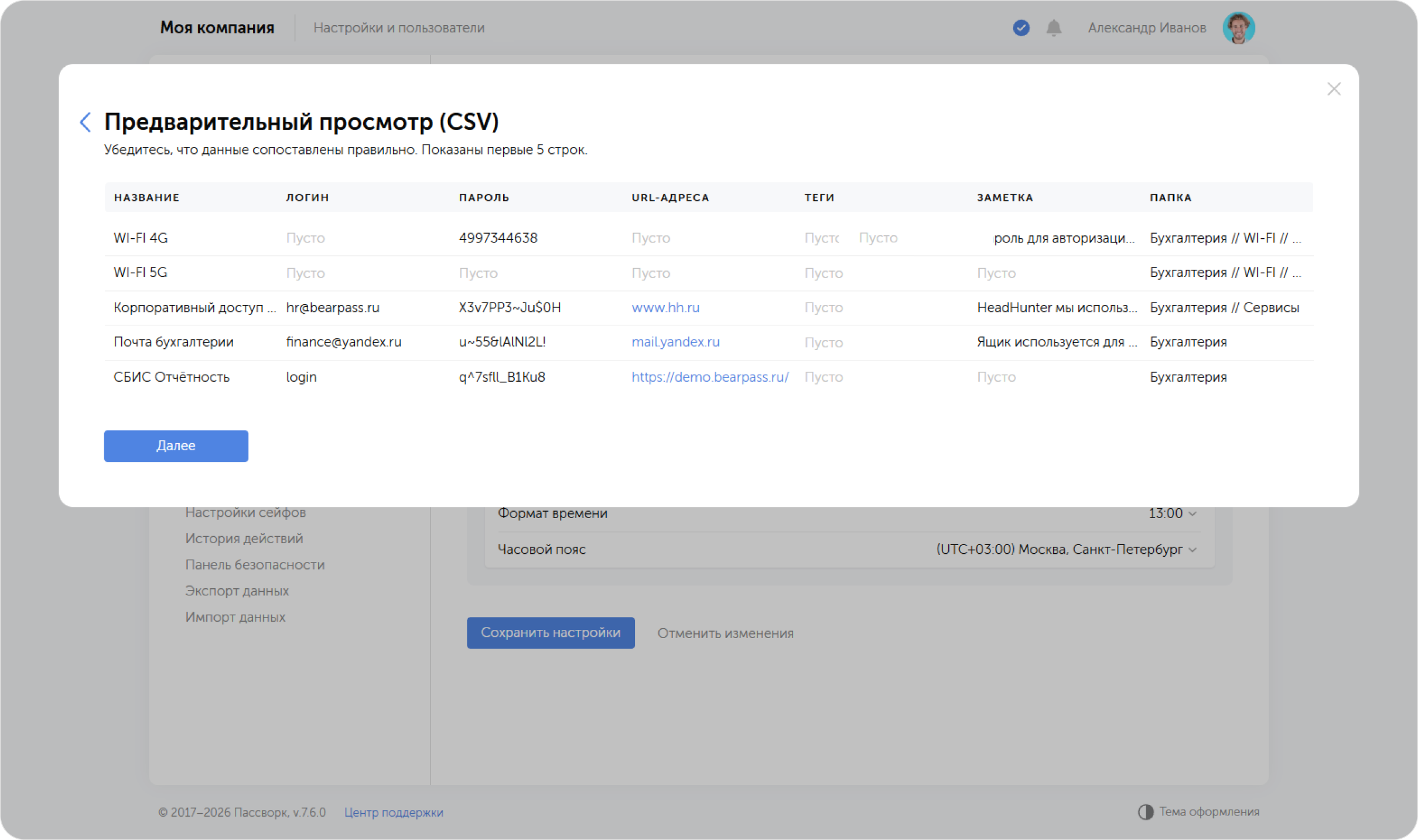
На следующем этапе проверьте правильность сопоставления данных.
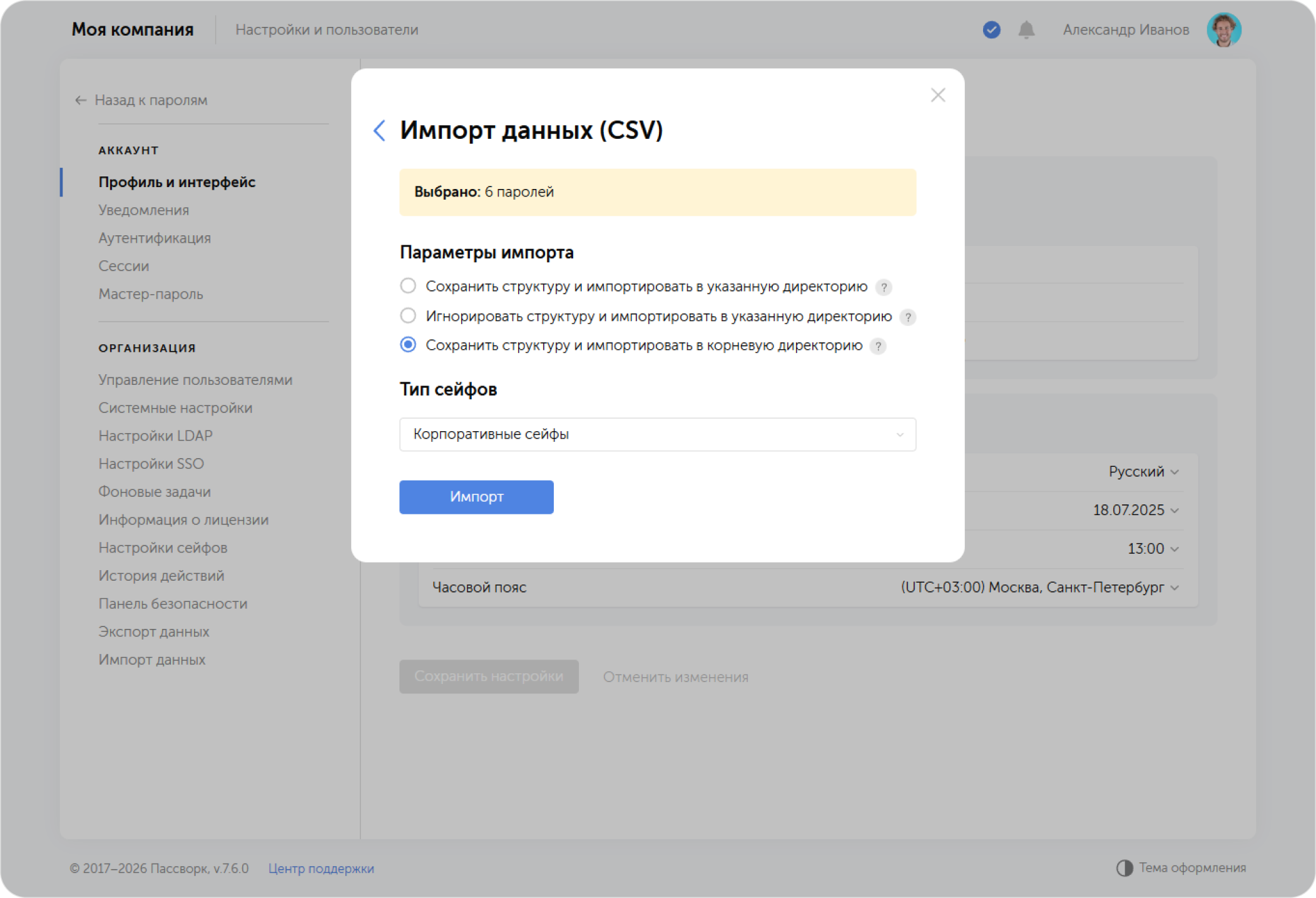
На финальном этапе выберите способ импорта и директорию, в которую будут импортированы данные.