


Из Bitwarden
Мы упростили миграцию из Bitwarden в коробочную версию Пассворка с помощью готового скрипта на базе API. Процесс организован так, чтобы сохранить безопасность учетных записей, не ломать привычную структуру данных и помочь команде быстро вернуться к работе.
Что делает скрипт
Более подробную техническую информацию о скрипте см. на нашей странице документации
Скрипт импортирует в Пассворк пароли из файла Bitwarden в формате JSON, подключаясь к вашему серверу по API.
Требования
- Доступ к аккаунту Bitwarden, чтобы экспортировать данные.
- Доступ к коробочной версии Пассворка и действующие API-токены. Эти параметры можно указать в самом файле импорта или передать как аргументы командной строки.
- Адрес хоста Пассворка
--host passwork.local - Токен доступа
--token - Мастер-ключ
--master-key
- Адрес хоста Пассворка
- Установленный Python 3 для запуска скрипта.
Необязательно
- Токен обновления сессии
--refresh-token - Сейф
--vault-id, в который будут импортированы данные. Если параметр не указан, скрипт создаст новые сейфы, повторяющие структуру коллекций Bitwarden. - Коллекции
--collections, которые нужно импортировать. Если параметр не указан, будут импортированы все коллекции из файла.
Шаг 1. Скачайте скрипт
Шаг 2. Экспортируйте данные из Bitwarden
В этой инструкции в качестве примера используется веб-версия Bitwarden, так как данные организации можно экспортировать только через веб-интерфейс Bitwarden.
Если нужно экспортировать данные из личного сейфа через расширение браузера, десктопное или мобильное приложение, см. соответствующий раздел руководства Bitwarden.
Откройте Bitwarden в браузере и перейдите в раздел Tools → Export.
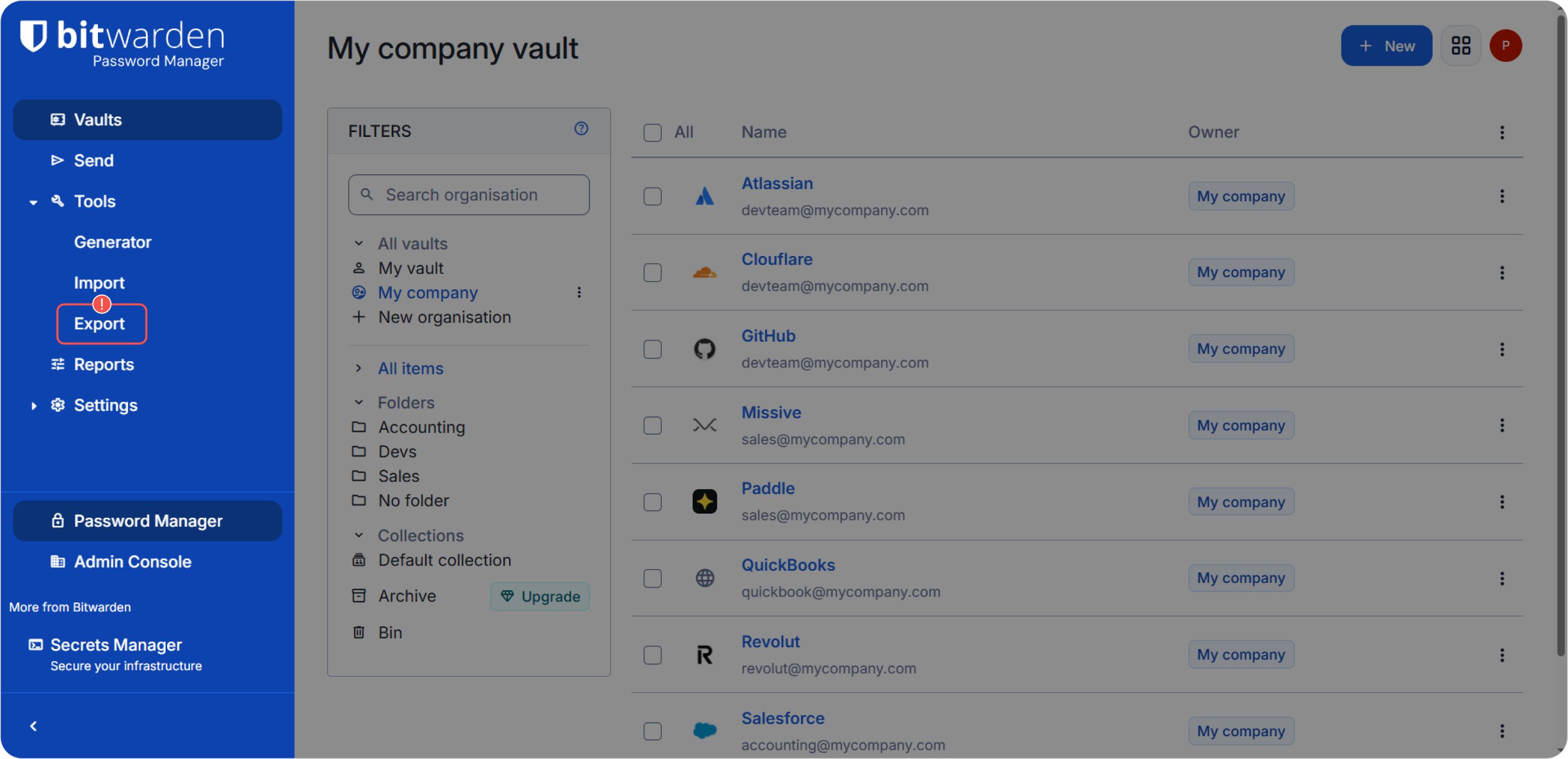
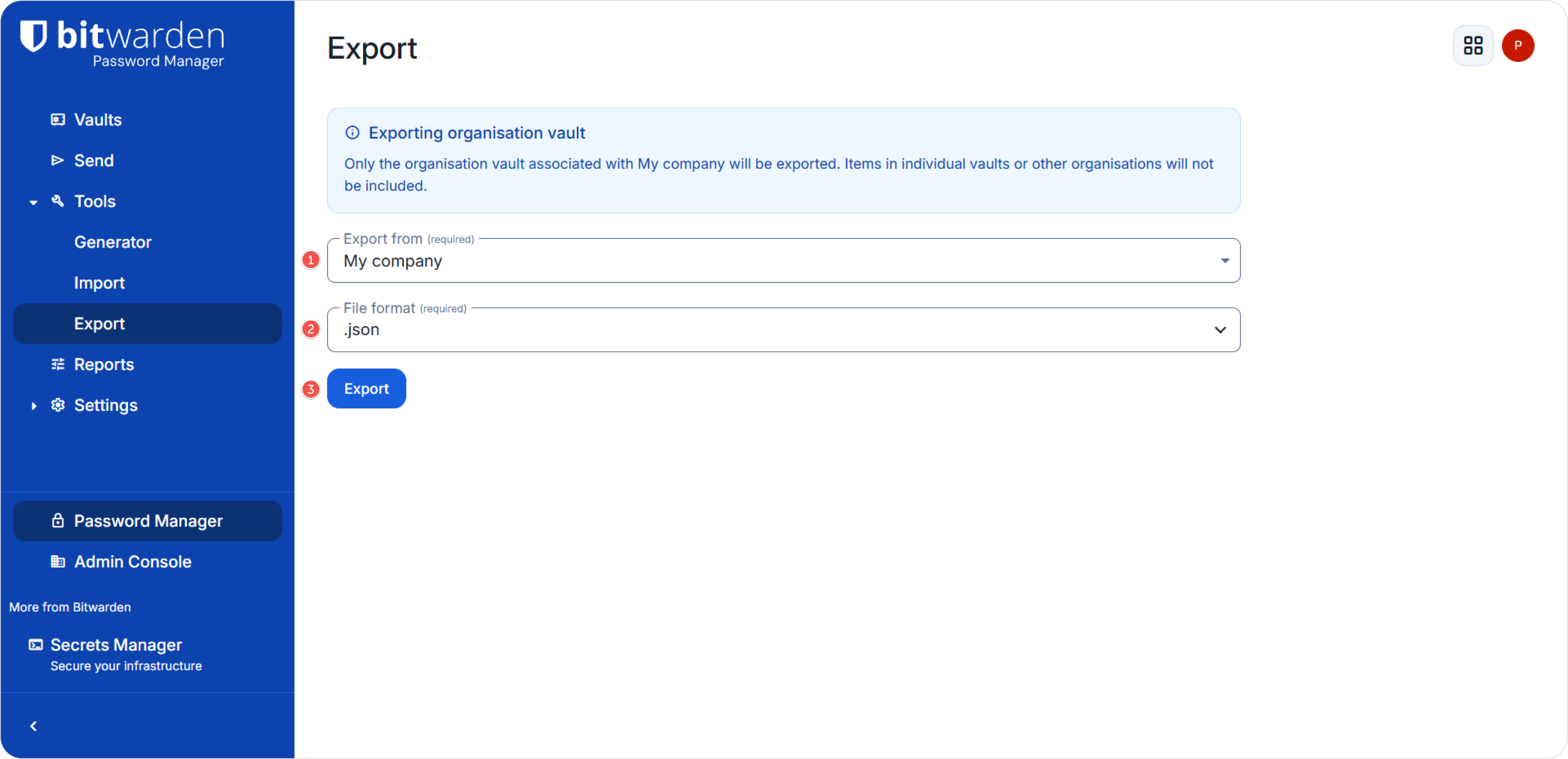
Выберите, хотите ли вы экспортировать данные всей организации или конкретного сейфа, затем выберите формат JSON и нажмите Export.
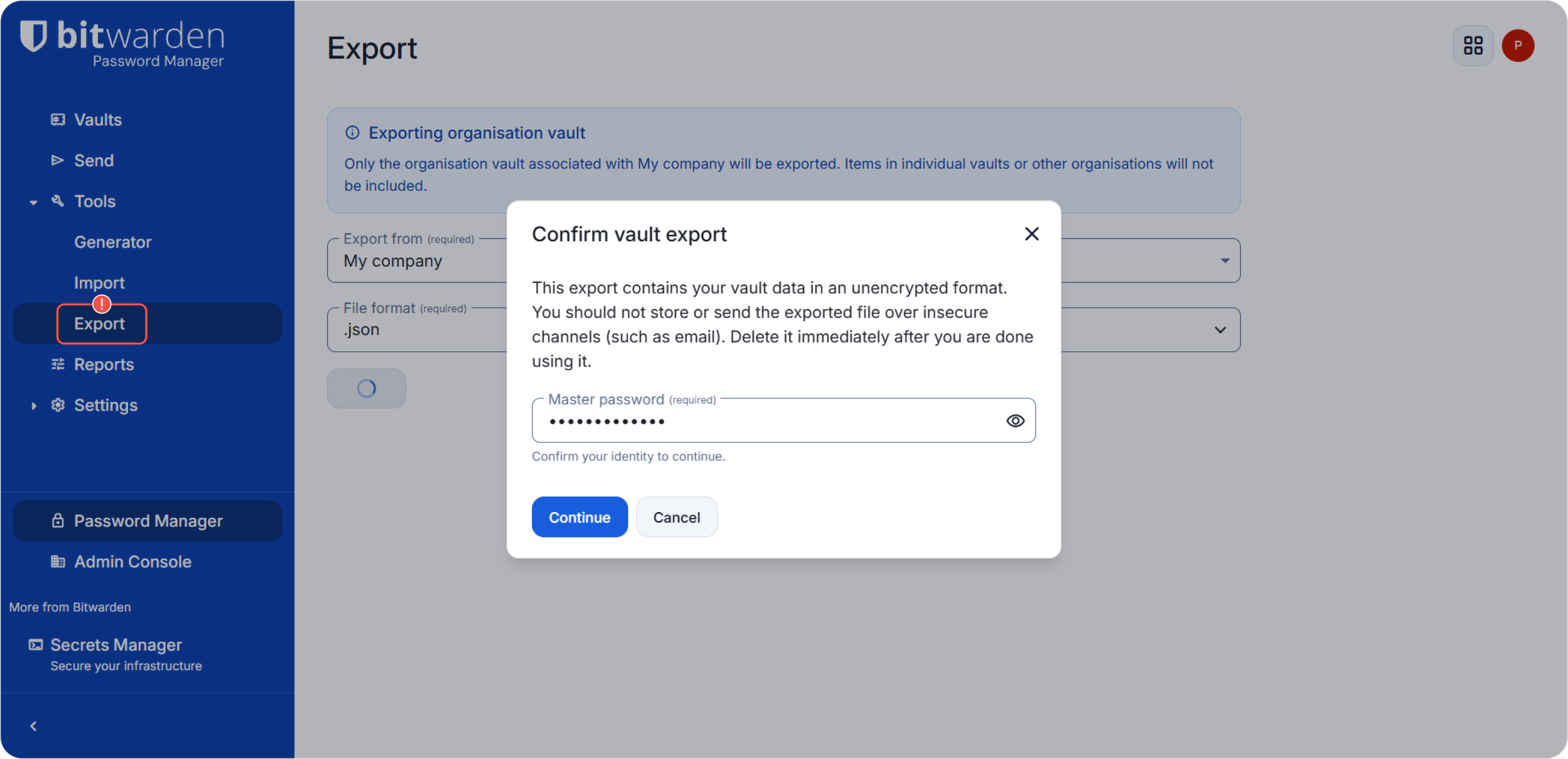
Когда появится запрос, подтвердите действие: введите ваш мастер-пароль Bitwarden и нажмите Continue.
.JSON-файл будет автоматически загружен на ваш компьютер. Если этого не произошло, проверьте настройки автоматической загрузки в браузере. Этот файл будет использован в качестве источника данных для скрипта импорта.
Шаг 3. Запустите скрипт импорта
Запустите скрипт следующей командой:
python3 -m import bitwarden_export_123456.json [options]
Обязательные параметры
Эти параметры можно задать в самом файле импорта или передать как опции командной строки.
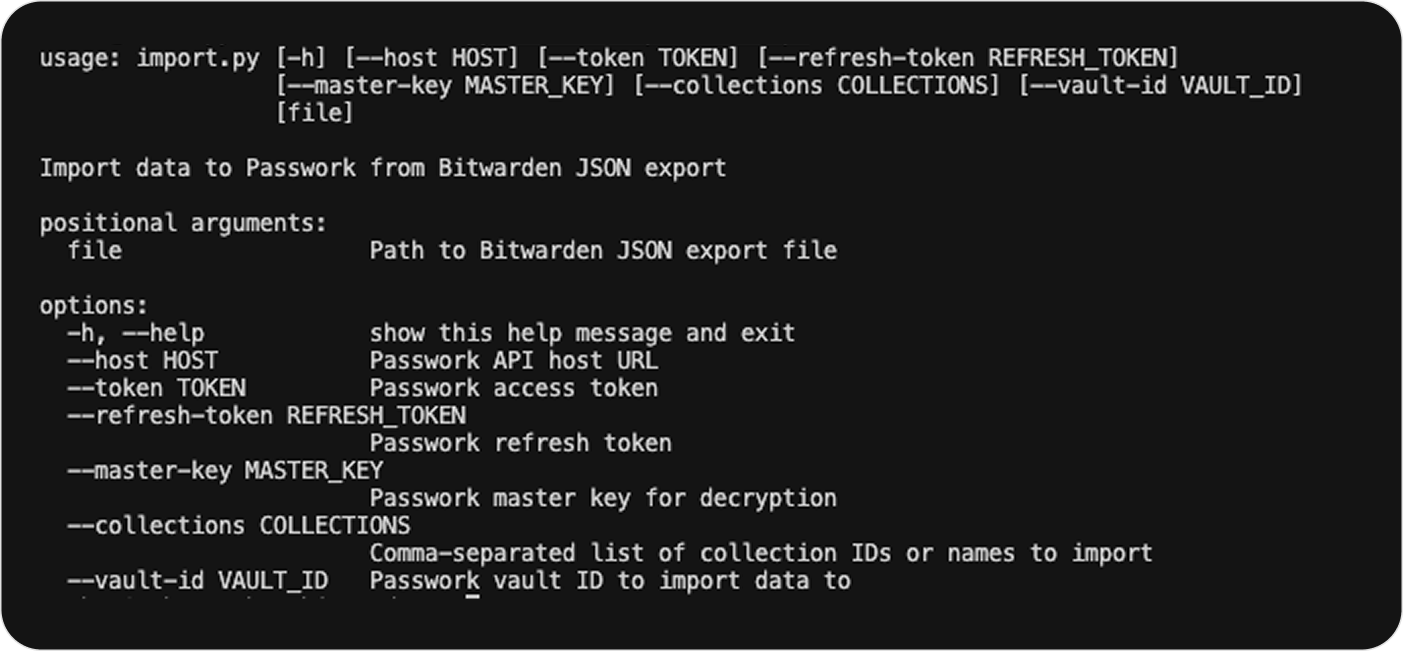
-host— адрес (хост/URL) Пассворка, к которому подключается скрипт.-token— токен доступа для подключения. Его можно сгенерировать в разделе API access на странице Аутентификация.-master-key— мастер-ключ. Его можно сгенерировать в разделе API access на странице Аутентификация.
Дополнительные параметры
-refresh-token— токен обновления сессии. Его можно сгенерировать в разделе API access на странице Аутентификация.--vault-id— ID сейфа Пассворка, в который будут импортированы данные. Если параметр не указан, скрипт создаст новые сейфы, повторяющие структуру коллекций Bitwarden.-collections— коллекции, которые нужно импортировать. Укажите ID коллекций или их имена, разделив значения запятыми. Если параметр не указан, будут импортированы все коллекции из файла.
Пример
python3 -m import bitwarden_org_export_20260429115843.json \
  --host <https://passwork.local> \
  --token eM9wXVue0RpUsT66pvJjSc7XB8nsKXk+VVlaQhcqHNE= \
  --refresh-token letOAiic7b2eMt8p+TK4UKk9KxNKzYycAIQr2eGseWY= \
  --master-key dUzhsB0u6EhMw50XpubAaH/hbHOnSZUBFOd9PhIN2Bwndbcfum9a2skZFiM8Z3MHliNtfPIAE7LqigmneEdd6g== \
  --vault-id 69ea12f2f397bfb4db0466b2 \
  --collections test,1
Шаг 4. Интерактивные запросы
Если вы не указали в командной строке необязательные параметры, например --vault-id или --collections, скрипт может запросить их в интерактивном режиме:
Input comma-separated list of collection IDs or names to export (optional):
Input Passwork vault ID to import data to (optional):
Чтобы пропустить эти запросы, нажмите ENTER.
Шаг 5. Подтверждение и логирование
Перед импортом скрипт перечислит данные, которые будут импортированы, и попросит подтвердить операцию:
The following collections will be exported: Private vault
Continue operation? (Y/N):
Введите Y, чтобы продолжить, или N, чтобы отменить операцию.
Во время выполнения скрипт создаёт файл лога с именем вида:
import-2026-04-27_20-05-42.log
Лог можно использовать, чтобы проверить, что было импортировано, или же для диагностики проблем.
Справка по скрипту
Чтобы посмотреть все опции и детали скрипта, выполните команду:
python3 -m import --help