


Из RoboForm
В данной статье приведена инструкция по миграции с RoboForm на корпоративный менеджер паролей Пассворк. Процесс переноса организован так, чтобы обеспечить безопасность учётных записей, сохранить привычную структуру данных и позволить команде быстро возобновить работу.
Подробнее про форматы, сопоставление полей и варианты импорта можно узнать в статье Импорт данных
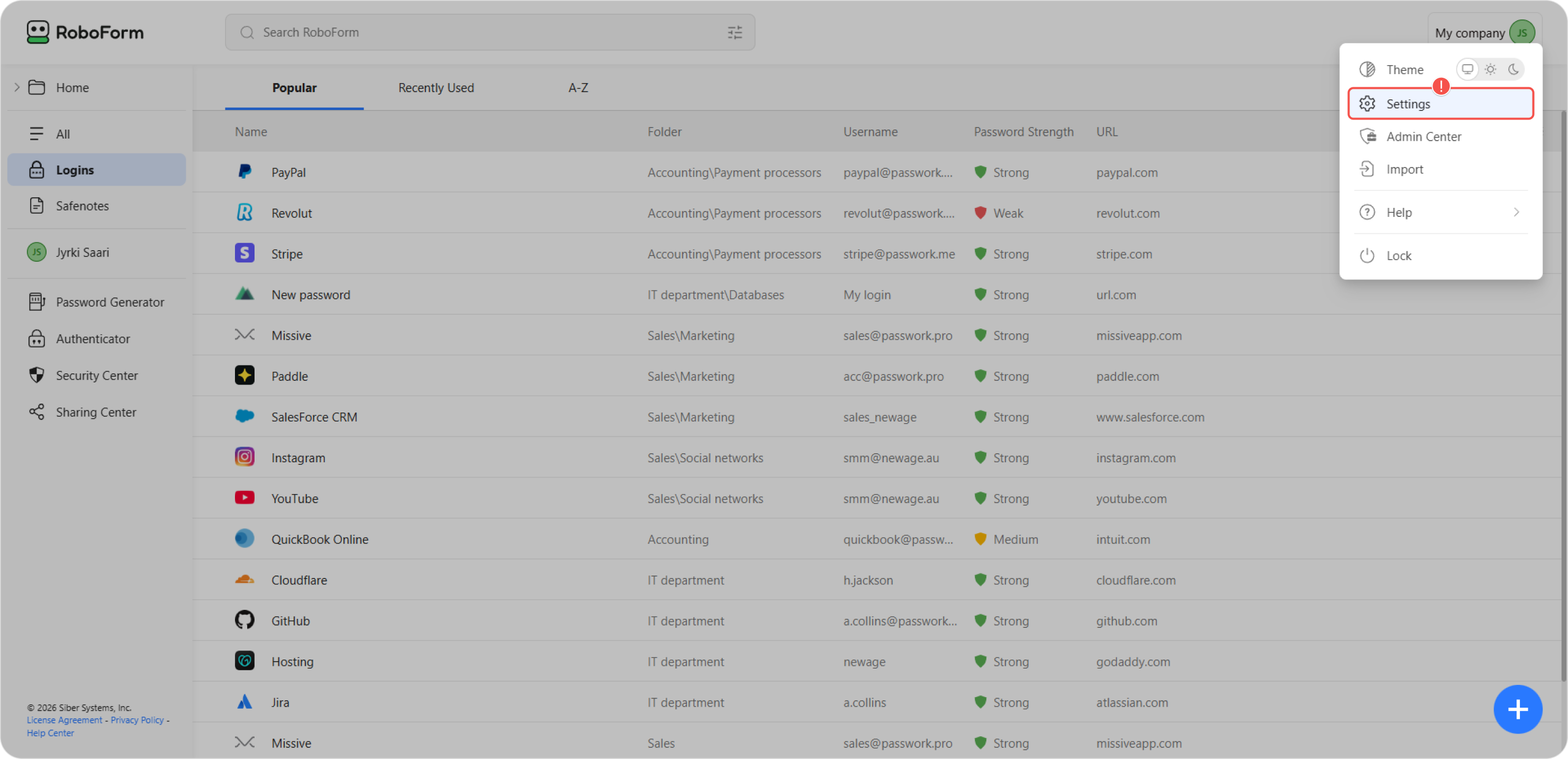
Войдите в аккаунт RoboForm и выберите пункт Settings в выпадающем меню в правом верхнем углу приложения.
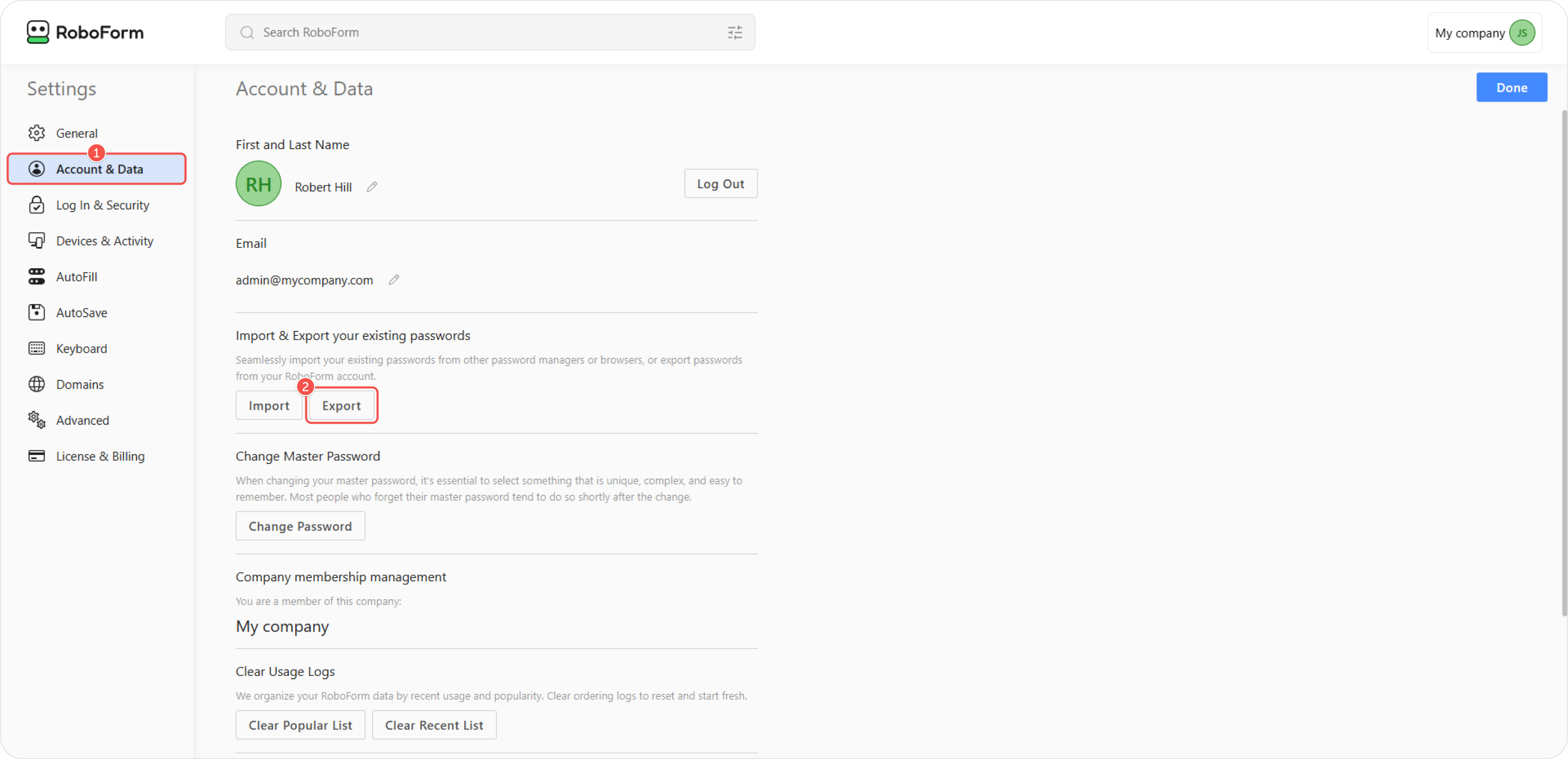
В меню Settings откройте раздел Account & Data и нажмите Export.
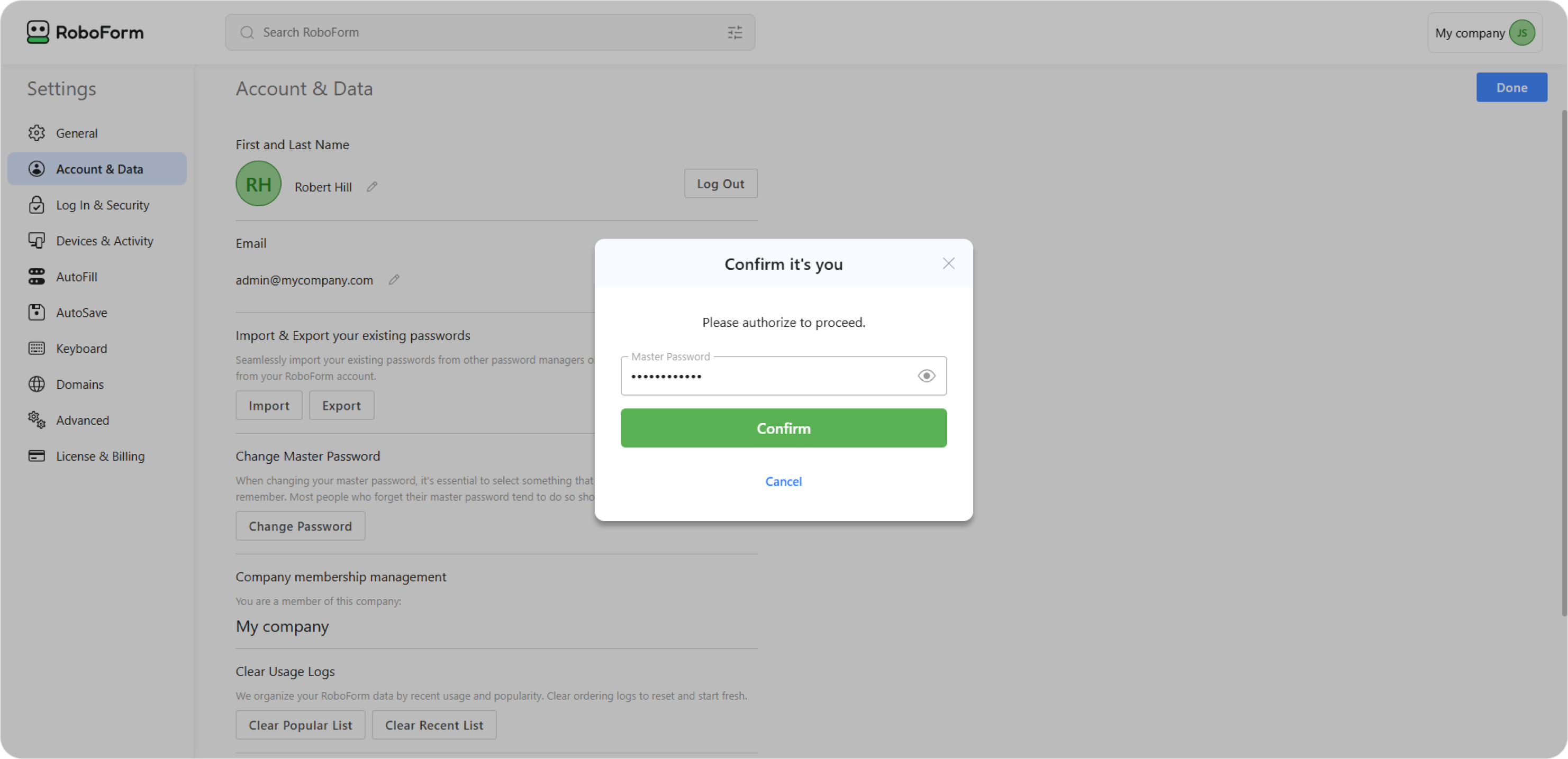
Для подтверждения экспорта система попросит ввести мастер-пароль от аккаунта RoboForm.
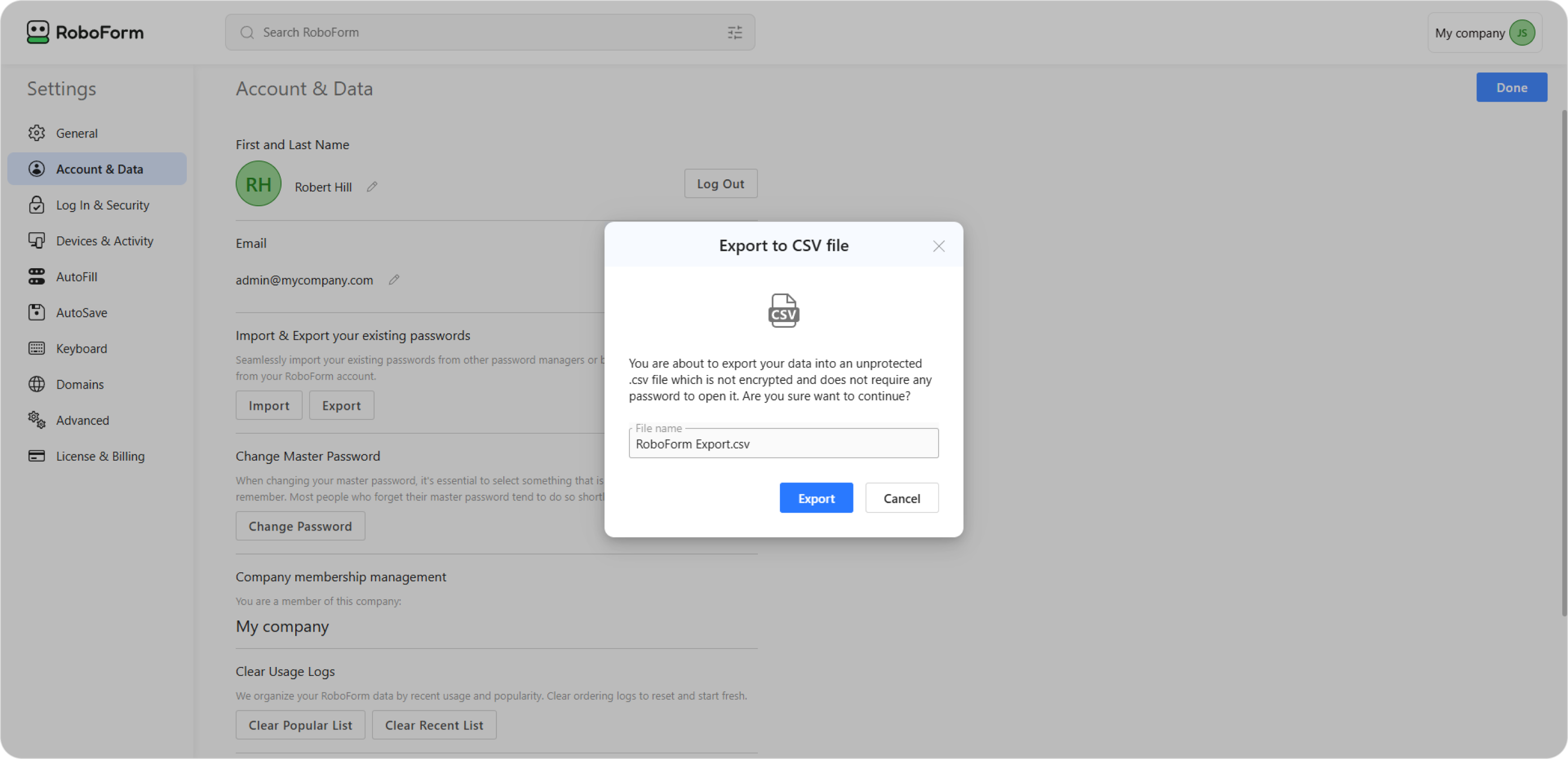
Укажите имя файла .CSV и нажмите Export, чтобы скачать его.
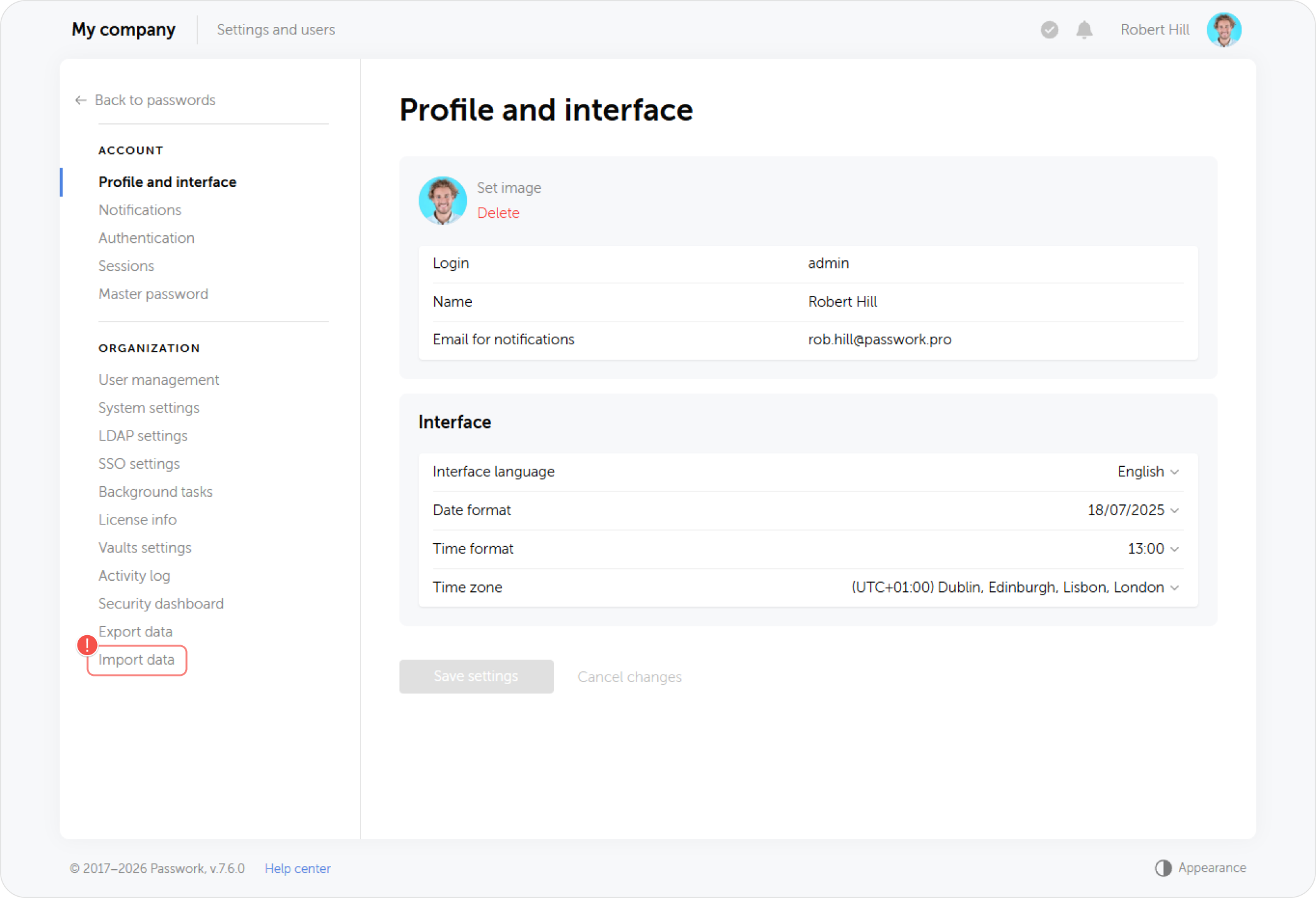
Перейдите в Пассворк и откройте страницу настроек. Выберите пункт Импорт данных внизу списка.
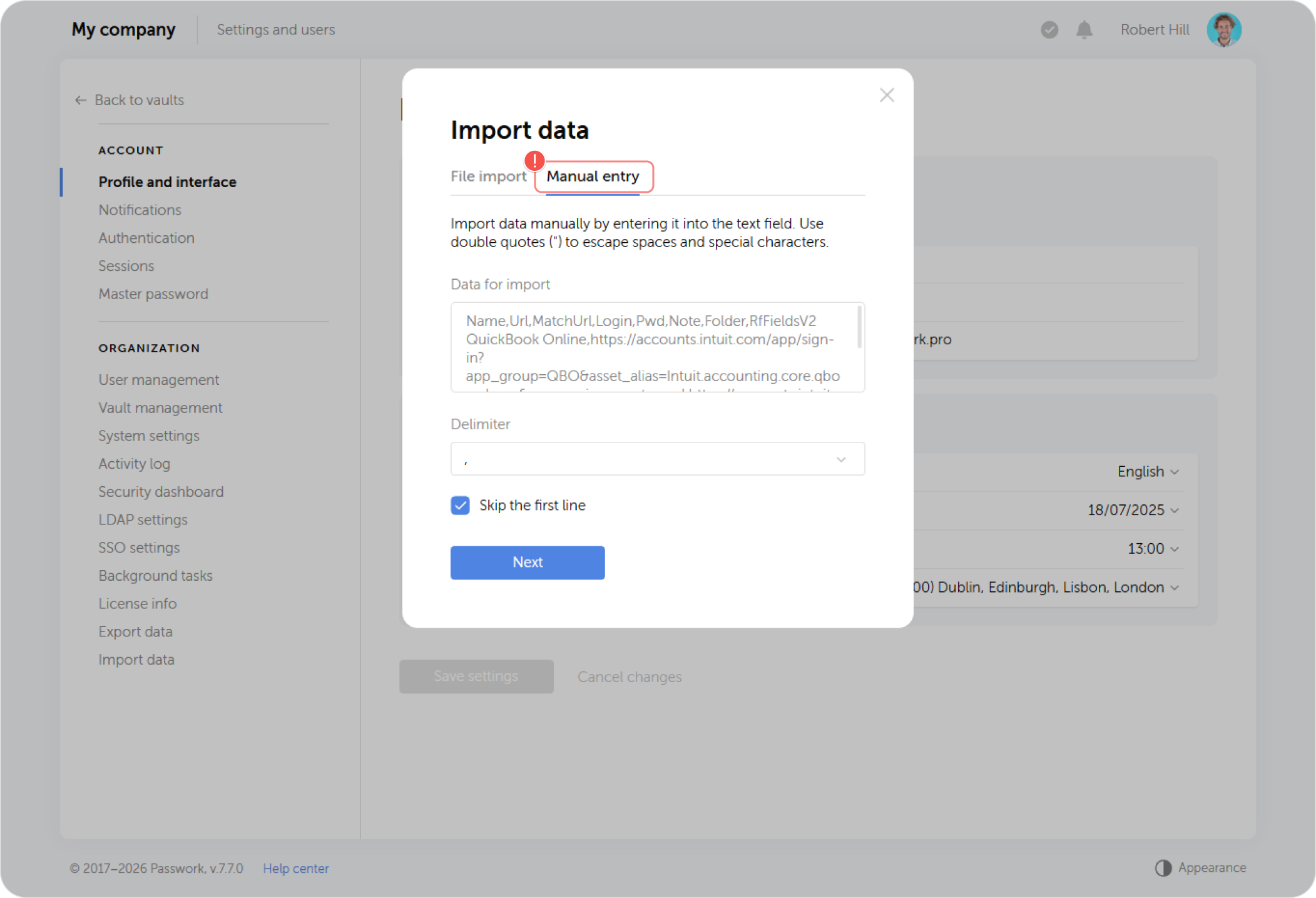
В следующем окне перейдите на вкладку Manual и вставьте содержимое файла .CSV. Выберите запятую в качестве разделителя и включите пропуск первой строки.
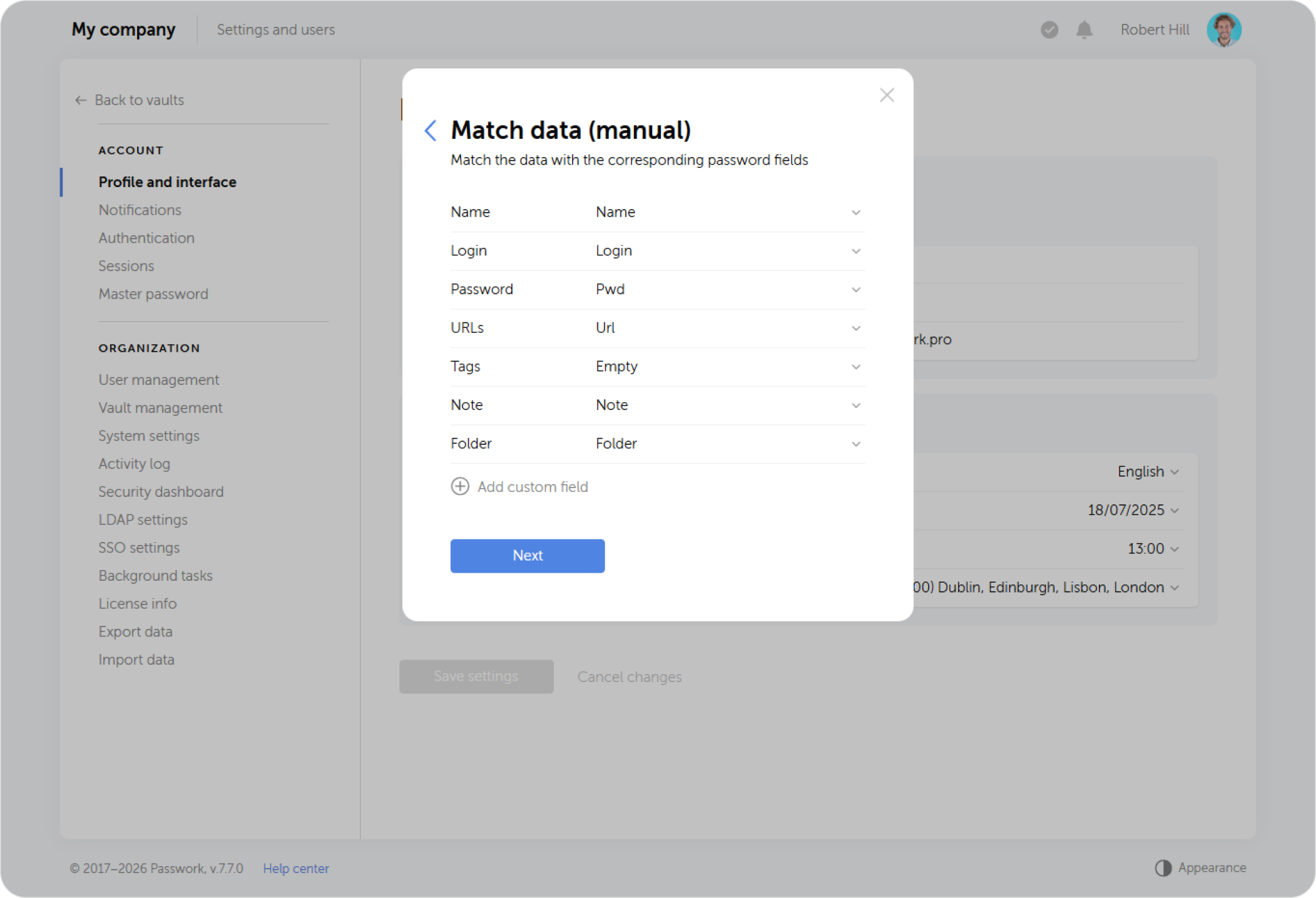
Сопоставьте поля карточки пароля в Пассворке с колонками из файла (логин, пароль, URL, заметка и т. д.) как показано на скриншоте. Некоторые поля могут остаться пустыми, так как в RoboForm отсутствуют аналогичные категории данных.
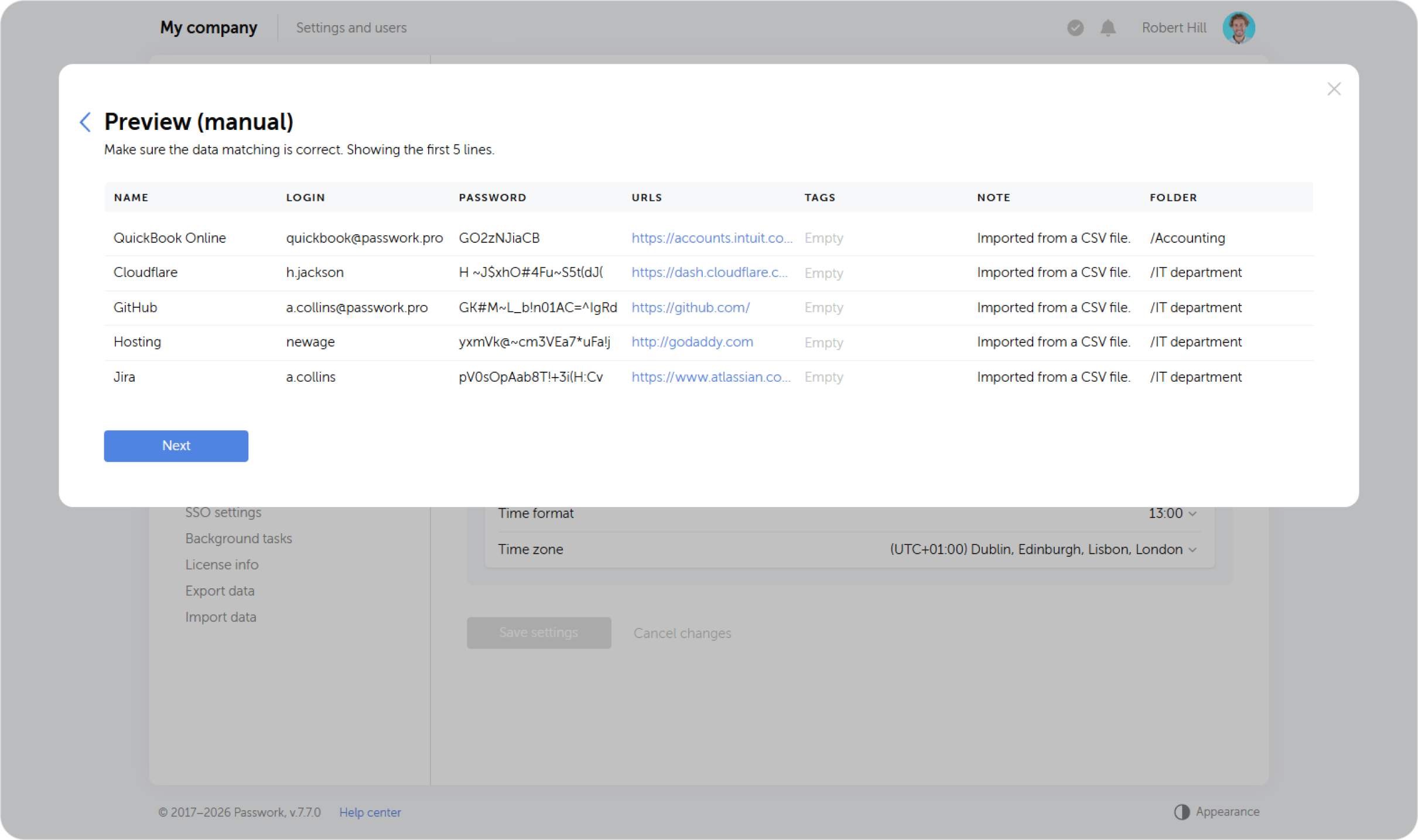
На следующем этапе проверьте правильность сопоставления данных.
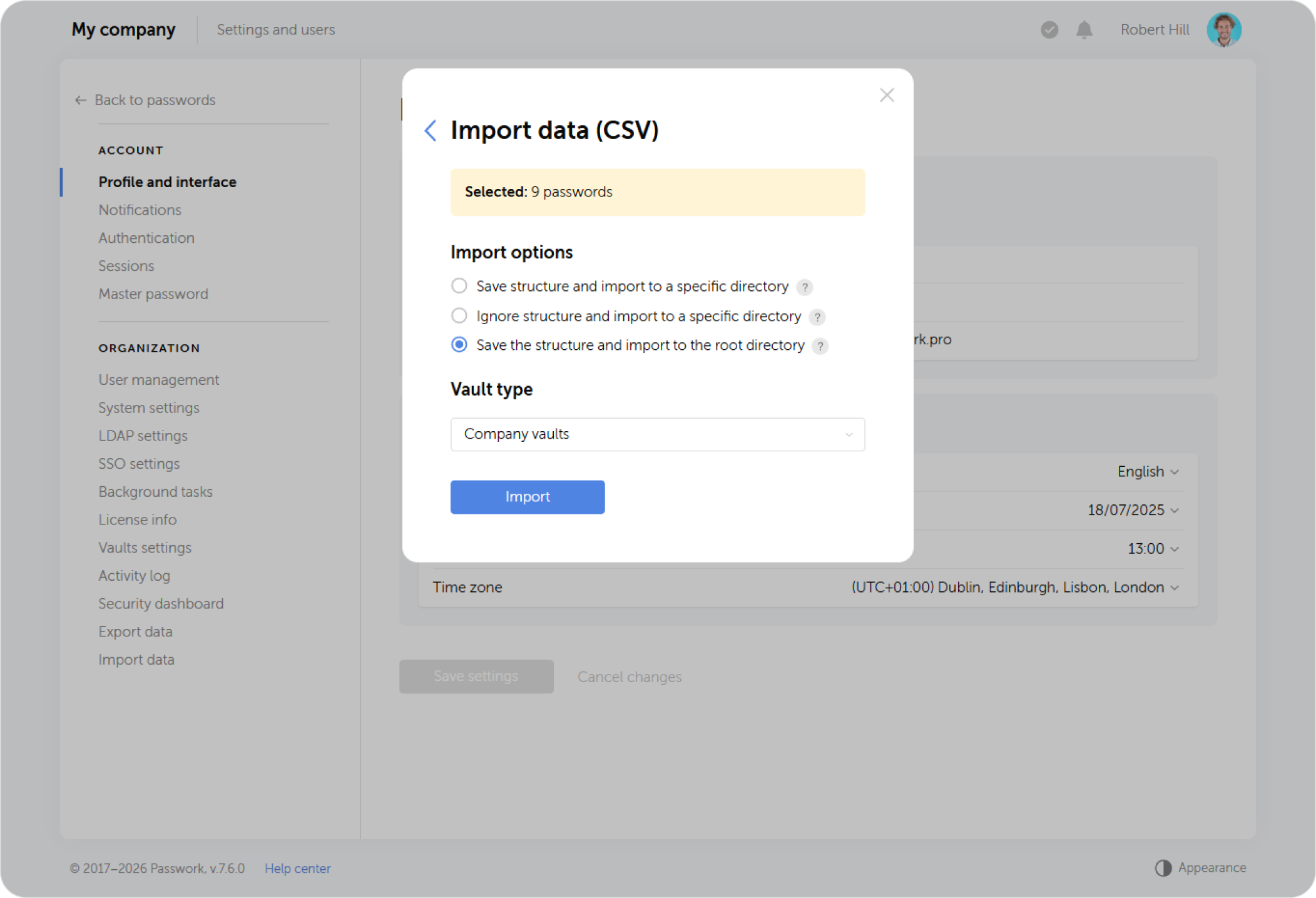
На финальном этапе выберите способ импорта и директорию, в которую будут импортированы данные.