


Сейфы
Сейфы — это зашифрованные контейнеры корневого уровня, в которых хранятся папки и пароли. Сейфы используют специальный криптографический алгоритм, который обеспечивает сохранность ваших данных.
В Пассворке есть два базовых типа сейфов: пользовательские сейфы и корпоративные сейфы.
Пользовательские сейфы — хранилища, доступ к которым по умолчанию есть только у их создателя. Они делятся на приватные и общие.
Приватный сейф становится общим при добавлении в него других пользователей
Корпоративные сейфы — сейфы, доступ к которым, помимо их создателя, имеют неудаляемые корпоративные администраторы.
Вы можете создавать и настраивать типы сейфов на странице Управление сейфами
Благодаря типам сейфов администраторы Пассворка могут:
- задавать, кто может создавать сейфы определённого типа;
- автоматически назначать неудаляемых администраторов сейфов;
- управлять правами создателя сейфа;
Сейфы всех типов поддерживают многоуровневую структуру на основе папок: администраторы могут выстраивать иерархию сейфов с вложенными в них папками.
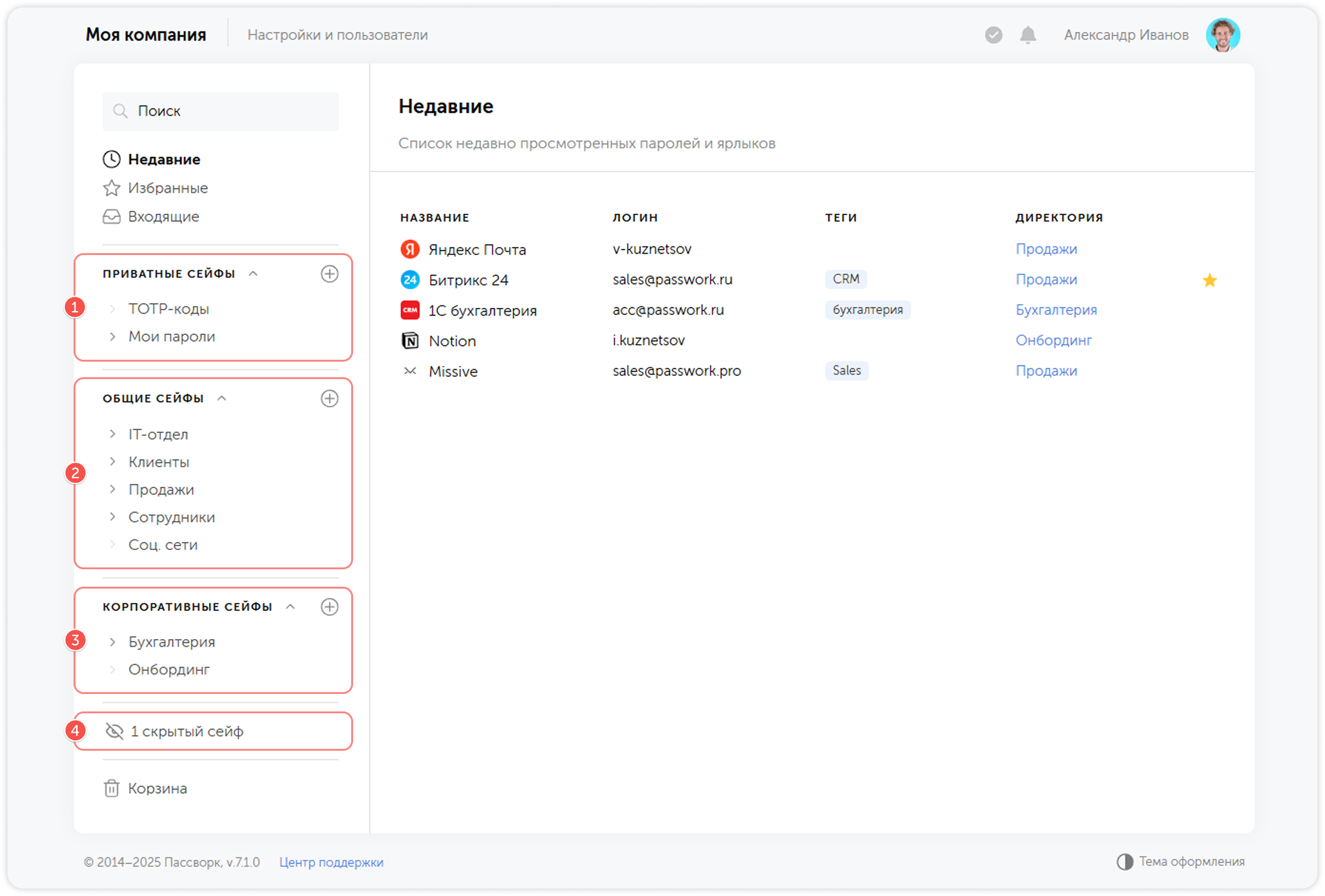
- Приватные сейфы
- Общие сейфы
- Корпоративные сейфы
- Скрытые сейфы
Создать сейф
Нажмите на значок плюса чтобы создать сейф соответствующего типа:

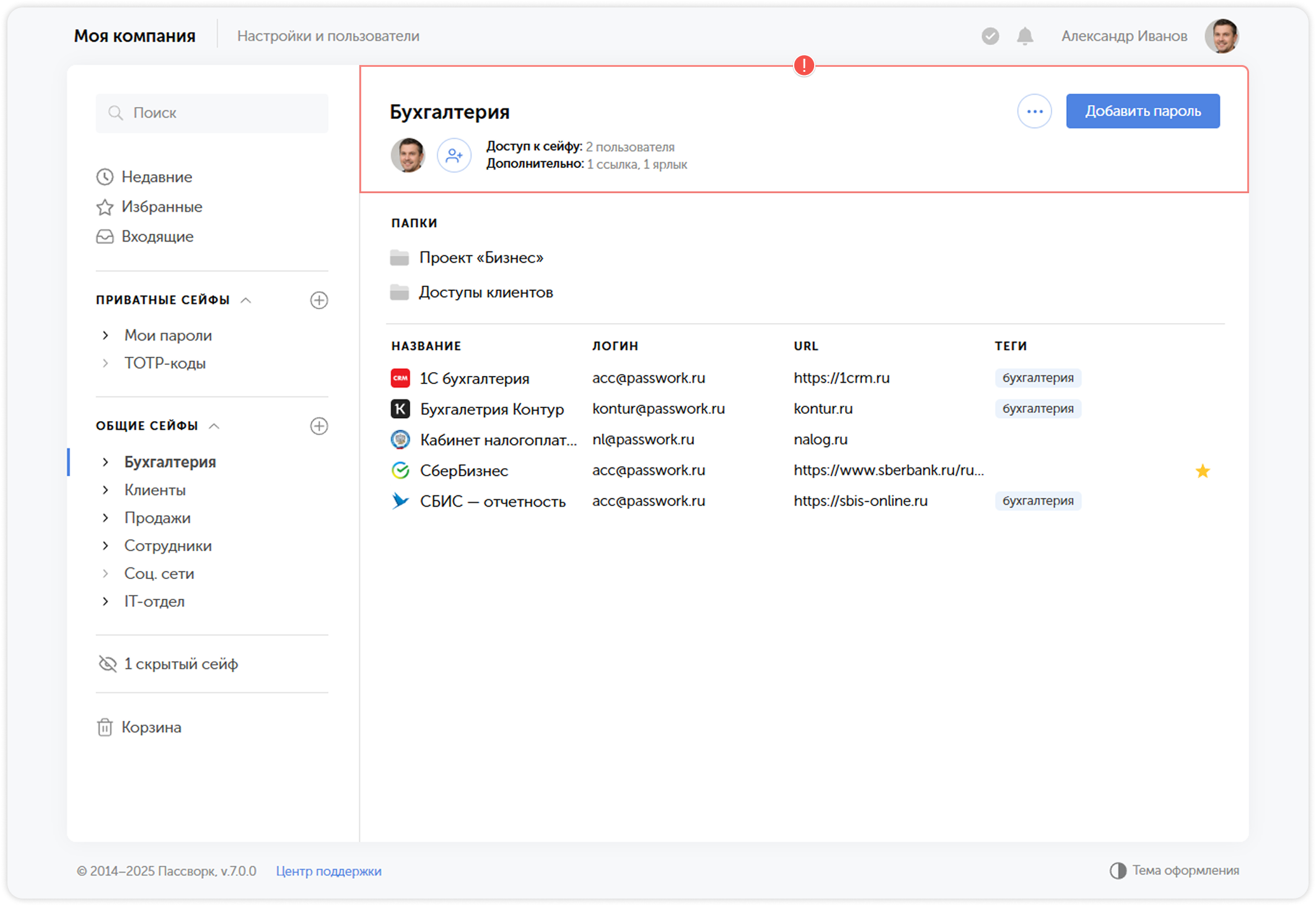
Панель управления сейфом
Панель управления сейфом отображается в верхней части области просмотра при выборе сейфа. С помощью нее можно создать папку и добавить пароль, просмотреть права доступа и открыть меню настроек сейфа.
Права доступа
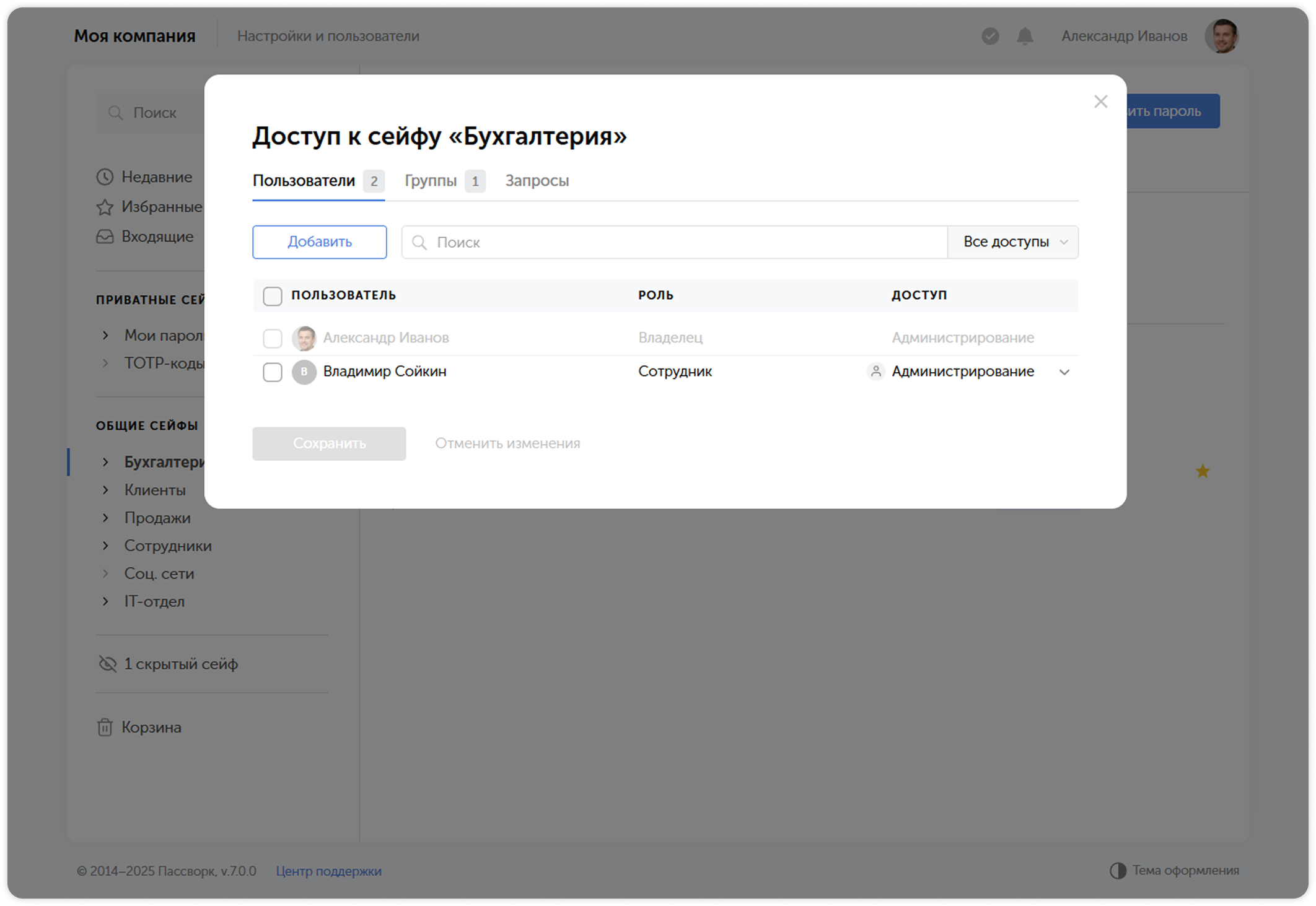
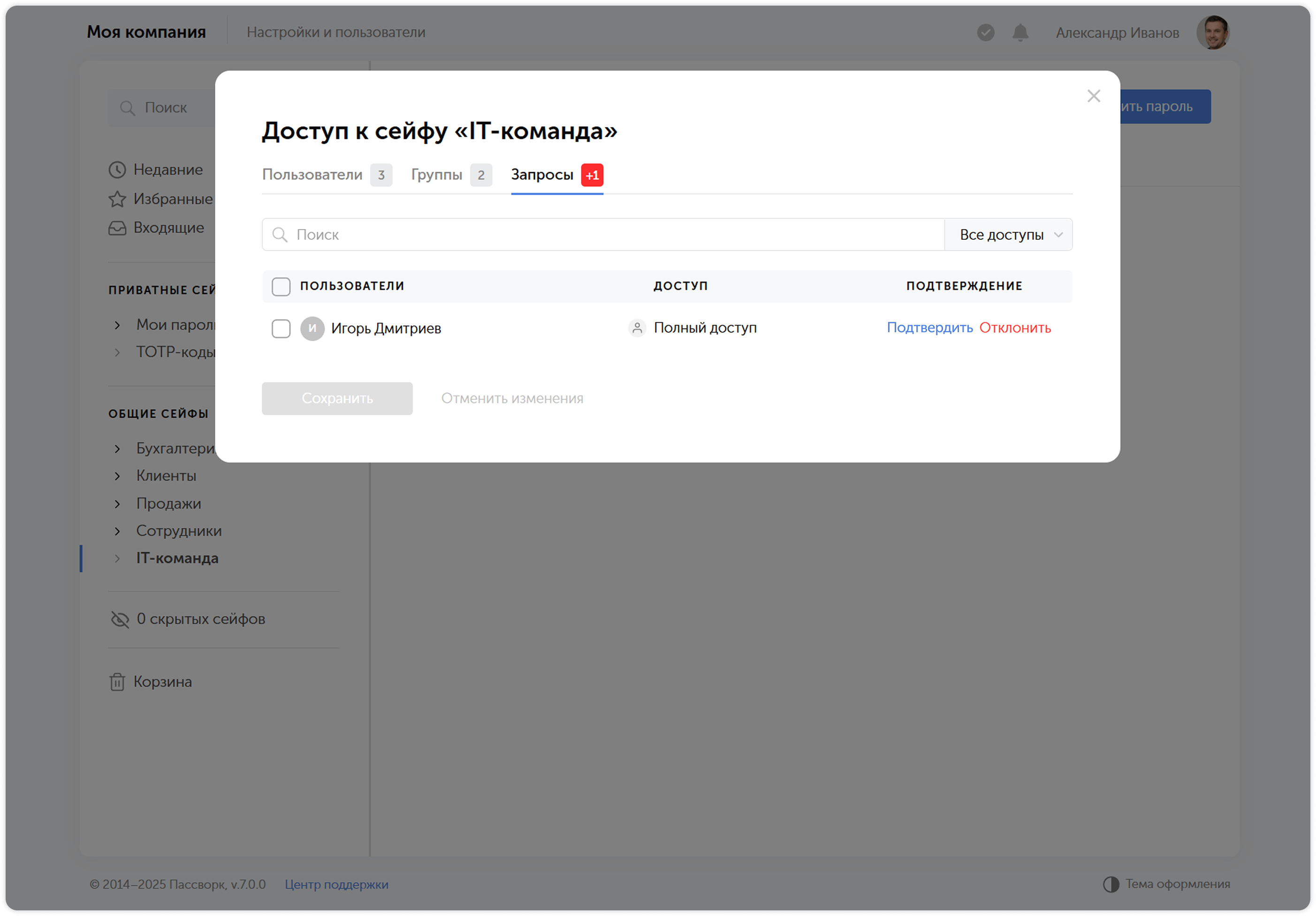
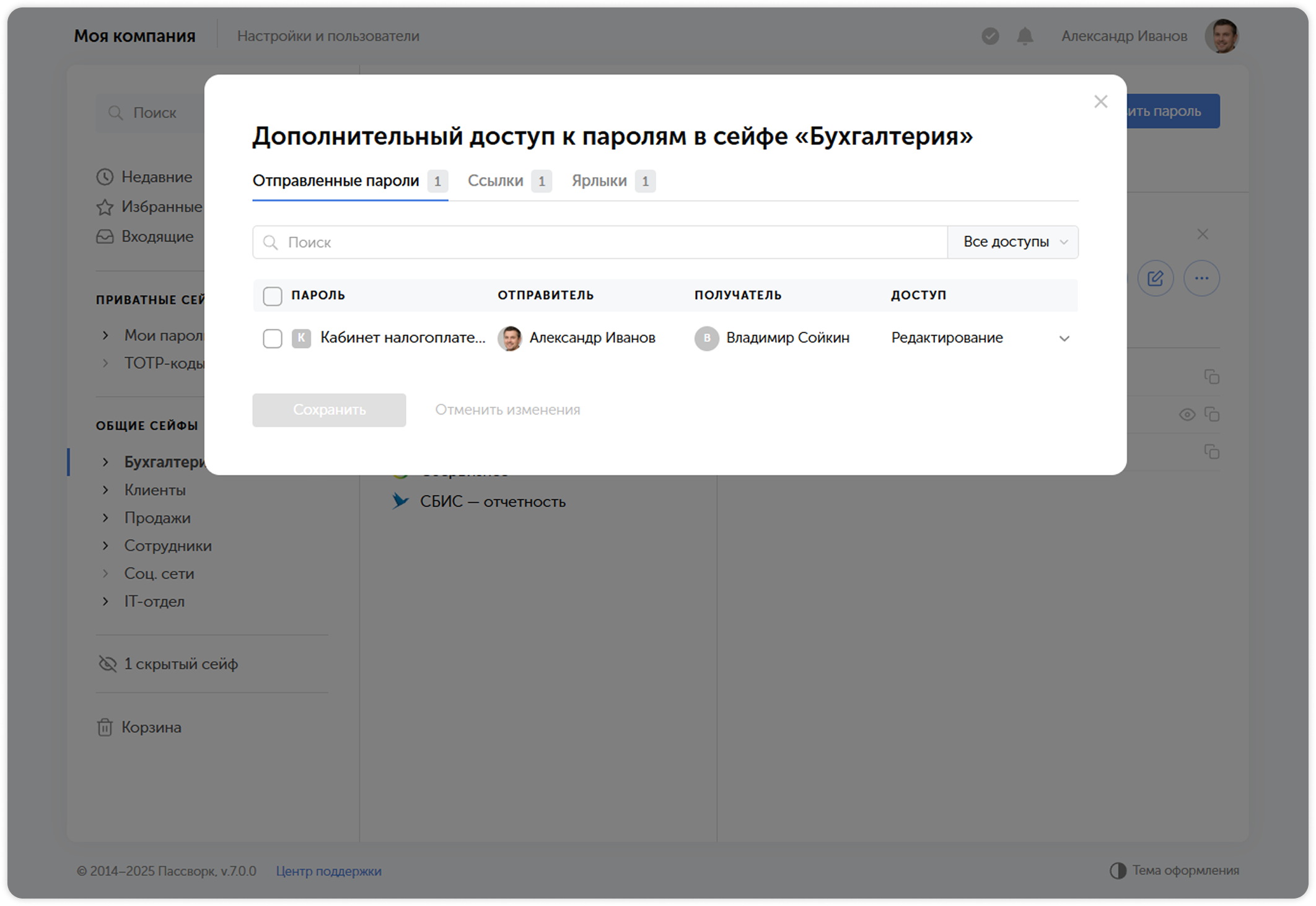
Администраторы могут добавлять, удалять или изменять уровни доступа для пользователей и ролей, имеющих доступ к сейфу. Нажмите на любой элемент панели управления сейфом, чтобы открыть соответствующие настройки доступа.
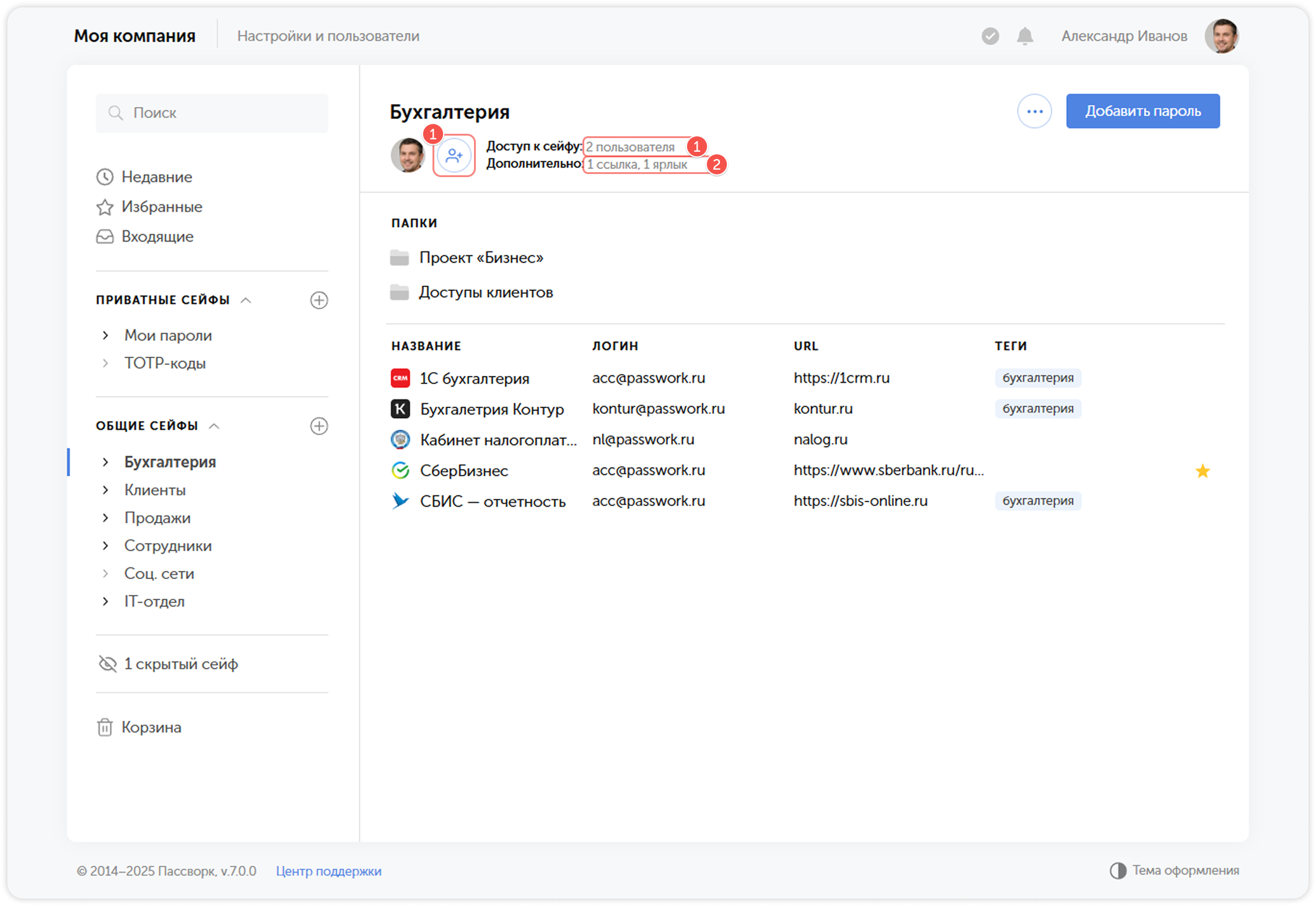
Окно пользователей и групп
Окно запросов
Отправленные пароли, ссылки и ярлыки
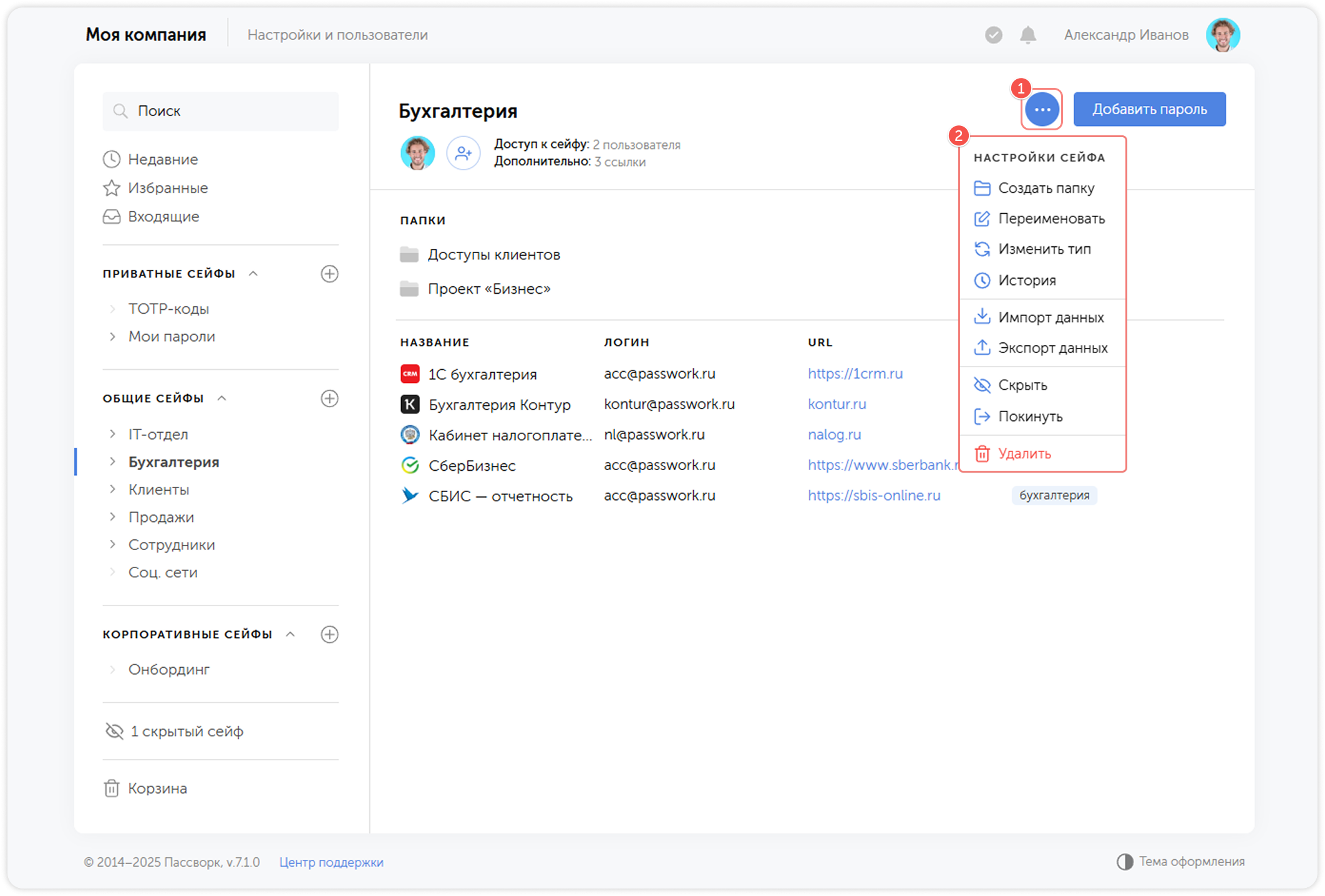
Меню настроек сейфа
Через меню настроек сейфа вы можете создать папку, переименовать сейф, изменить его тип, просмотреть историю действий с сейфом, скрыть сейф, покинуть или удалить его, а также импортировать или экспортировать данные сейфа.
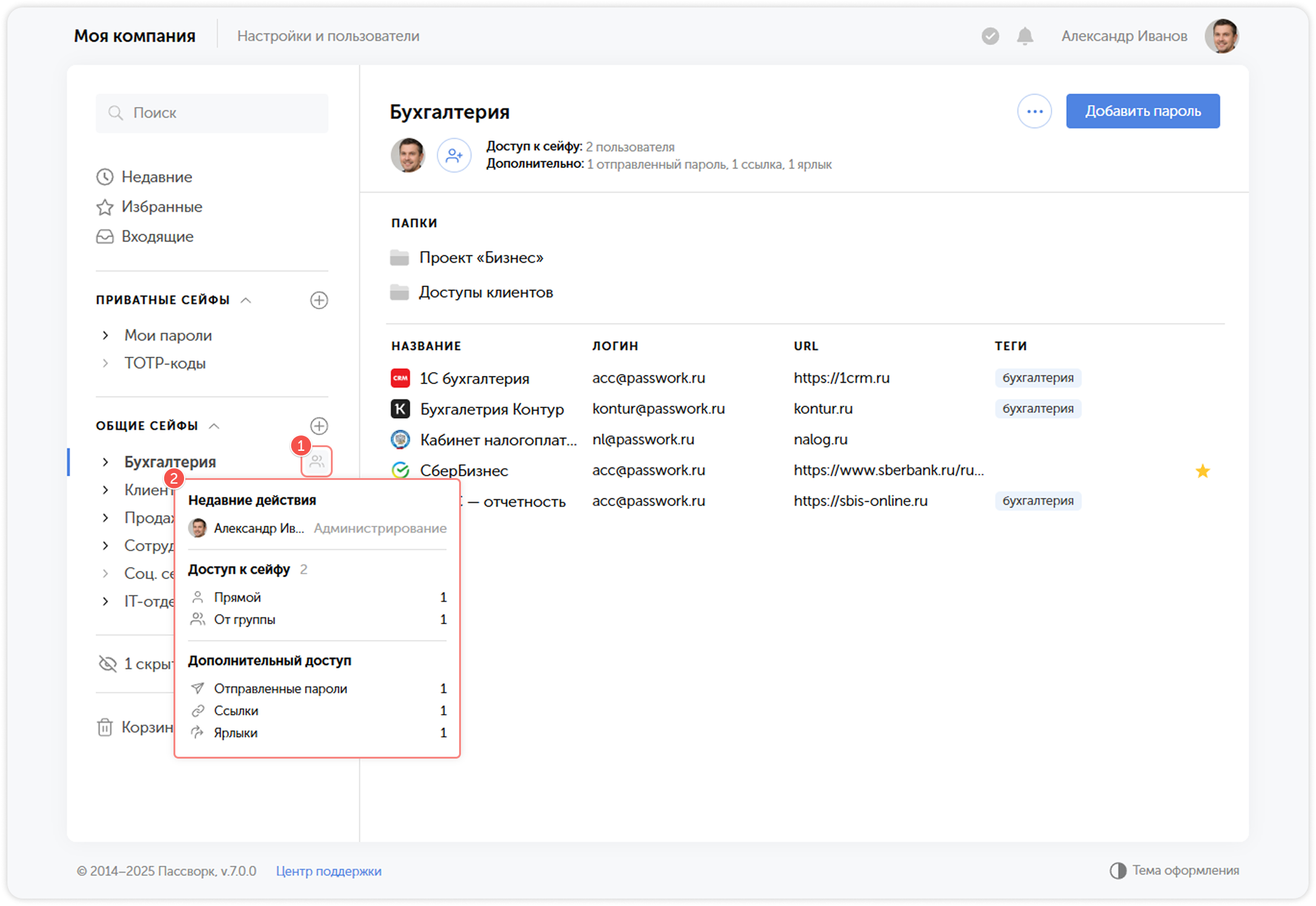
Быстрый просмотр доступов
Администраторы могут быстро просматривать и управлять отправленными паролями, контролировать права доступа пользователей и ролей, наведя курсор на иконку справа от названия сейфа: