



Добавление сервера
Название сервера и адрес
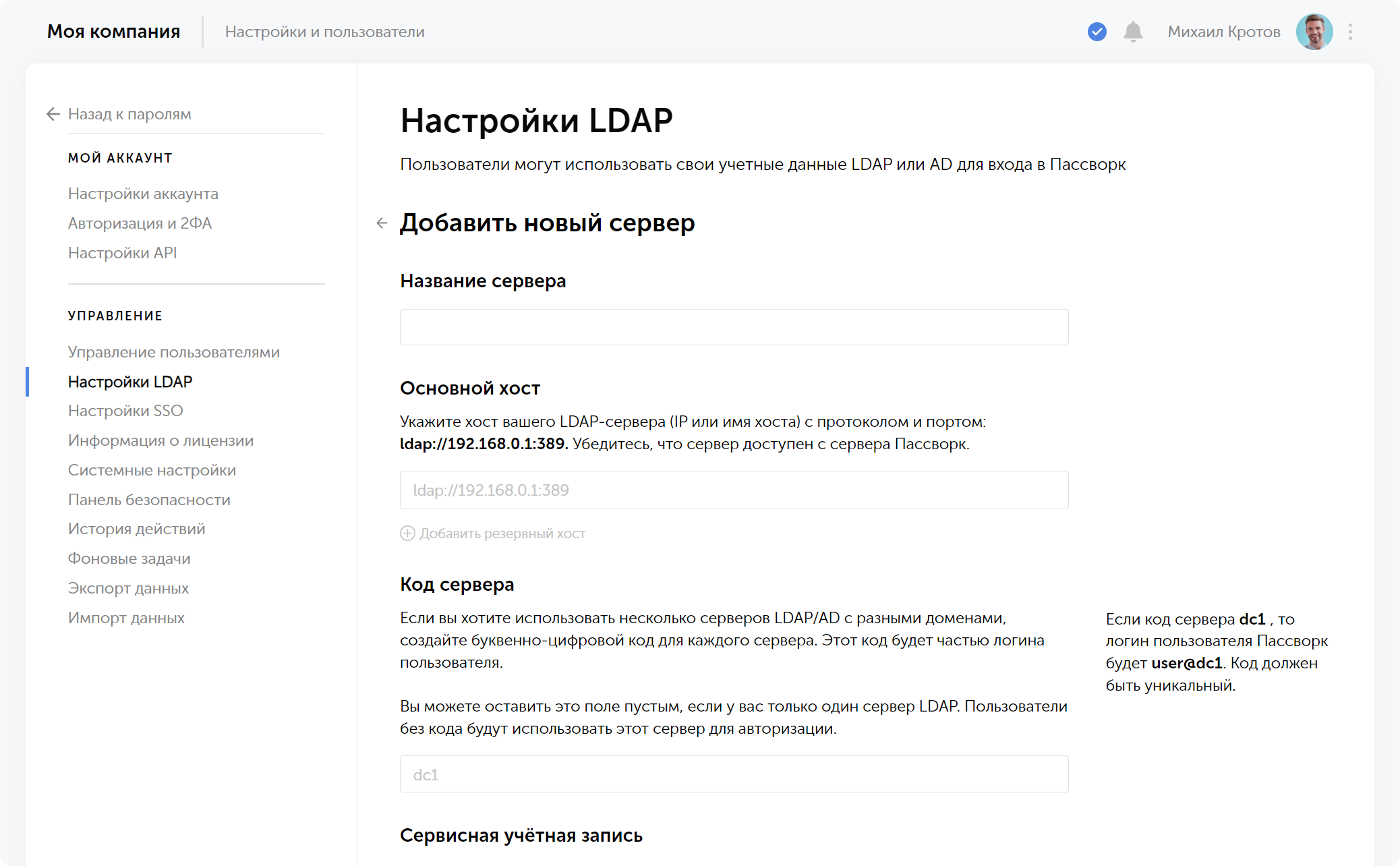
В поле Название сервера впишите имя, под которым LDAP-сервер будет отображаться в Пассворке.
В разделе Основной хост укажите адрес LDAP-сервера. Необходимо указать полный адрес, включая протокол и порт.
Пример:
ldap://192.168.2.1:389
Если существует резервный LDAP-сервер, его адрес также можно указать в настройках Пассворка. В случае выхода из строя основного LDAP-сервера Пассворк автоматически сделает резервный сервер основным и будет направлять на него все DN-запросы до решения проблем на основном LDAP-сервере.
Если вы используете защищенный протокол LDAPS, то вместо IP-адреса следует указать CN выпущенного сертификата для Active Directory:
Пример:
ldaps://dc01.passwork.local:636
Подробнее о настройке и использовании LDAPS можно прочитать в разделе Пример настройки LDAPS
Код сервера
Если вам нужно указать несколько LDAP-серверов, необходимо указать код сервера для каждого из них.
Код сервера - это уникальный буквенно-цифровой код, который станет частью логина пользователя. Пассворк считывает код сервера из логина пользователя и выполняет авторизацию, используя тот LDAP-сервер, код которого был указан в логине.
Вы можете оставить это поле пустым, если у вас только один LDAP-сервер и пользователи без кода будут использовать этот сервер для авторизации.
Например, если код сервера dc1, то логин пользователя в Пассворке будет user@dc1. При авторизации в Пассворке пользователь укажет логин user@dc1, Пассворк выделит код сервера dc1, найдет его в базе и будет подключаться к этому LDAP серверу.
Если пользователь укажет при авторизации логин без @, например, user, то Пассворк будет искать LDAP сервер без кода и пытаться к нему подключиться.
Пример:
| Логин | Код сервера | Логин в Пассворке |
|---|---|---|
user | нет | user |
user | passwork.local | user@passwork.local |
user | passwork | user@passwork |
Сервисная учетная запись
Укажите логин и пароль Сервисной учетной записи, у которой есть права для работы с пользователями в Active Directory.
Пассворк хранит эти данные в зашифрованном виде: сохраненный пароль можно изменить, но нельзя просмотреть.
Выберите Имя атрибута для логина в LDAP из списка:
- Если ваш LDAP-сервер использует Windows, выберите samaccountname
- Если ваш LDAP-сервер работает на операционной системе семейства Linux, выберите uid
Если ваш LDAP-сервер настроен так, что логины пользователей не хранятся в атрибуте по умолчанию, укажите имя нужного атрибута вручную.
Чтобы проверить корректность введенных данных, нажмите Протестировать
Авторизация
Пассворк позволяет настроить авторизацию пользователей с использованием сервисной учетной записи, либо по маске.
Сервисная учетная запись
Пассворк авторизуется с помощью сервисной учетной записи, затем выполняет поиск пользователя по логину и пытается авторизоваться, используя логин и пароль.
Авторизация через сервисную учетную запись делится на следующие этапы:
- На странице авторизации пользователь вводит свои учетные данные, такие как имя пользователя и пароль.
- Сервер Пассворка использует сервисную учетную запись, чтобы найти пользователя с таким логином в LDAP и получить его DN.
- Сервер Пассворка отправляет bind-запрос на LDAP-сервер с найденным DN пользователя и его паролем.
- LDAP-сервер проверяет соответствие введенных учетных данных с данными, хранящимися в его базе данных.
- Если введенные учетные данные верны и соответствуют данным на LDAP-сервере, то LDAP-сервер возвращает подтверждение об успешной аутентификации на сервер Пассворка.
- Сервер Пассворка получает подтверждение об успешной аутентификации от LDAP-сервера и разрешает пользователю доступ к системе.
Сервисная учетная запись — это наиболее надежный и предпочтительный инструмент авторизации
Маска
Маска превращает логин пользователя Пассворка в строку DN (Distinguished Name), которая используется для авторизации в LDAP и AD. DN зависит от операционной системы и настроек сервера.
Пример:
- логин
user+ маска@my-domain.local→ DNuser@my-domain.local - логин
user+ маска<login>→ DNuser - логин
user+ маскаMyDomain\<login>→ DNMyDomain\user - логин
user+ маскаuid=<login>,ou=Users,dc=example,dc=com→ DNuid=user,ou=Users,dc=example,dc=com
Пример:
Для Active Directory на Windows обычно подходит одна из таких масок:
<login>Имя-вашего-домена/<login><login>@имя-вашего-домена<login>@имя-вашего-домена.local
Для LDAP на Linux:
uid=<login>,ou=Users,dc=example,dc=com
Сопоставление атрибутов пользователя
Чтобы использовать атрибуты LDAP в качестве электронной почты пользователя и полного имени в Пассворке, укажите названия этих атрибутов.
Обычно имя пользователя хранится в одном из следующих атрибутов:
displaynamenmcncommonnamename
Email пользователя по умолчанию хранится в атрибуте mail