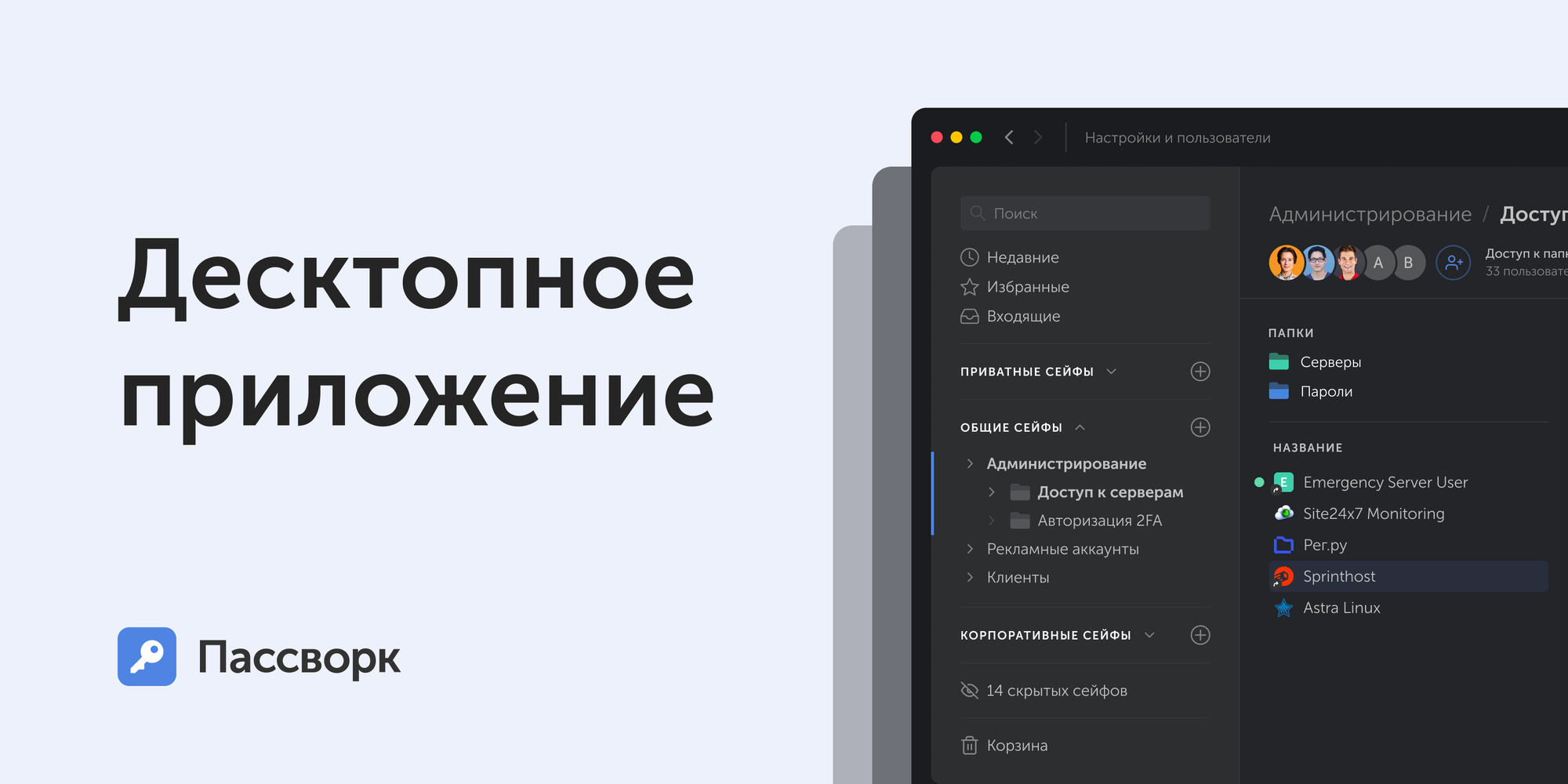
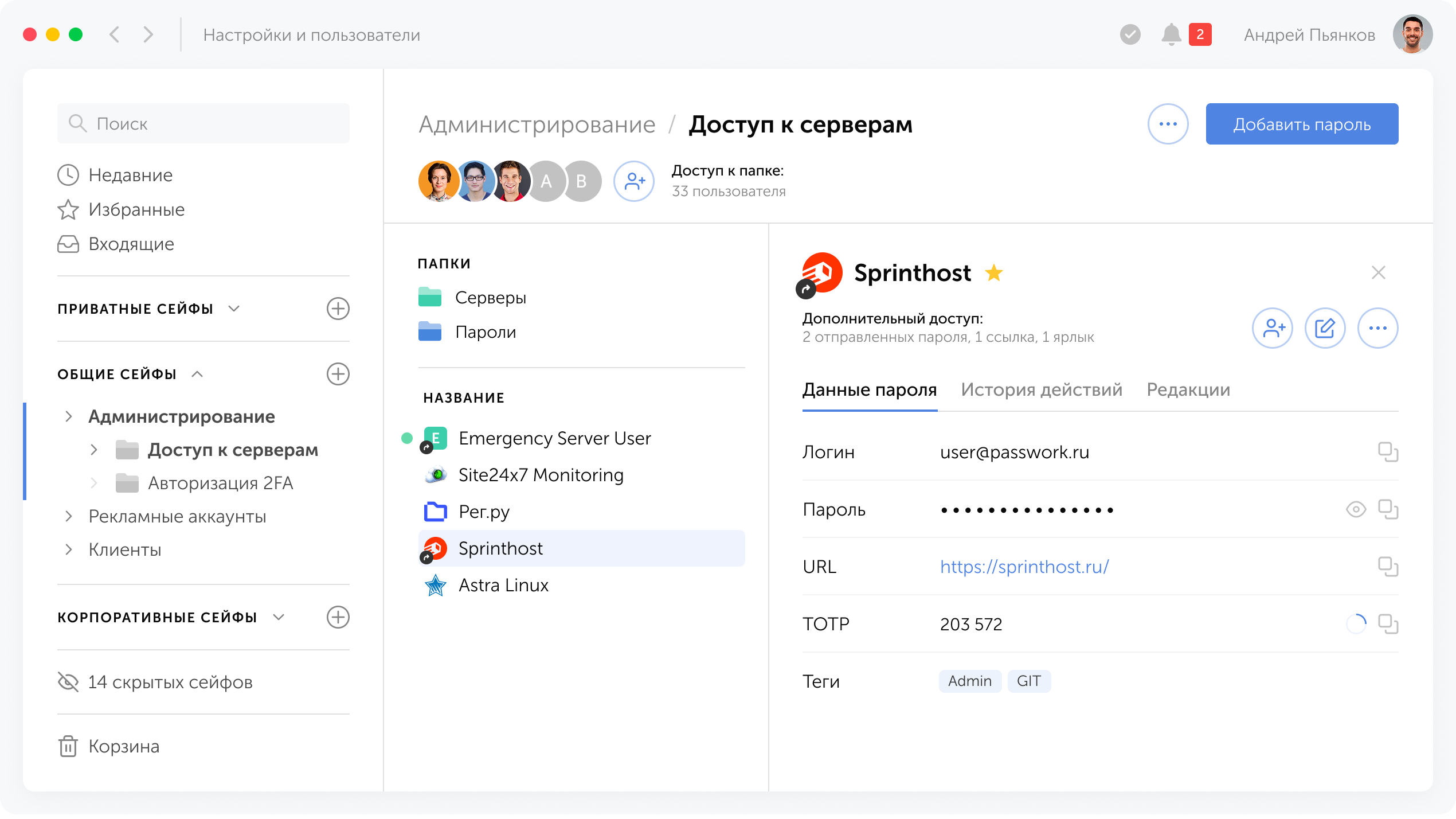
У Пассворка появилось полноценное десктопное приложение для Windows, macOS и Linux. Приложение совмещает весь функционал управления паролями: работу с учётными данными, доступ к сейфам, совместную работу с командой, — с производительностью и удобством нативного десктопного окружения.
Поддерживаемые операционные системы
Десктопное приложение поддерживает Windows 10/11 (64-bit), macOS 12 (Monterey) и новее, а также дистрибутивы Linux, включая Ubuntu 20.04+, Fedora 34+, Debian 11+ и другие (64-bit).
Как скачать
Скачать приложение можно прямо из интерфейса Пассворка.
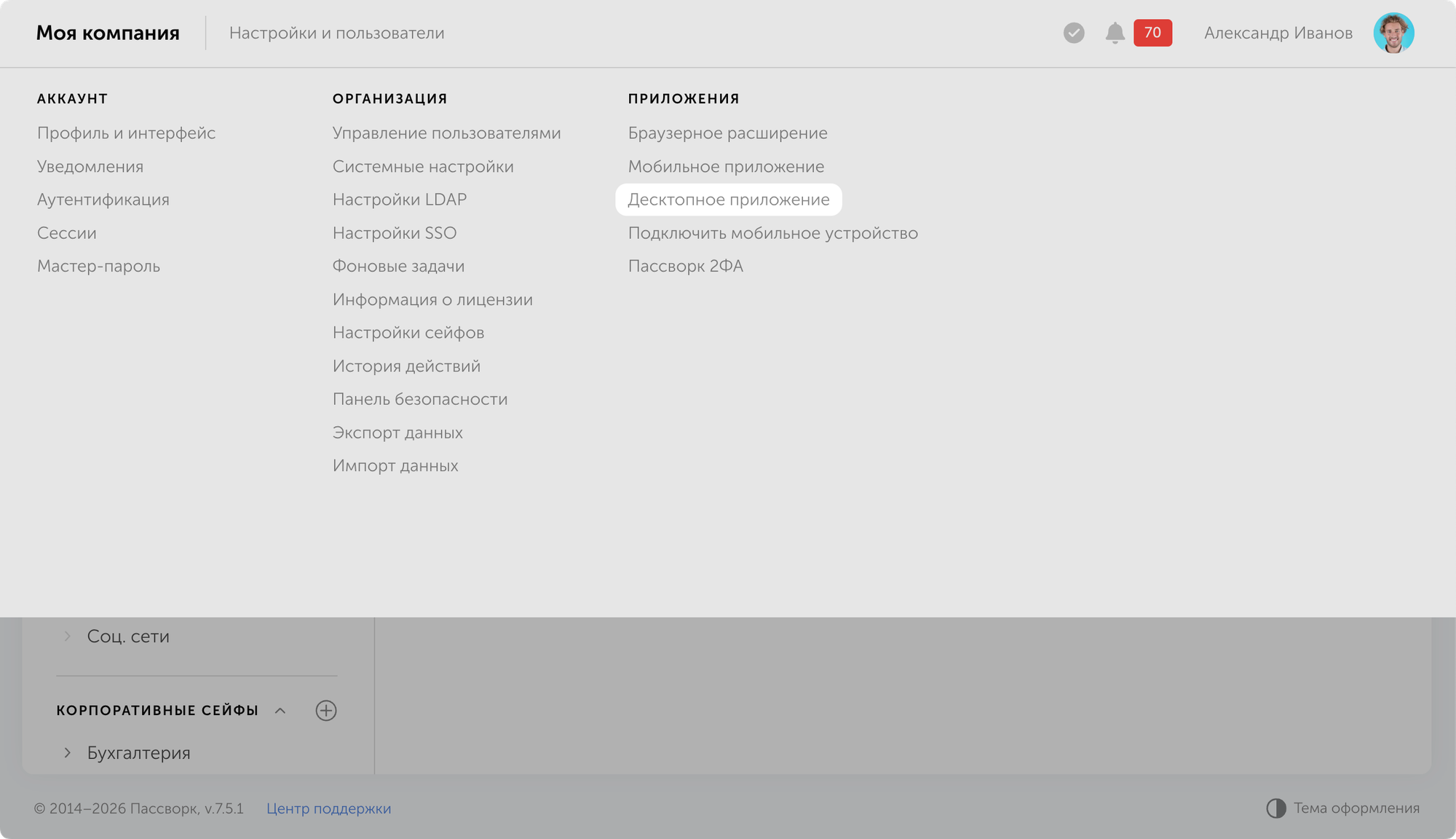
Откройте Пассворк → «Настройки и пользователи» → «Десктопное приложение» и скачайте установщик под вашу операционную систему.
Установка и первый вход
Приложение авторизуется через браузер, поэтому заранее подготовьте адрес (имя хоста) вашего экземпляра Пассворка.
- Скачайте установщик
- Установите приложение для вашей ОС и запустите его
- Введите имя хоста вашего экземпляра Пассворка и нажмите «Войти через браузер»
- Авторизуйтесь в браузере: введите учётные данные или войдите через SSO или ключ доступа
- Разрешите подключение приложения к вашей сессии в браузере (при желании можно запомнить выбор)
- Если в Пассворке включено клиентское шифрование, введите мастер-пароль в приложении
Важно: если в веб-версии уже открыта активная сессия, Пассворк предложит продолжить под текущим пользователем или сменить учётную запись.
Как обновляться
Новые версии десктопного приложения выходят вместе с обновлениями Пассворка. Если версии не совпадают, приложение предложит обновиться. Процесс автоматический: дистрибутив скачивается из репозитория и устанавливается без дополнительных действий.
Что дальше
В будущих релизах появятся функции, доступные только в десктопной версии, включая офлайн-режим — работу с паролями без подключения к серверу для непрерывного доступа к учётным данным даже при отсутствии сети.
При первом запуске система может заблокировать приложение, так как оно еще проходит проверку Apple. Откройте Системные настройки → Конфиденциальность и безопасность, найдите Пассворк и нажмите Все равно открыть.
Вся информация о версиях Пассворка — в истории обновлений
 Илья Шелыгин
 Илья Шелыгин
 Анастасия Лебедева