



Офлайн-установка
Минимальные системные требования
Пассворк не требователен к системным ресурсам, а необходимое количество серверов зависит от числа активных пользователей, объема хранимых данных и требований к отказоустойчивости системы.
Ознакомьтесь с полными системными требованиями.
Подготовка окружения для офлайн-установки
Перед установкой Пассворка нужно получить компоненты и модуль, затем использовать функцию Install-Passwork -Method offline, который произведет установку.
Получить следующие компоненты и переместить на Windows Server:
Затем открыть PowerShell от имени «Администратора»:
С помощью контекстного меню Пуск
- Нажать правой кнопкой мыши на значке Пуск в левом нижнем углу экрана.
- Выбрать «Windows PowerShell (администратор)» из контекстного меню.
С помощью меню Пуск
- Нажать левой кнопкой мыши на значок Пуск в левом нижнем углу экрана.
- Прописать
powershell - Открыть PowerShell от имени «Администратора» комбинацией —
Ctrl + Shift + Enter
И разархивировать модуль PowerShell в директорию по умолчанию:
- PowerShell
# Получить расположение PowerShell модулей
$windowsModulePaths = $env:PSModulePath -split ";" | Where-Object { $_ -like "C:\Windows*" }

# Разархивировать PowerShell-модуль в директорию
Expand-Archive `
    -Path "$pwd\PassworkModule.zip" `
    -DestinationPath $windowsModulePaths -Force
Создать директорию для компонентов и архивов:
- PowerShell
if (-not (Test-Path "$pwd\passwork_component" -PathType Container)) {
    New-Item -Path "$pwd\passwork_component" -ItemType Directory
    Write-Host "Директория успешно создана" -ForegroundColor Green
} else {
    Write-Host "Директория уже существует"
}
Переместить компоненты и архивы в passwork_component. Структура расположения файлов должна выглядеть следующим образом:
- PowerShell
$pwd\passwork_component\
        database_tools_latest.zip
        iis_package_latest.zip
        mongodb_database_latest.msi
        Passwork-xxxxxx.zip
        php_latest.zip
Установка
Запустить офлайн-установку Пассворка:
- PowerShell
Install-Passwork -Method offline -v 6
Действия, выполняемые функцией
- Проверка версии операционной системы
- Подготовка и установка MongoDB
- Проверка наличия утилит администрирования
- Установка утилит администрирования
- Подготовка архива с кодом Пассворка
- Проверка PHP архива
- Настройка PHP
- Проверка и установка IIS с дополнительными расширениями
- Разархивирование кода Пассворка
- Настройка веб-сервера с созданием веб-сайта Пассворка
- Настройка веб-сайта Пассворка в связке с PHP
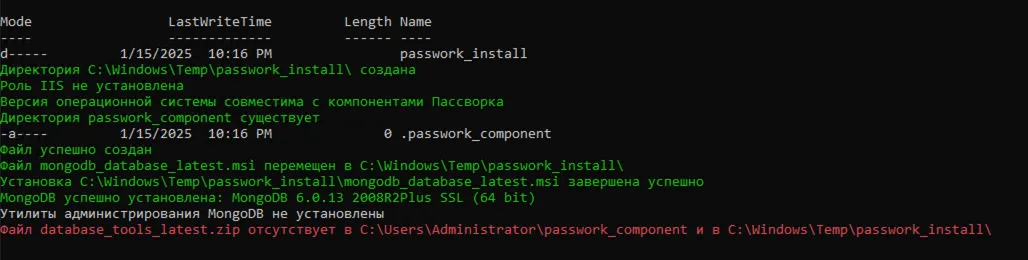
Скрипт выполнит проверку прав пользователя, а также произведет установку и настройку компонентов. В случае возникновения ошибок, в облочке PowerShell будут отображены ошибки:
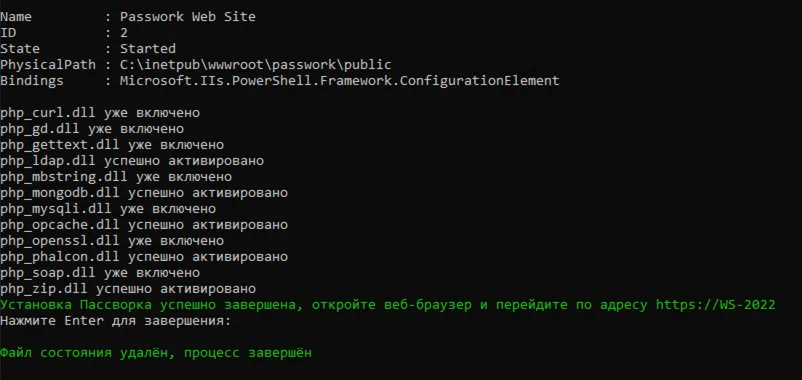
По завершению отобразится адрес для подключения к Пассворку через веб-браузер. Так выглядит успешная установка:
Настройка Пассворка
После установки и настройки, Пассворк будет доступен по адресу https://your_servername
По умолчанию Пассворк использует самоподписанный сертификат, который автоматически генерируется при установке, поэтому при первом открытии страницы вы увидите сообщение о том, что браузер не доверяет сертификату сайта.
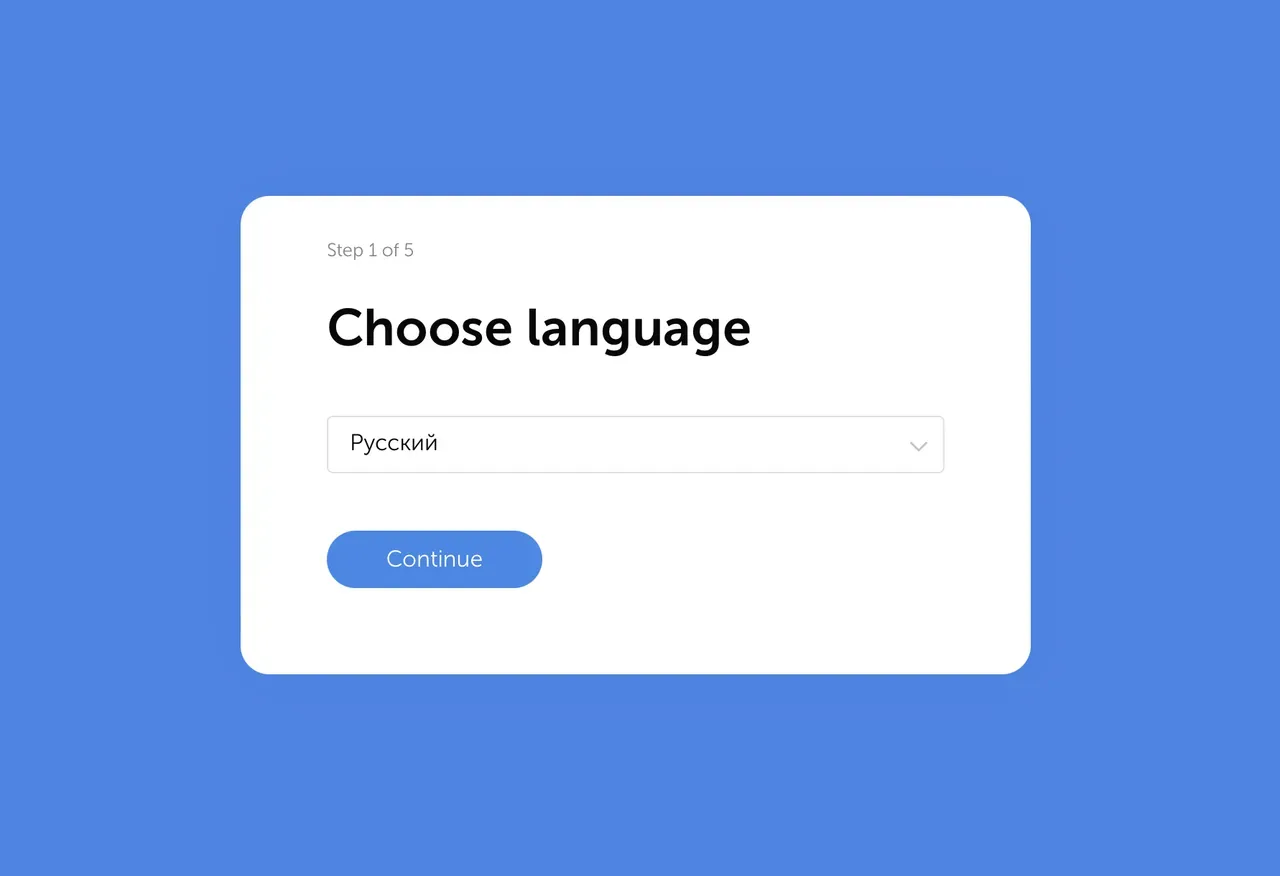
Выбор языка
На первом шаге система предложит выбрать язык интерфейса:
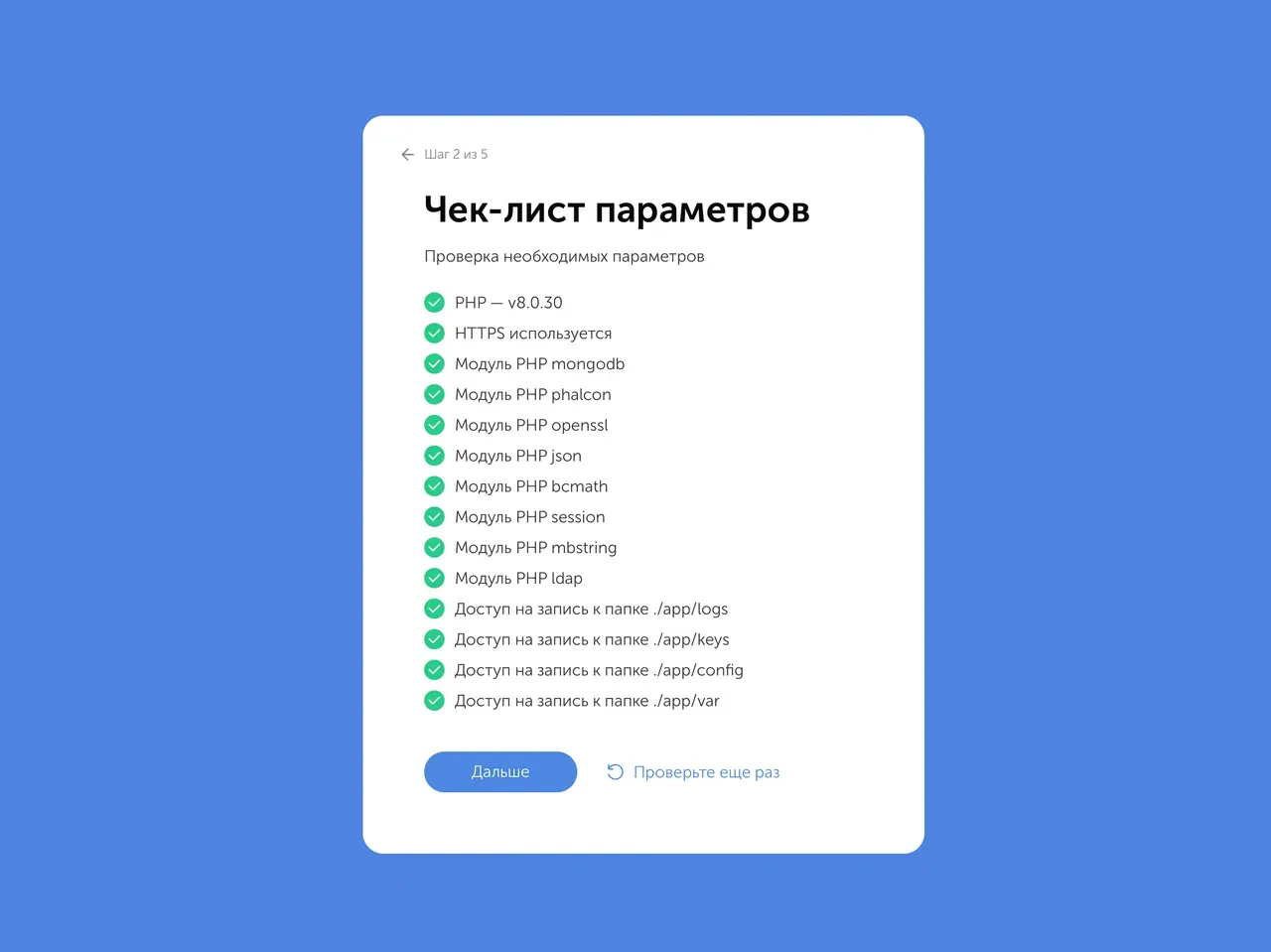
Чек-лист параметров
Чек-лист параметров покажет все ли компоненты установлены на сервере:
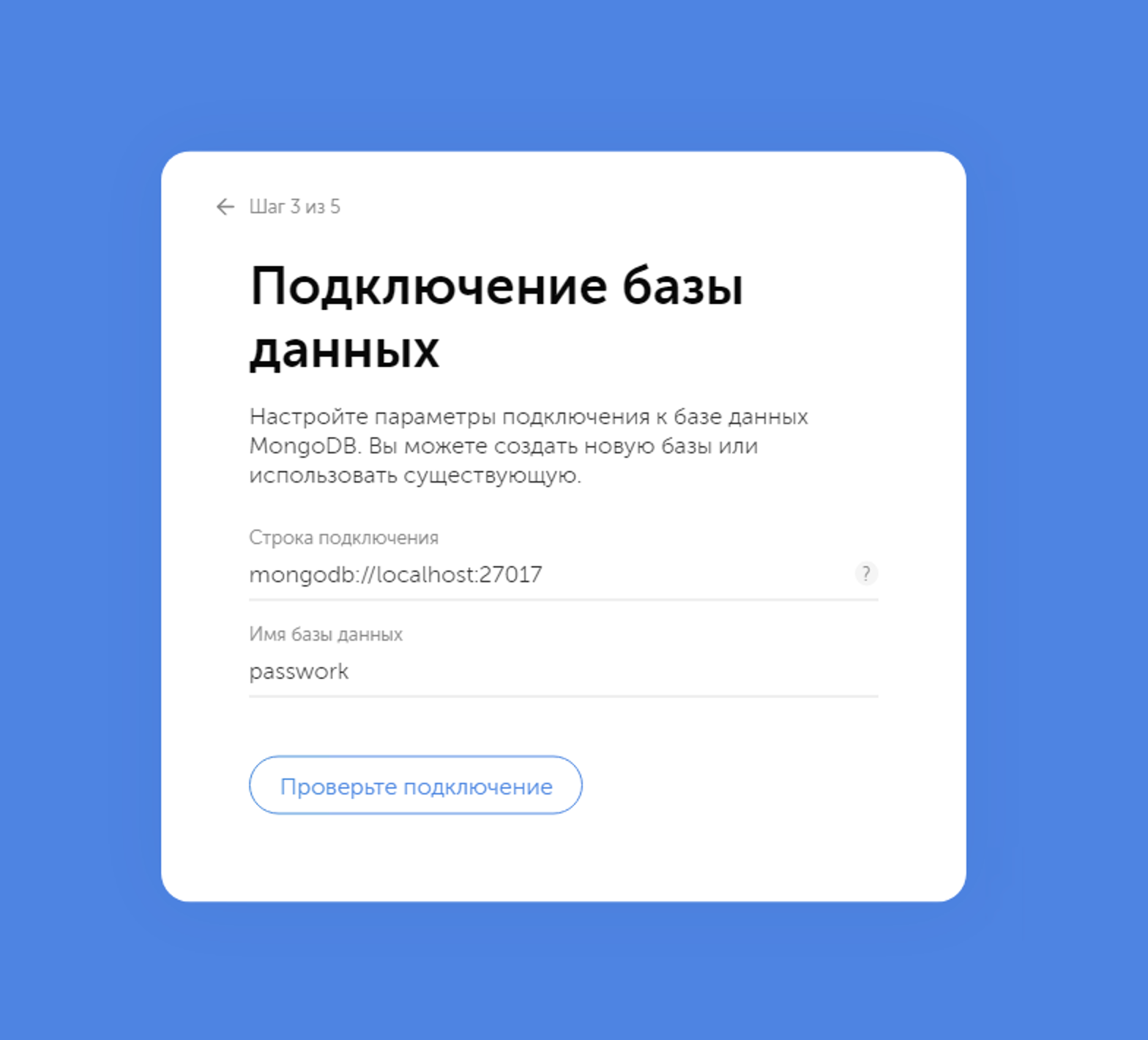
Подключение базы данных
Для подключения нужно использовать адрес MongoDB по умолчанию:
Ввод ключа шифрования
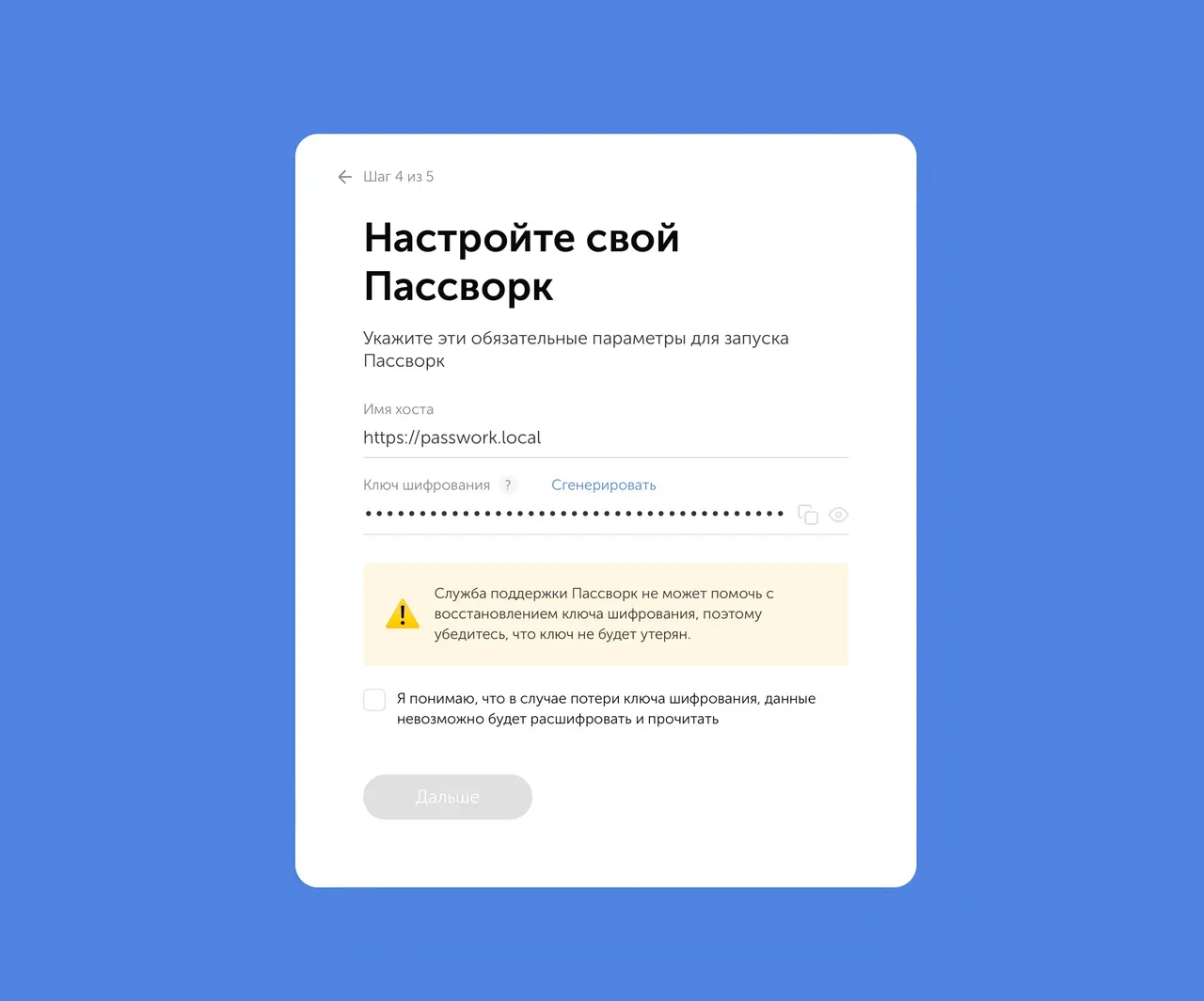
Пассворк сгенерирует новый ключ для серверного шифрования. Если подключение Пассворка осуществляется к существующей базе данных, то указать используемый ключ шифрования.
Пожалуйста используйте ключ сгенерированный Пассворком. Использование ключей, сгенерированных сторонними средствами, может привести к ошибкам.
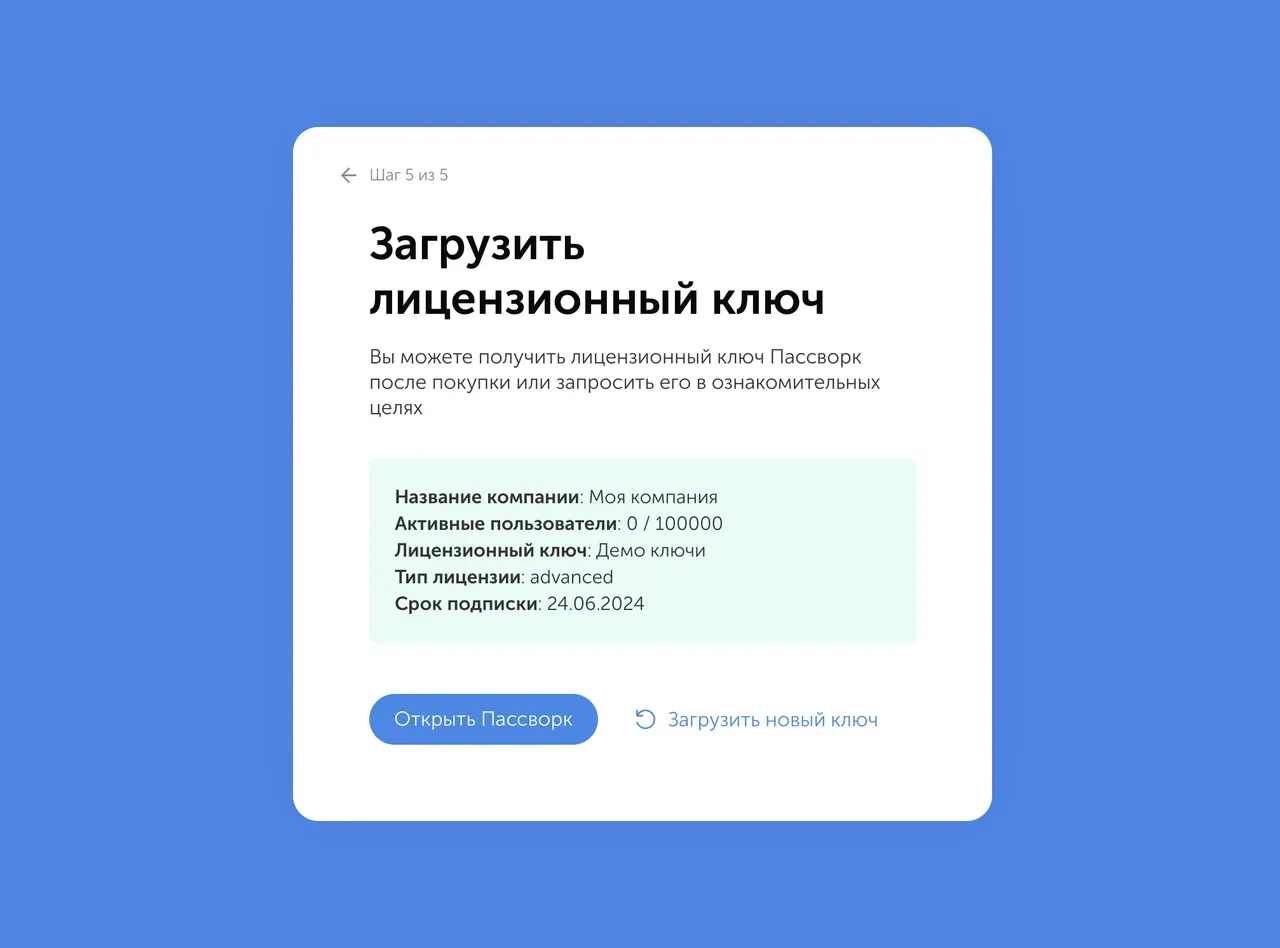
Загрузка лицензионного ключа
Лицензионный ключ можно скачать на клиентском портале Пассворка или запросить у менеджера:
Настройка SSL-cертификата
По умолчанию Пассворк генерирует самоподписанный сертификат. После установки можно перейти к использованию полноценных SSL сертификатов.
Использование собственного сертификата
- Для сертификатов, изданных доверенным издателем;
- Для сертификатов, выпущенных доменными центрами сертификации вашей организации.
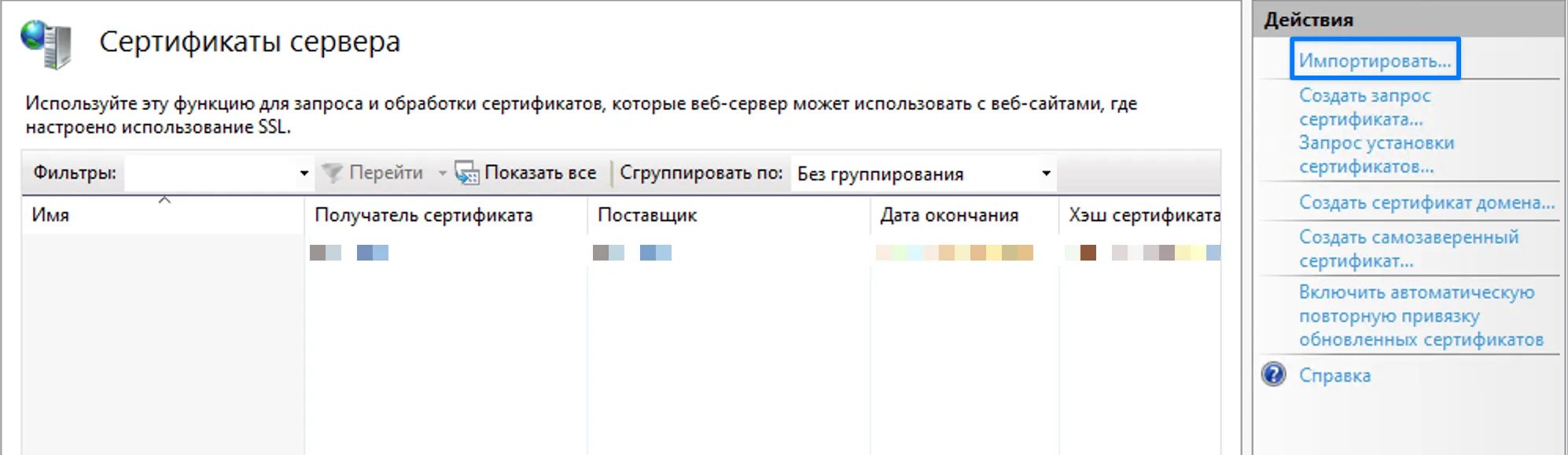
Открыть «Диспетчер Серверов» → «Средства» → «Диспетчер служб IIS» → «Сертификаты сервера» и нажать «Импортировать»:
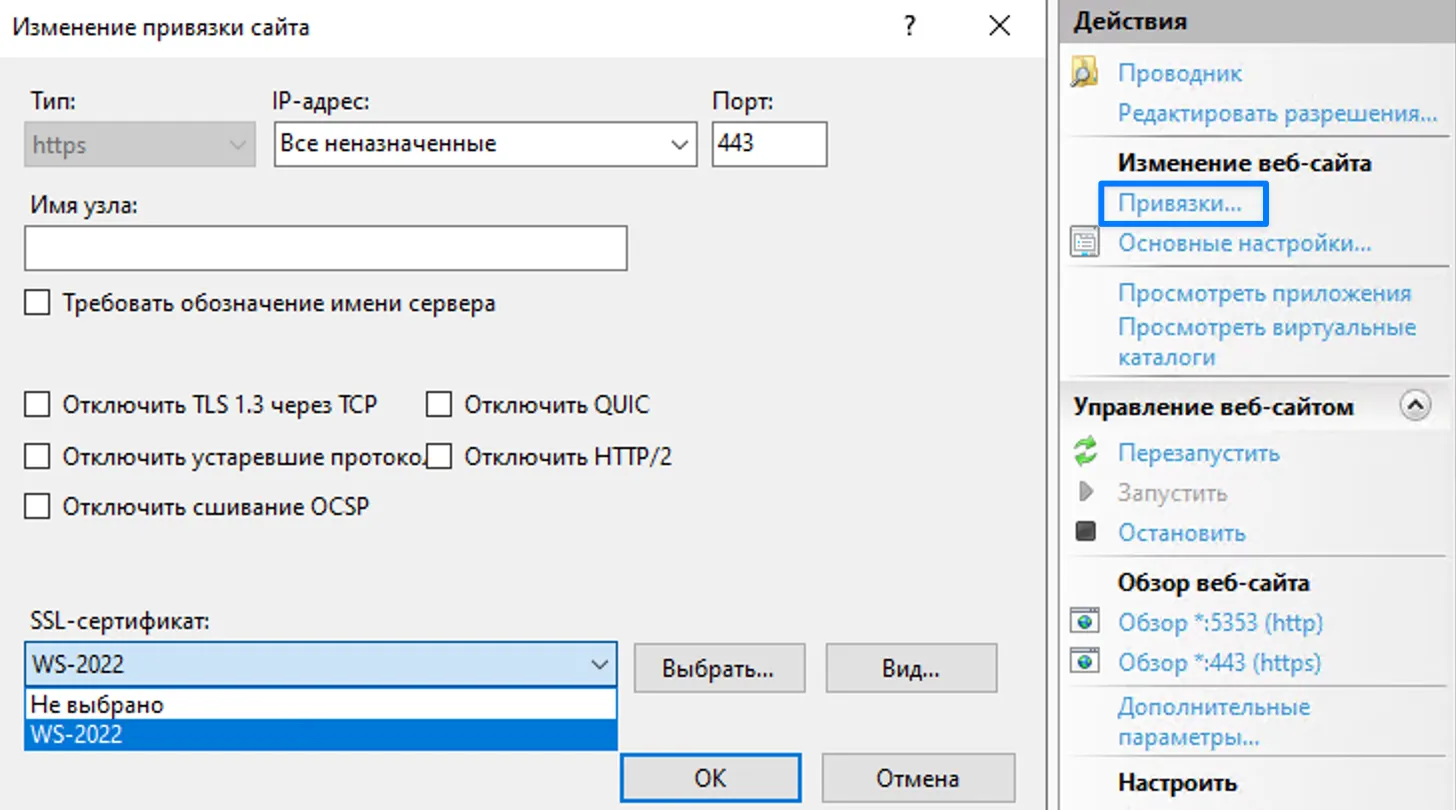
После импорта перейти на веб-сайт Пассворка, открыть «Привязки» и выбрать импортированный веб-сертификат для HTTPS-протокола:
Настройка фоновых задач
Фоновые задачи — это задачи, которые выполняются по планировщику в фоновом режиме. Пример настройки фоновых задач.
Фоновые задачи обязательны для корректной работы части функционала Пассворка, например:
- Работы LDAP;
- Отправки почтовых уведомлений;
- Загрузки фавиконов;
- Очистки коллекции session в базе данных Пассворка.