



Windows Server
Подготовить следующую информацию
1. Скриншот ошибки
Сделать скриншот страницы, на которой возникает проблема или ошибка.
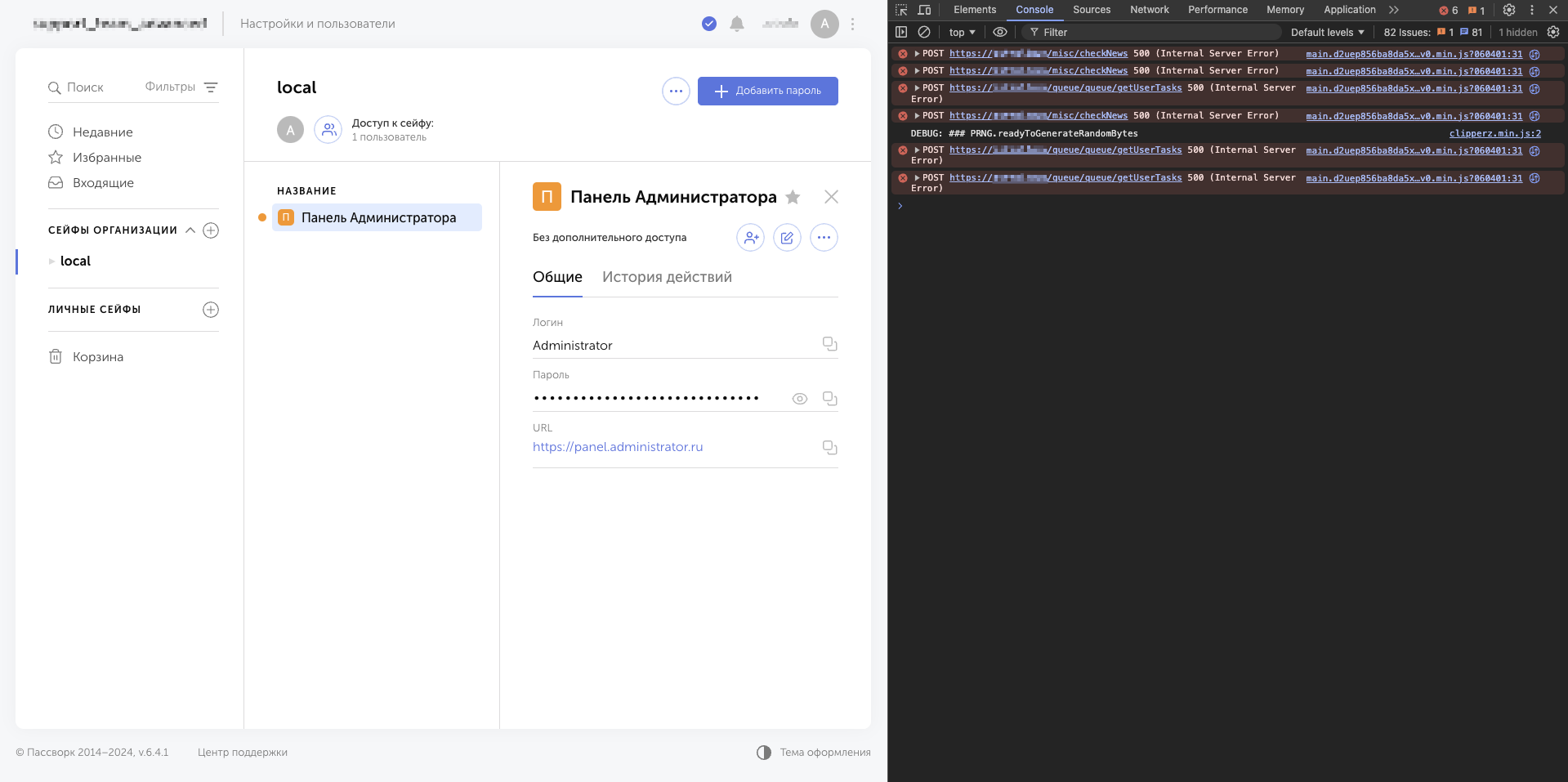
Если вы можете открыть Пассворк, необходимо также сделать скриншот страницы с открытой консолью разработчика.
Пример скриншота с открытой консолью разработчика:
Как открыть консоль разработчика в самых популярных браузерах:
Google Chrome: консоль разработчика открывается сочетанием клавиш Ctrl+Shift+J;
Mozilla Firefox: консоль разработчика открывается сочетанием клавиш Ctrl+Shift+I;
Opera: консоль разработчика открывается сочетанием клавиш Ctrl+Shift+I;
Safari: консоль разработчика открывается сочетанием клавиш Cmd+Option+I;
Microsoft Edge: нажмите клавишу F12 и перейдите на вкладку консоли.
2. Лог-файл PHP
Открыть PowerShell от имени администратора:
- Нажать правой кнопкой мыши на значок Пуск в левом нижнем углу экрана;
- Выбрать Windows PowerShell (администратор) в контекстном меню.
Подключить модули для управления веб-сервером:
- PowerShell
Import-Module IISAdministration
Import-Module WebAdministration
Add-PsSnapin PHPManagerSnapin
Вывести созданные веб-сайты IIS с помощью команды Get-WebSite.
Получить PHP конфигурацию веб-сайта Пассворка:
- PowerShell
Get-PHPConfiguration -SiteName "Passwork Web Site" -VirtualPath "/"
В выводе будет указан путь до лог-файла PHP:
- PowerShell
ErrorLog : C:\Windows\Temp\php-8.3.20_errors.log
3. Лог-файл IIS
Лог-файлы IIS генерируются автоматически и расположены в:
- PowerShell
dir "$env:SystemDrive\inetpub\logs\LogFiles\W3SVC {1} или {2}\"
Пример названия лог-файла:
- PowerShell
u_ex241003.log
Отправьте собранную информацию на support@passwork.ru
Или техническому специалисту, с которым вы ведете переписку.