



Windows Server
Загрузка архива
Открыть веб-браузер где установлен Пассворк и получить PHP.
осторожно
Обратить внимание, данный архив включает в себя версию PHPx64.
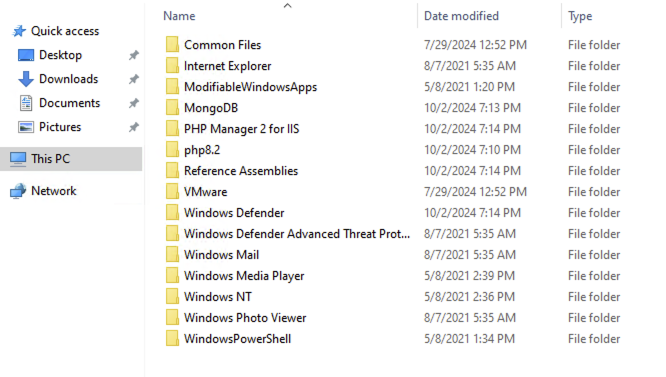
Разархивировать содержимое в — C:\Program Files\ с заменой файлов:
Изменение PHP версии в IIS
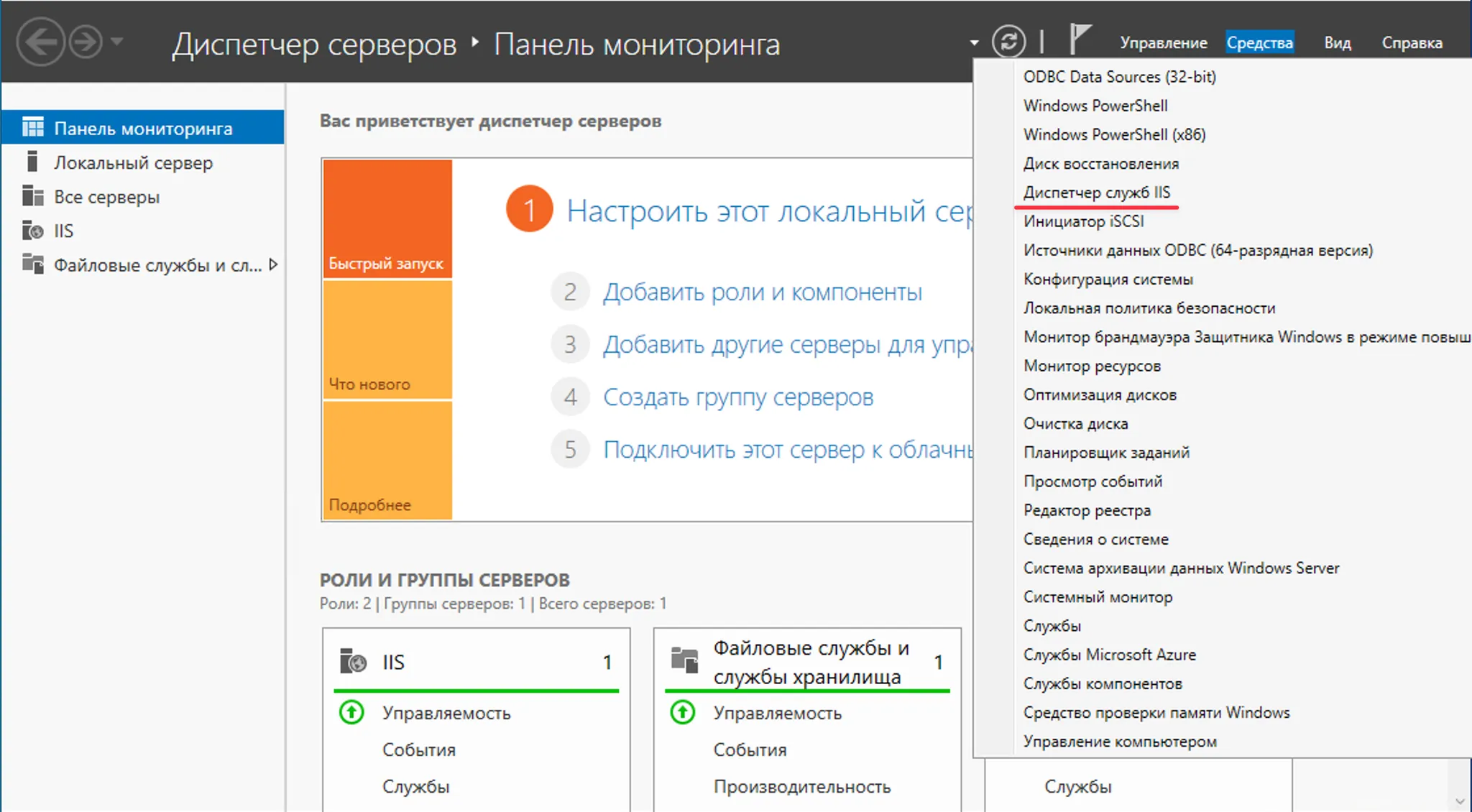
Перейти в — Диспетчер Серверов → Средства → Диспетчер служб IIS:
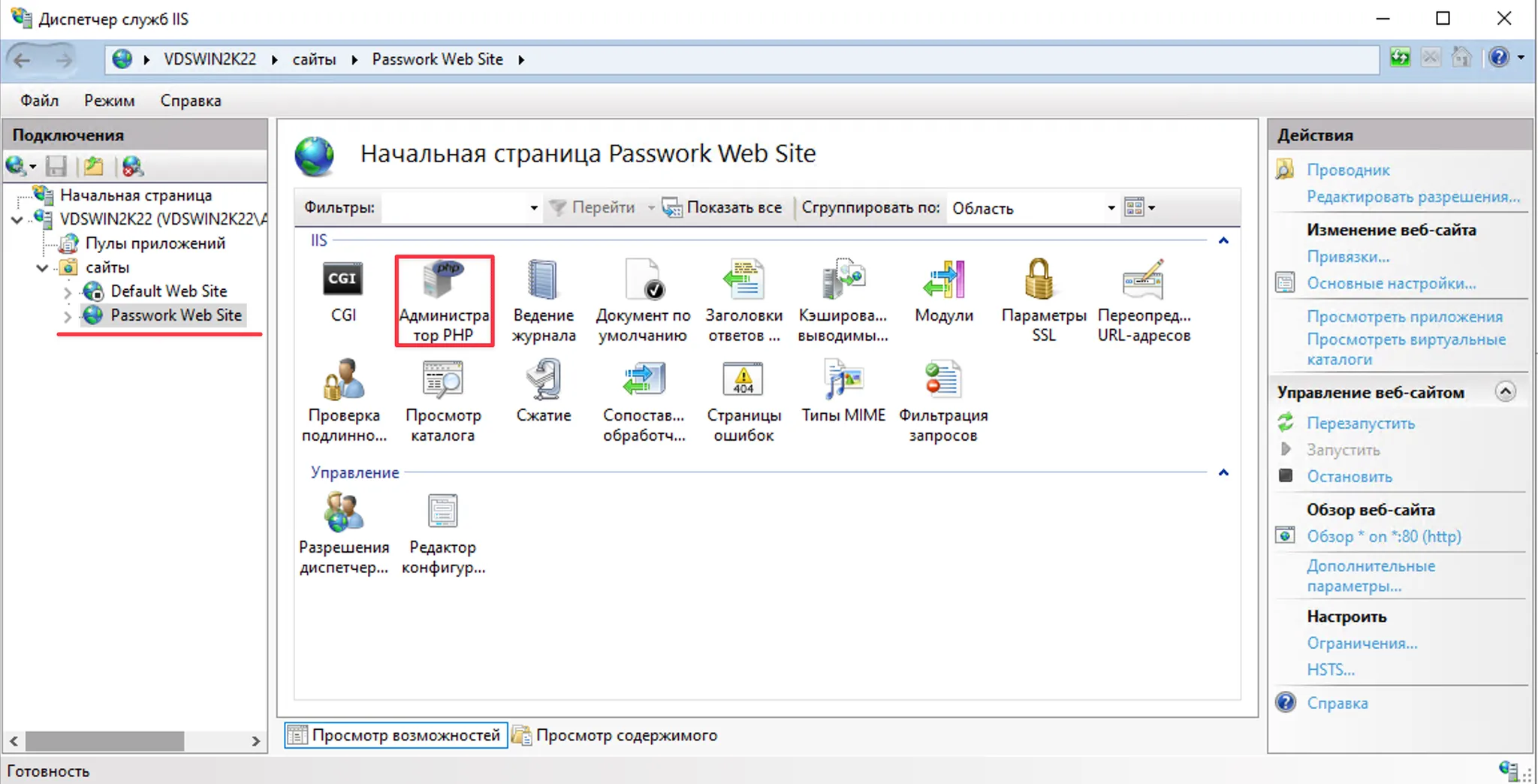
Раскрыть веб-сайт Пассворка и перейти в — Администратор PHP:
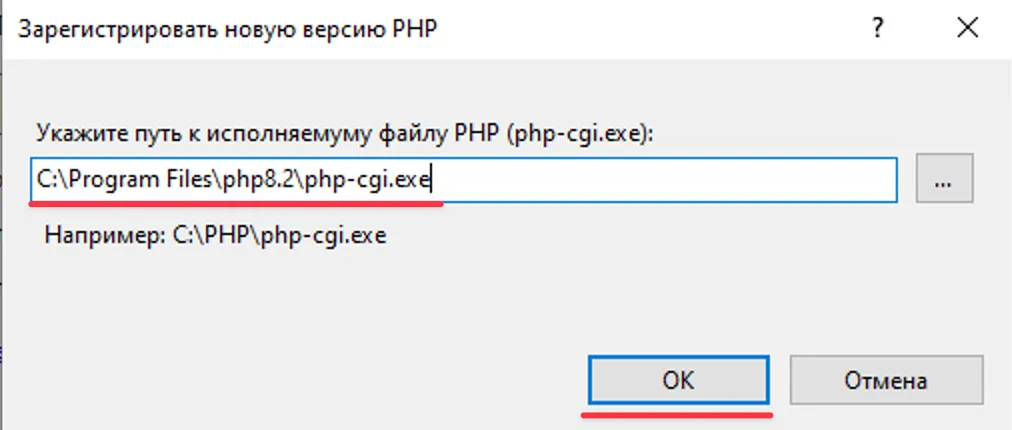
Зарегистрировать новую версию PHP и указать путь C:\Program Files\php8.3\php-cgi.exe:
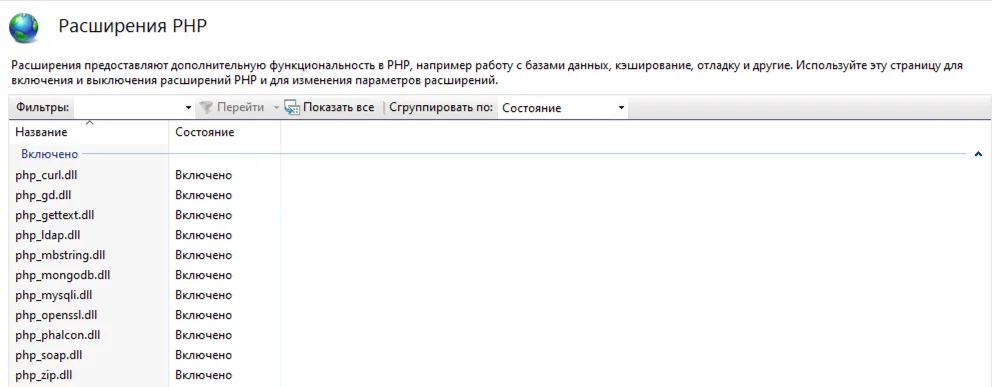
Перейти в — Включить или выключить расширения. Активировать следующие расширения как на скриншоте:
Открыть PowerShell от имени «Администратора»:
С помощью контекстного меню Пуск
- Нажать правой кнопкой мыши на значке Пуск в левом нижнем углу экрана.
- Выбрать «Windows PowerShell (администратор)» из контекстного меню.
С помощью меню Пуск
- Нажать левой кнопкой мыши на значок Пуск в левом нижнем углу экрана.
- Прописать
powershell - Открыть PowerShell от имени «Администратора» комбинацией —
Ctrl + Shift + Enter
Получить PHP версию:
- PowerShell
$phpVersion = (php -v | Select-String 'PHP\s+(\d+\.\d+\.\d+)').Matches[0].Groups[1].Value
Обновить список HTTP-методов, разрешённых для PHP обработчика:
- PowerShell
# Изменить расположение если установка Пассворка выполнена в не стандартную директорию
$webConfigPath = "$env:SystemDrive\inetpub\wwwroot\passwork\public\web.config"

if (Test-Path $webConfigPath) {
  [xml]$webConfig = Get-Content $webConfigPath
  $handler = $webConfig.SelectSingleNode("//system.webServer/handlers/add[@name='php-$phpVersion']")
  if ($handler) {
      $handler.verb = "GET,HEAD,POST,PUT,DELETE,OPTIONS,PATCH"
      $webConfig.Save($webConfigPath)
  } else {
      Write-Host "PHP handler в web.config не обнаружен" -ForegroundColor Red
  }
}
Перезапустить веб-сайт Пассворка:
- PowerShell
Import-Module WebAdministration
Stop-WebSite  -Name "Passwork Web Site"
Start-WebSite -Name "Passwork Web Site"