


Конфигурация SSO с MULTIFACTOR
Перед настройкой SSO убедитесь, что в config.env параметр APP_URL соответствует текущему домену Пассворка, пример — APP_URL=https://passwork.example.com.
Также сервер Пассворка должен работать по протоколу HTTPS.
Для примера используются следующие адреса:
- Провайдер (IDP) — idp.multifactor.ru
- Портал самообслуживания MULTIFACTOR (SSP) — ssp.example.com
- Сервер Пассворка (SP) — passwork.example.com
Создание SAML приложения в MULTIFACTOR
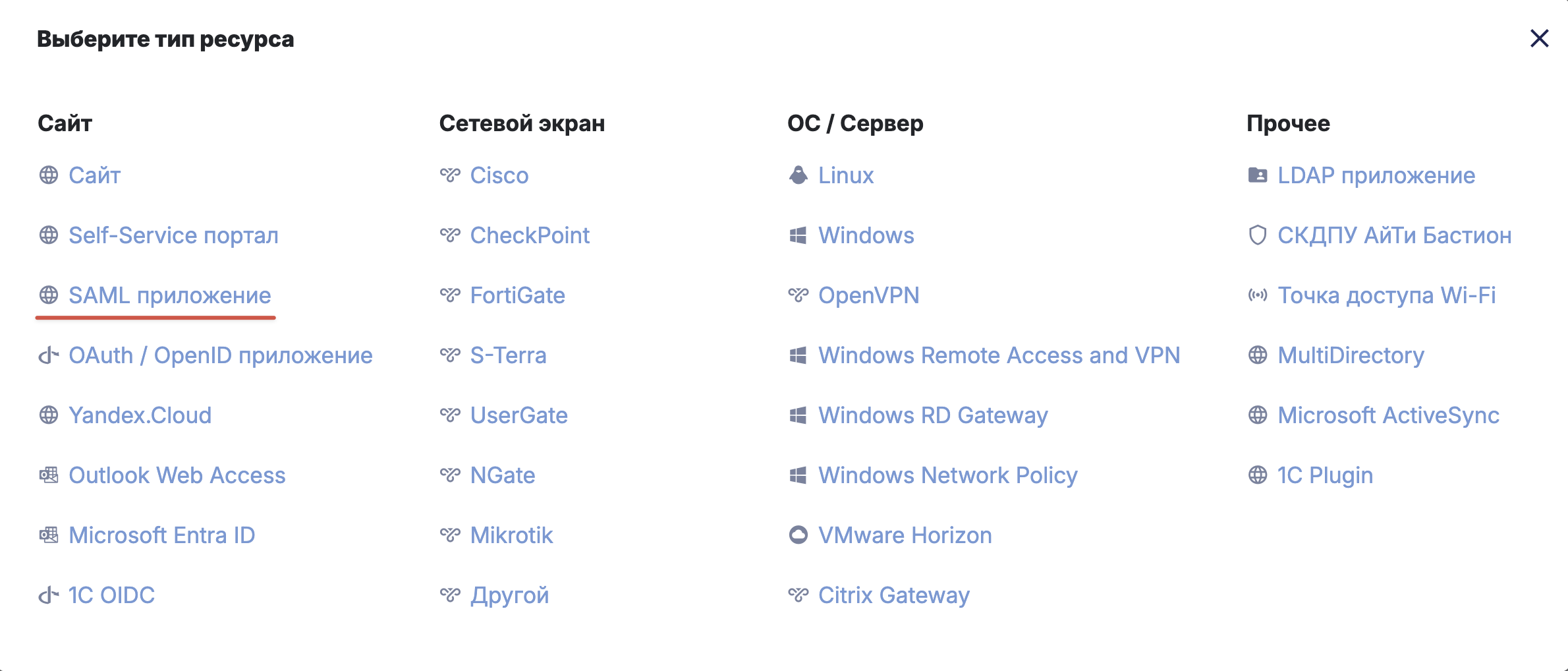
Авторизоваться в личном кабинете MULTIFACTOR, перейти и создать Ресурсы → Добавить ресурс → Сайт → SAML приложение:
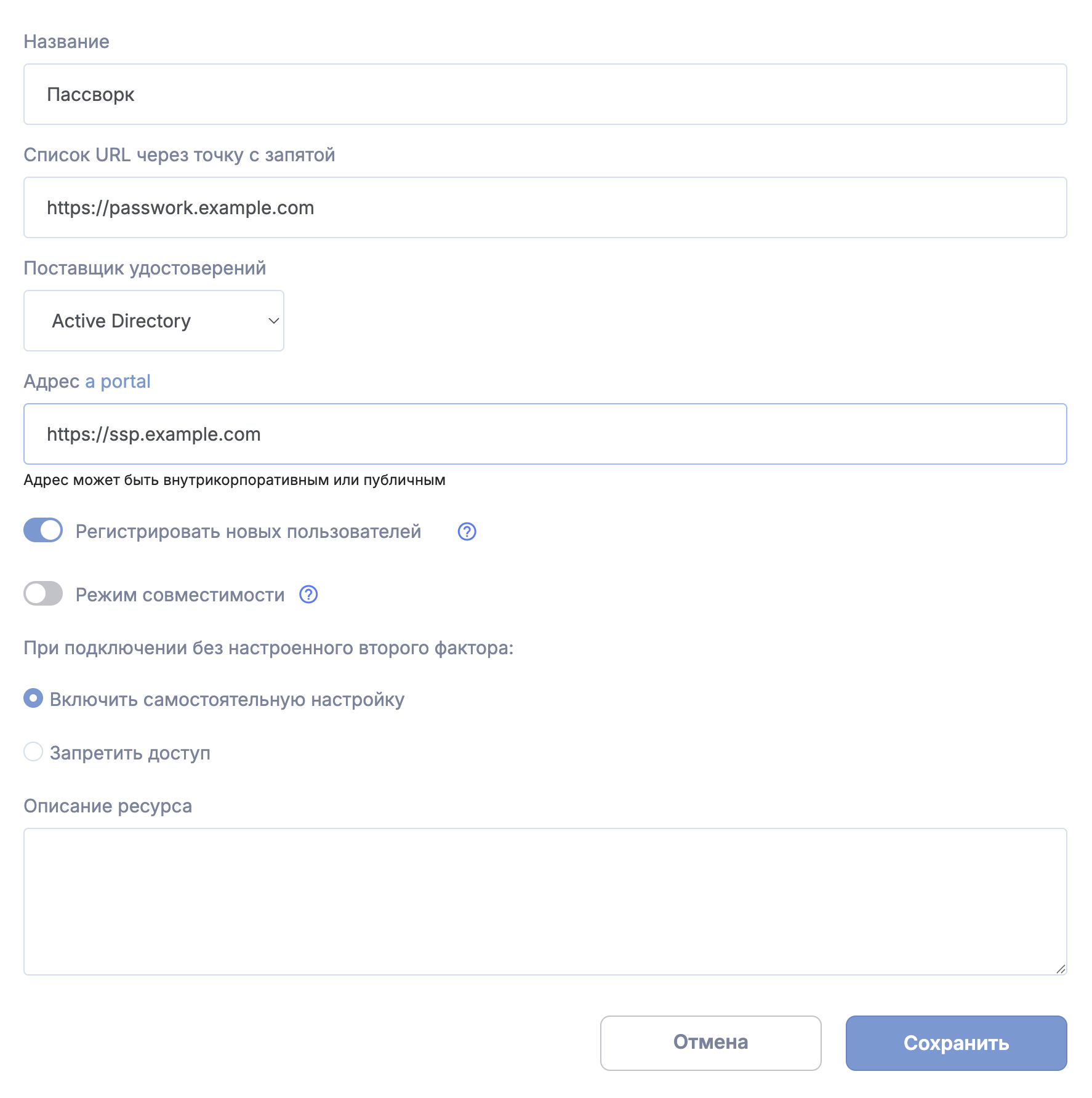
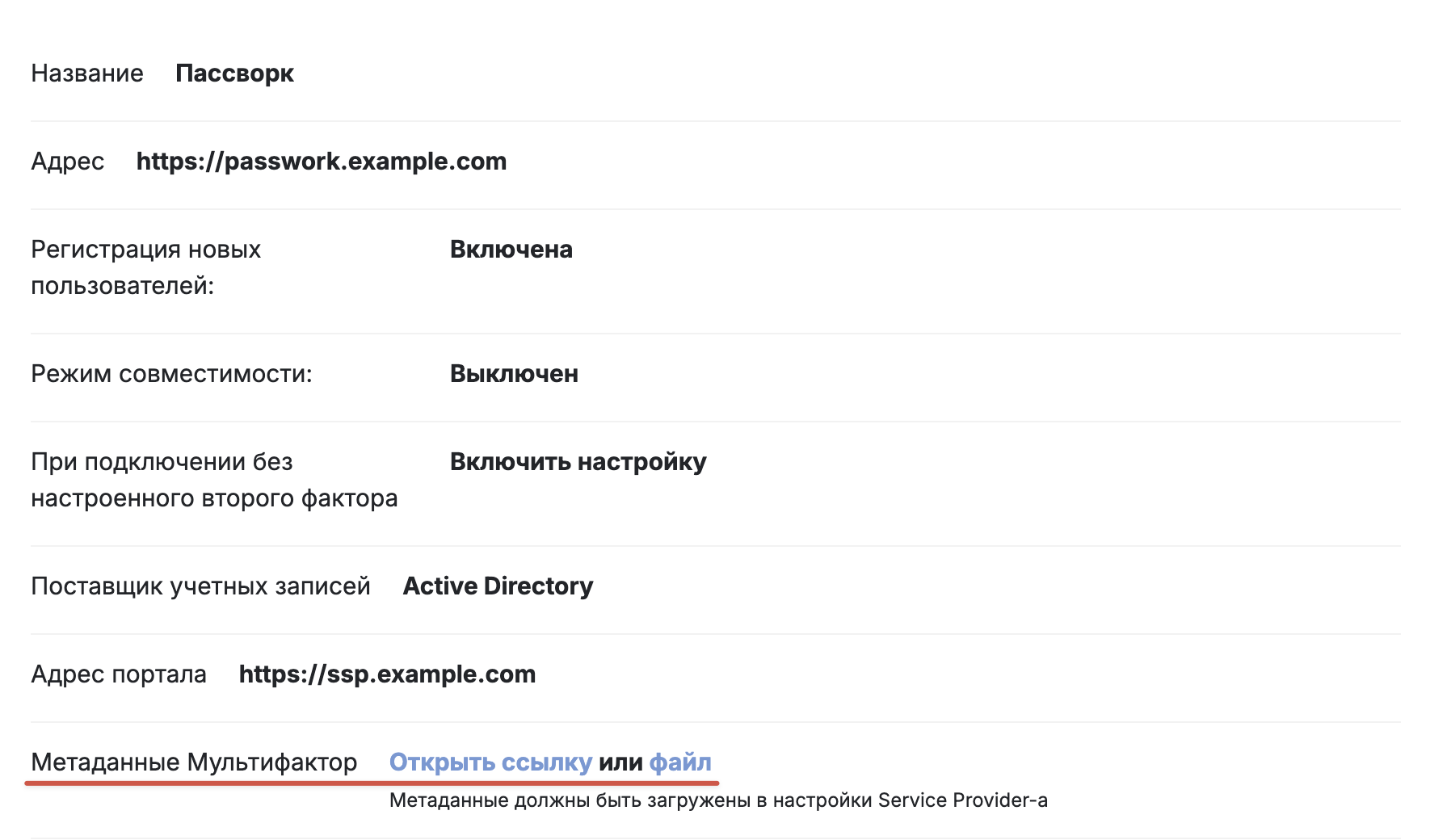
Заполнить параметры приложения:
- Название —
Пассворк; - Список URL через точку с запятой —
https://passwork.example.com(необязательно); - Поставщик удостоверений — Active Directory;
- Адрес портала — адрес настроенного MULTIFACTOR SSP;
- Регистрировать новых пользователей — включить, если пользователи должны регистрироваться в MULTIFACTOR при первом входе;
- При подключении без настроенного второго фактора выбрать необходимое действие:
- Включить самостоятельную настройку;
- Запретить доступ.
Если пользователи должны входить с логином и паролем, нужно использовать Active Directory и MULTIFACTOR SSP. Поставщик Только e-mail использует локальные учётные записи MULTIFACTOR и не выполняет проверку пароля через Active Directory.
Настройка правил обработки запросов от SP (Пассворка) в IDP (MULTIFACTOR)
В зависимости от требуемого вида логина пользователя в Пассворке можно настроить следующие форматы:
- username
- username@example.com
Перед началом эксплуатации выберите необходимый формат. Значения username и username@example.com будут восприняты Пассворком как разные пользователи.
Формат логина при использовании Active Directory определяется настройками MULTIFACTOR SSP.
Настройка для формата username@example.com
Для передачи UPN включить формирование идентификатора пользователя в UPN-формате:
- xml
<ActiveDirectorySettings
  requiresUserPrincipalName="true"
  useUpnAsIdentity="true">
</ActiveDirectorySettings>
Настройка для формата username
Для передачи короткого логина использовать атрибут sAMAccountName:
- xml
<ActiveDirectorySettings
  requiresUserPrincipalName="false"
  useUpnAsIdentity="false">
  <UseAttributeAsIdentity>sAMAccountName</UseAttributeAsIdentity>
</ActiveDirectorySettings>
Перед изменением конфигурации существующего SSP нужно учитывать влияние формата идентификатора на другие подключённые приложения.
Настройка правил обработки дополнительных атрибутов для передачи в SP
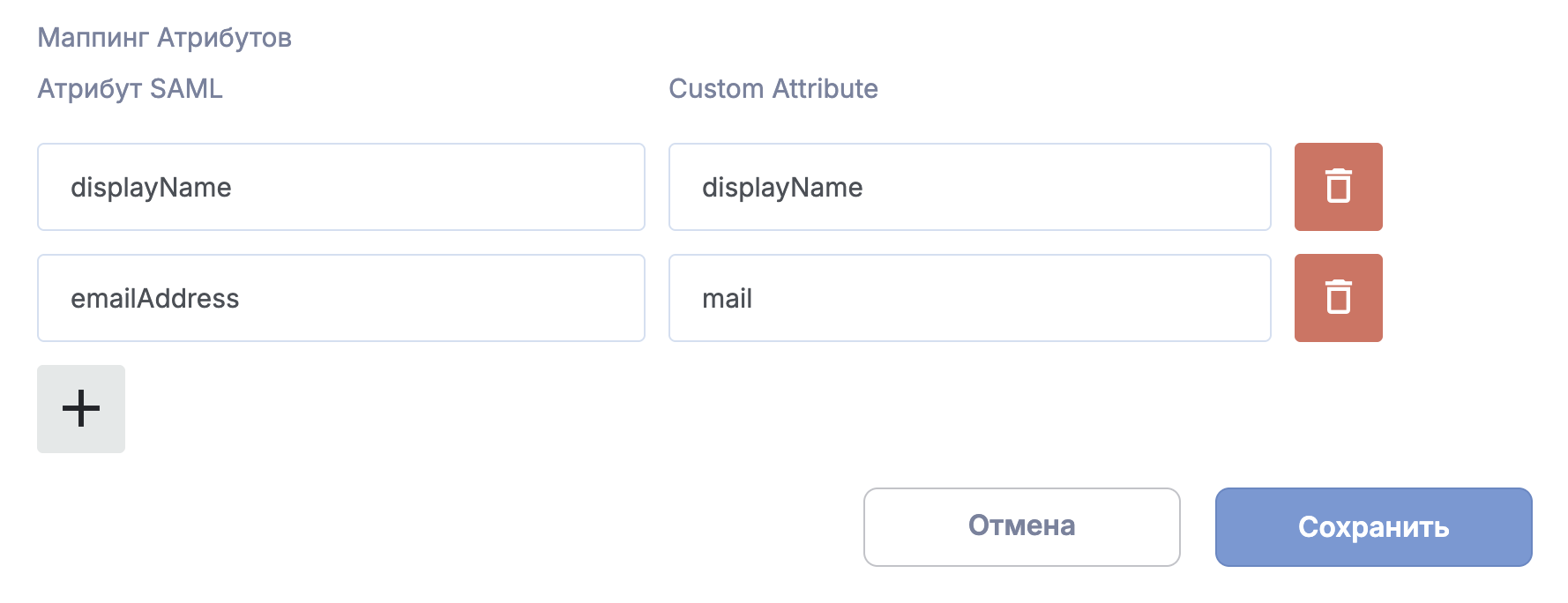
Перейти в Редактирование SAML приложения Пассворк в MULTIFACTOR. В разделе Маппинг атрибутов добавить следующие значения:
| SAML Attribute | Active Directory Attribute |
|---|---|
displayName | displayName |
emailAddress | mail |
Настройка и заполнение параметров единого входа (SSO) в Пассворке
Заполнение значений «Атрибуты пользователя»
Авторизоваться в веб-интерфейсе Пассворка, перейти в — Настройки и пользователи → Настройки SSO и заполнить атрибуты сопоставления:
- Атрибут электронной почты — emailAddress;
- Атрибут полного имени — displayName.
Заполнение значений «Поставщик удостоверений → Пассворк»
В SAML приложении Пассворк перейти в — Метаданные Мультифактора → Открыть ссылку:
В открывшемся XML-файле скопировать URL-адреса:
- xml
entityID="https://idp.multifactor.ru/rs_<идентификатор>"

<SingleLogoutService
  Location="https://idp.multifactor.ru/rs_<идентификатор>/logout" />

<SingleSignOnService
  Location="https://idp.multifactor.ru/rs_<идентификатор>/login" />
И заполнить в Пассворке:
- Идентификатор (Entity ID) — значение атрибута
entityID; - URL-адрес входа — значение
LocationэлементаSingleSignOnService; - URL-адрес выхода — значение
LocationэлементаSingleLogoutService.
Заполнение значения «Сертификат»
Также скопировать значение элемента X509Certificate из секции KeyDescriptor use="signing". Поместить сертификат в соответствующее поле — Настройки и пользователи → Настройки SSO:
- base64
MIIDSTCCAjGgAwIBAgIIVuQ9+aHW0PkwDQYJKoZIhvcNAQELBQAwRzEZMBcGA1UECwwQ0J/QsNGB0YHQstC+0YDQujERMA8GA1UEChMIUGFzc3dvcmsxFzAVBgNVBAMTDm11bHRpZmFjdG9yLnJ1MB4XDTI2MDgzMTAwMDAwMFoXDTMxMDgzMDAwMDAwMFowRzEZMBcGA1UECwwQ0J/QsNGB0YHQstC+0YDQujERMA8GA1UEChMIUGFzc3dvcmsxFzAVBgNVBAMTDm11bHRpZmFjdG9yLnJ1MIIBIjANBgkqhkiG9w0BAQEFAAOCAQ8AMIIBCgKCAQEAuKLfihcocDWXTuo6M31dZ1qi+075vfPPY5RrfD0dUG4gKA8+np1im6yxGcdiJtVJI2UU3Jdpt16wKB9dDkVa+wTW7GlDMgIJ+TLcIEhWchndgMtCaoKrblDNOgEyd/XE0GZ9X6l+t0xPEe0vm7RDdxIB17XQBjMmVNsR8HPM6asLLCt5frW7QOBAImFrEqgoKcpl71hMzzEGyC4AMXkc4oHT/tVQJeSoSz0RXvdZP8BogNYc45zQoy0+IhNNzLelkcE1SqCxg+n15r3JplLZfRVmHq60ILyAYJSUKwlD1fq
Загрузка метаданных Пассворка в MULTIFACTOR
После настройки SSO в Пассворке открыть созданное SAML приложение в MULTIFACTOR. В разделе Service Provider → Обновить метаданные:
Пассворк расположен в публичной сети
В поле Service Provider Metadata указать адрес метаданных Пассворка:
- Metadata URL
https://passwork.example.com/api/v1/sso/metadata
Пассворк расположен в закрытой сети
Сохранить метаданные Пассворка в файл с компьютера, которому доступен Пассворк:
- shell
curl https://passwork.example.com/api/v1/sso/metadata \
  --output passwork-sp.xml
В поле Service Provider Metadata выбрать файл passwork-sp.xml и Загрузить.
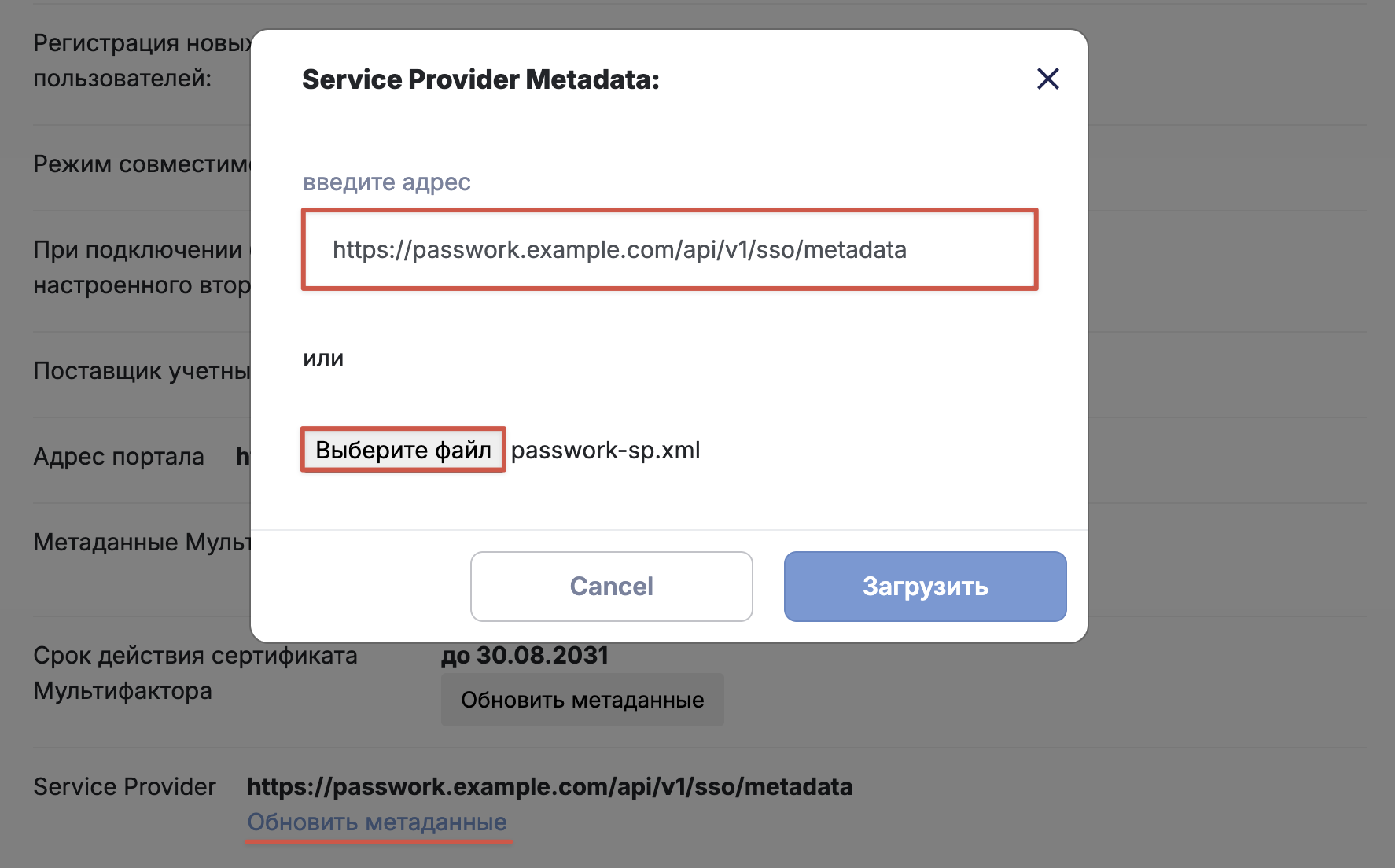
После загрузки в поле Service Provider должен отображаться Entity ID Пассворка:
- Entity ID
https://passwork.example.com/api/v1/sso/metadata
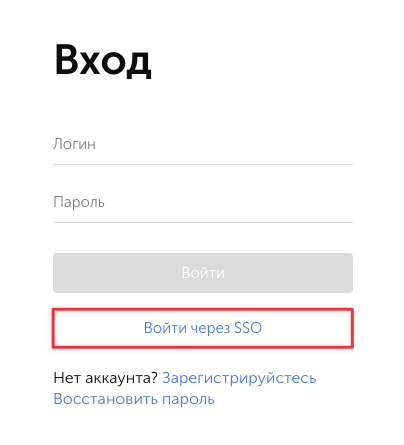
Открыть окно авторизации в веб-интерфейсе Пассворка и выполнить вход через SSO для проверки корректной настройки: