


Импорт из Bitwarden
Пассворк 7 поддерживает перенос данных из Bitwarden через Python-скрипт на базе Python-коннектора. Миграция выполняется через API и позволяет сохранить структуру данных при переходе на on-premise версию Пассворка.
Перед запуском импорта рекомендуем создать резервную копию базы данных Пассворка и протестировать процесс в тестовой среде.
Что переносится
Переносится
- элементы Bitwarden типа
loginиsecure note; - коллекции Bitwarden;
- папки из личного сейфа Bitwarden;
- имя, описание (
notes), логин, пароль; - URL из
login.uris(как список URL); - TOTP (как дополнительное поле типа
totp); - кастомные поля:
type 0иtype 2->text;type 1->password.
Не переносится
- вложения Bitwarden;
- элементы других типов (они пропускаются);
- поля неподдерживаемого типа (в лог-файл записывается предупреждение).
Файлы
Шаг 1. Экспорт данных из Bitwarden
В примере используется web-версия Bitwarden, так как экспорт данных организации выполняется через веб-интерфейс.
Если нужно экспортировать только личный сейф из браузерного расширения, десктопного или мобильного приложения, нужно использовать соответствующий раздел в документации Bitwarden.
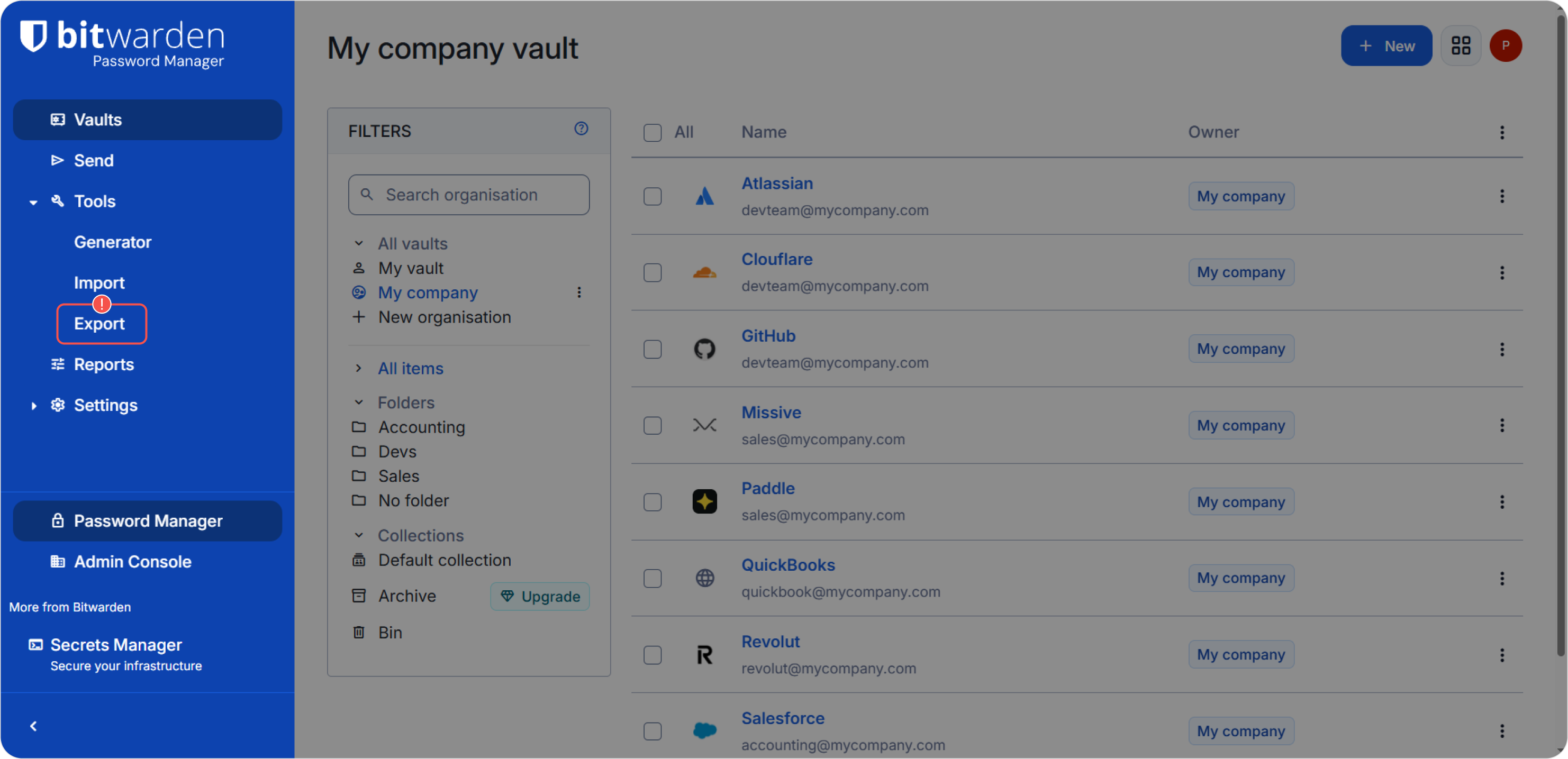
- Открыть Bitwarden и перейти в Tools → Export.
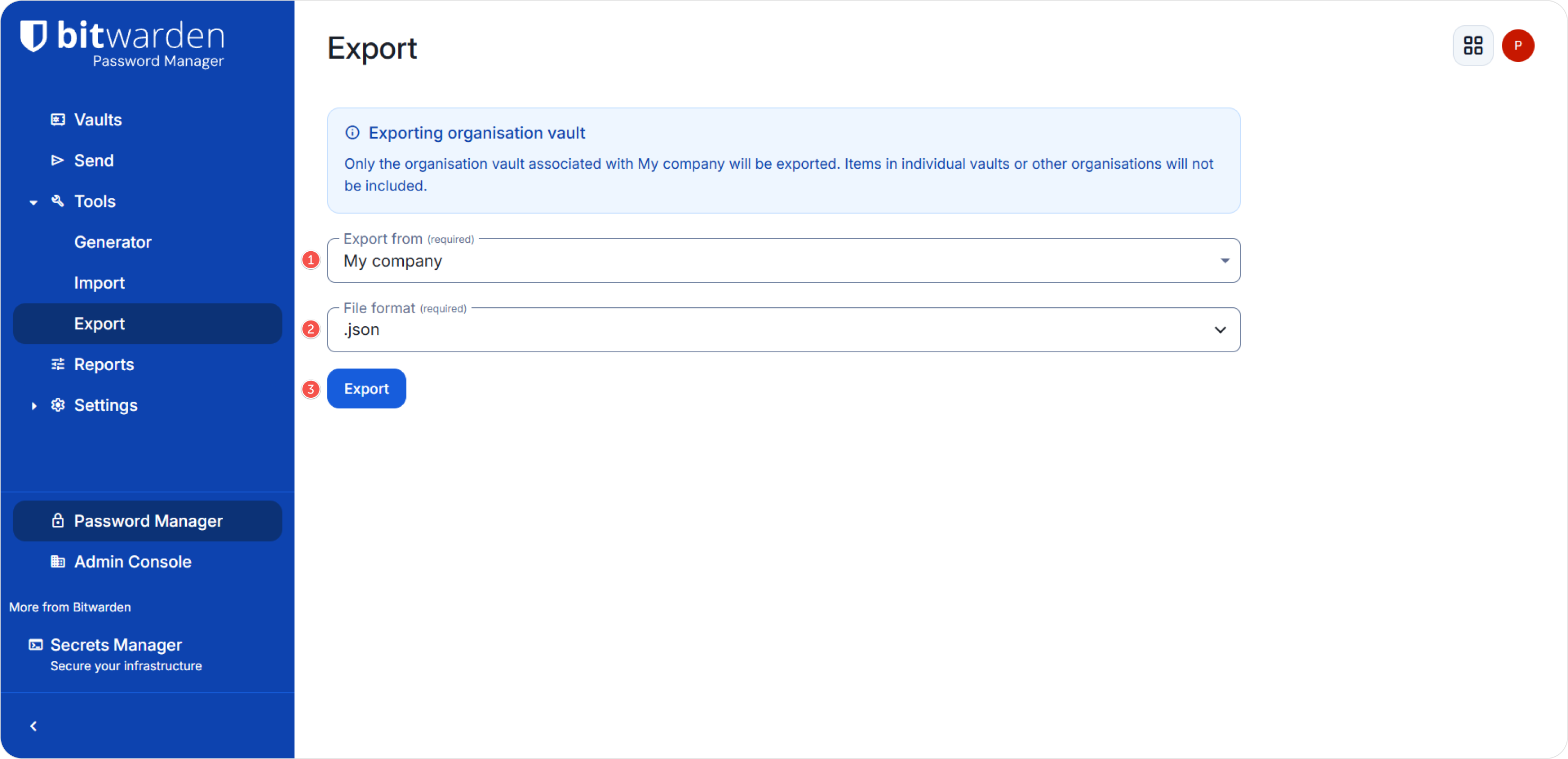
- Выбрать экспорт всей организации или отдельного сейфа, формат JSON → Export.
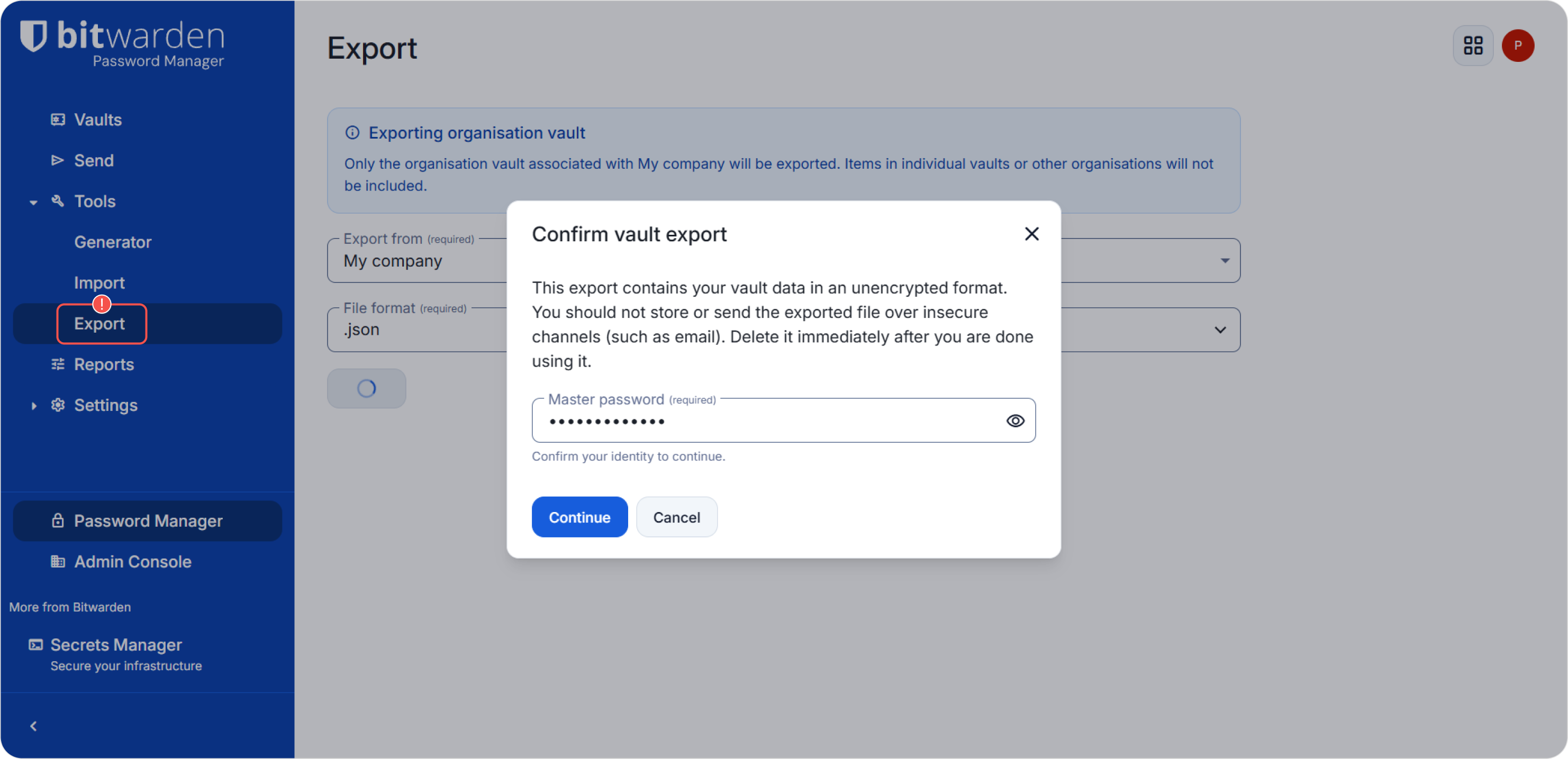
- Подтвердить экспорт, введя мастер-пароль Bitwarden.
- Убедиться, что файл
.jsonполучен. Он будет входным файлом дляimport.py.
Шаг 2. Подготовка окружения и запуск скрипта
- Linux / macOS
- PowerShell
python3 -m venv .venv
source .venv/bin/activate
pip install -r requirements.txt
python3 import.py ./bitwarden_export.json --host "https://passwork.example.com" --token "YOUR_ACCESS_TOKEN"
python -m venv .venv
.venv\Scripts\Activate.ps1
pip install -r requirements.txt
python import.py .\bitwarden_export.json --host "https://passwork.example.com" --token "YOUR_ACCESS_TOKEN"
Параметры запуска
Обязательно
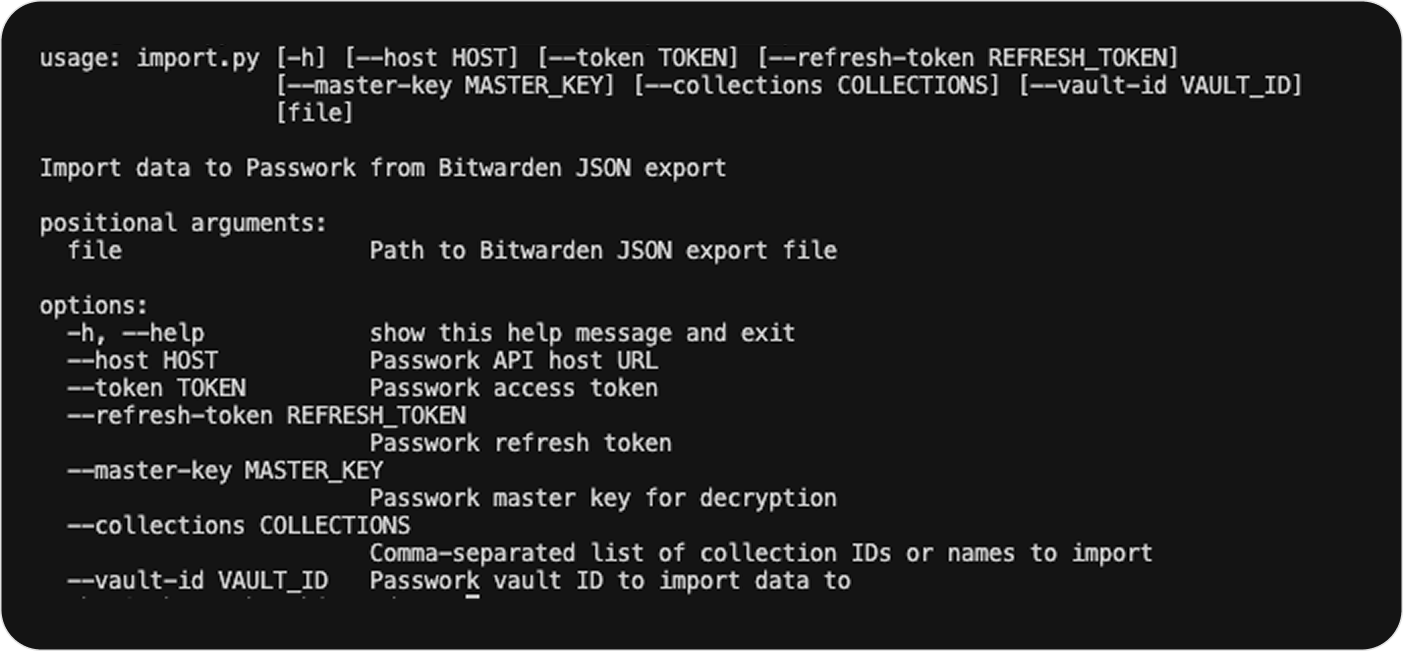
file— путь к JSON-файлу Bitwarden;--host— URL адрес Пассворка;--token— токен доступа (accessToken).
Опционально
--master-key— мастер-ключ (если используется клиентское шифрование);--refresh-token— токен обновления (refreshToken);--vault-id— ID сейфа, куда выполнять импорт;--collections— список коллекций через запятую (имя или ID).
Примеры запуска
Импорт в сейфы (по коллекциям)
- shell
python3 import.py ./bitwarden_export_org.json \
  --host "https://passwork.example.com" \
  --token "YOUR_ACCESS_TOKEN"
Импорт выбранных коллекций
- shell
python3 import.py ./bitwarden_export_org.json \
  --host "https://passwork.example.com" \
  --token "YOUR_ACCESS_TOKEN" \
  --collections "Collection 1,Collection 2"
Импорт в существующий сейф
- shell
python3 import.py ./bitwarden_export_org.json \
  --host "https://passwork.example.com" \
  --token "YOUR_ACCESS_TOKEN" \
  --vault-id "VAULT_ID"
Шаг 3. Интерактивные запросы
Если часть параметров не передана в CLI, скрипт запросит их в интерактивном режиме:
Input comma-separated list of collection IDs or names to export (optional):
Input Passwork vault ID to import data to (optional):
Для пропуска, нажать Enter.
Шаг 4. Подтверждение и логирование
Перед импортом скрипт показывает сводку и запрашивает подтверждение:
The following collections will be exported: Private vault
Continue operation? (Y/N):
Во время выполнения создаётся лог-файл в директории запуска:
import-YYYY-MM-DD_HH-MM-SS.log
Лог содержит этапы импорта, созданные сейфы/папки и предупреждения о пропущенных данных.
Аргументы
Чтобы посмотреть список всех аргументов:
- shell
python3 import.py --help