



Настройка авторизации в Windows Server
Подключение и создание пользователя в MongoDB
Подключение к shell-оболочке
Открыть PowerShell от имени администратора:
С помощью контекстного меню Пуск
- Нажмите правой кнопкой мыши на значке Пуск в левом нижнем углу экрана.
- Выберите «Windows PowerShell (администратор)» из контекстного меню.
С помощью меню Пуск
- Нажмите левой кнопкой мыши на значок Пуск в левом нижнем углу экрана.
- Пропишите
powershell - Откройте PowerShell от имени «Администратора» комбинацией —
Ctrl + Shift + Enter
Подключиться к shell-оболочке MongoDB:
- PowerShell
mongosh
Ошибка подключения к shell-оболочке
Если после выполнения команды подключения получена ошибка:
mongosh : The term 'mongosh' is not recognized as the name of a cmdlet, function, script file, or operable program.
Утилиты администрирования MongoDB не расположены в переменном окружении $PATH. Для подключения нужно выполнить поиск утилиты mongosh.exe:
$mongoshPath = Get-ChildItem -Path "C:\" -Filter "mongosh.exe" -Recurse -ErrorAction SilentlyContinue | Select-Object -First 1; $mongoshDirectory = $mongoshPath.DirectoryName; cd $mongoshDirectory
Если MongoDB и утилиты администрирования были установлены на нестандартный диск, нужно изменить путь для поиска в параметре -Path
После выполнения произойдет смена текущей рабочей директории на новую, в которой расположена утилита mongosh.exe
Подключиться к shell-оболочке MongoDB:
.\mongosh.exe
Создание пользователя
Переключиться на базу данных admin:
- PowerShell
use admin
Создать пользователя, изменив логин (user) и пароль (pwd) пользователя:
- PowerShell
db.createUser({
  user: "adminuser",
  pwd: "password",
  roles: [
    { role: "root", db: "admin" }
  ],
  passwordDigestor: "server"
})
Следующие символы запрещены в имени и пароле пользователя, так как могут привести к сбоям в подключении к MongoDB: . @ $ : % " ' / \ |.
Включение авторизации и подключение Пассворка
Включение авторизации в MongoDB
Отредактировать конфигурационный файл MongoDB для включения авторизации, выполнить следующие команды в shell-оболочке для получения расположения:
- PowerShell
var cmdLineOpts = db.serverCmdLineOpts();
print("config: " + cmdLineOpts.parsed.config);
Отредактировать полученный конфигурационный файл, изменив и добавив строки:
- PowerShell
security:
  authorization: enabled
Пример отредактированного файла:
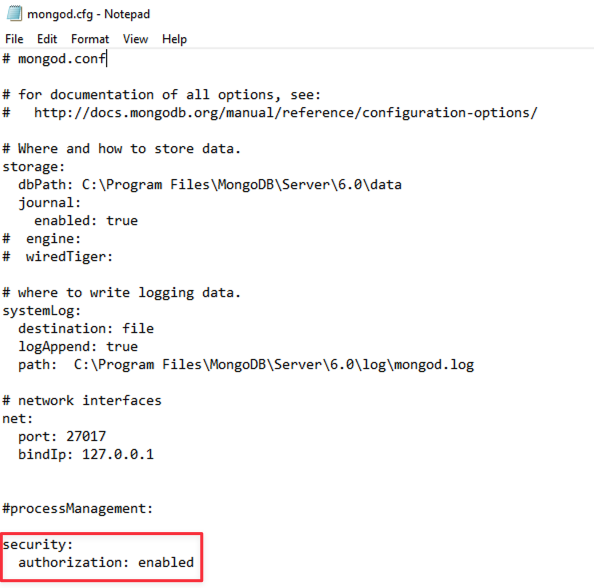
Обратить внимание, отступы являются важной деталью синтаксиса файла конфигурации.
Сохранить изменения и перезапустить службу MongoDB в PowerShell:
- PowerShell
net stop MongoDB
net start MongoDB
Для проверки выполнить подключение к shell-оболочке с авторизацией:
- PowerShell
mongosh "mongodb://adminuser:password@localhost:27017"
Настройка и подключение Пассворка с авторизацией
Отредактировать конфигурационный файл Пассворка C:\inetpub\wwwroot\passwork\init\config.env, указав логин и пароль созданного пользователя:
MONGODB_USERNAME=adminuser
MONGODB_PASSWORD=password
Сохранить изменения и обновить страницу Пассворка для проверки подключения с авторизацией в MongoDB.