



Установка Docker
- Скачать и установить Docker версии 18.06.0 или выше. Официальная статья об установке.
- Установить и включить плагин Docker Compose. Официальная статья об установке.
Установка Docker и Docker Compose на Red OS, Astra Linux и других отечественных диcтрибутивах может отличаться от официальных инструкций для Docker и Docker Compose.
Мы рекомендуем использовать Docker, установленный не через snap.
Подготовка окружения для офлайн-установки
Получение компонентов для Пассворка
Для установки Пассворка необходимо скачать файлы и скрипт.
- Создать директорию и перейти в неё:
- shell
mkdir your_directory
cd your_directory
Получить следующие компоненты:
- Скрипт установки Пассворка
- Архив с файлами сборки Docker Compose
- Образ контейнера Nginx
- Образ контейнера Percona Server for MongoDB
- Образ контейнера PHP
- Образ контейнера Postfix
- Образ контейнера Alpine
Получение Пассворка
Перейти на клиентский портал и получить последнюю доступную версию Пассворка с цифровой подписью.
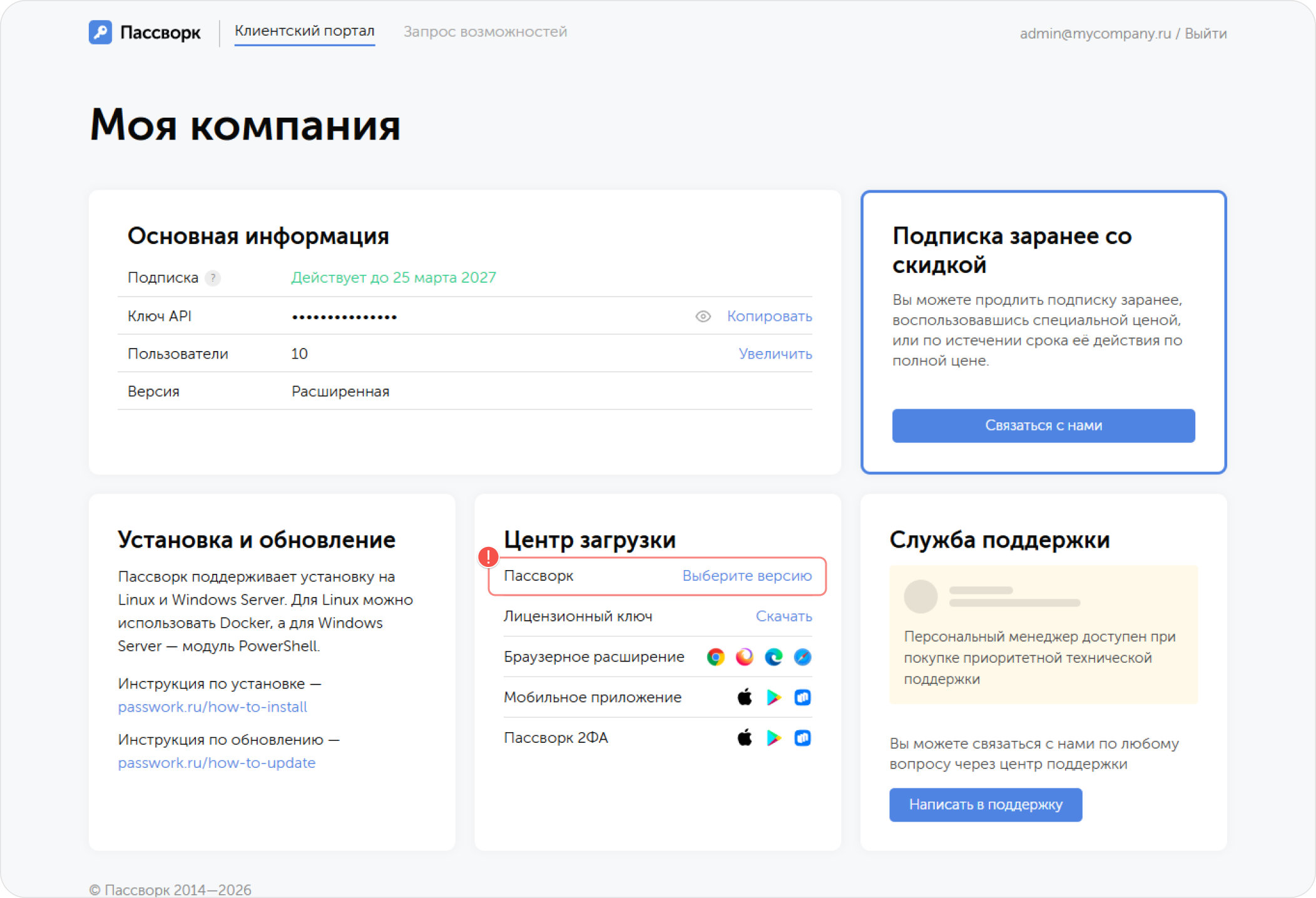
Для проверки цифровой подписи также нужен публичный ключ Пассворка public.key. Получить его можно:
Вручную
- Открыть URL;
- Скопировать всё содержимое;
- Вставить в файл и сохранить содержимое с именем — public.key.
Автоматически (curl или wget)
- curl
- wget
curl -o public.key https://passwork.ru/public-key
wget -O public.key https://passwork.ru/public-key
Подготовка и запуск установки
Переместить скачанные файлы на Linux сервер в ту директорию, где планируется установка Пассворка:
- В созданной директории создать поддиректорию passwork_images
- shell
mkdir your_directory/passwork_images
- Переместить *.tar образы в
passwork_images
- shell
cd your_directory
mv *.tar ./passwork_images
- Структура файлов и папок после выполнения описанных действий должна быть следующей:
├── Passwork-xxxxxx.zip
├── xxxxxx.sig
├── public.key
├── passwork_compose_install.sh
├── passwork_compose_last.tar.gz
└── passwork_images
    ├── alpine.tar
    ├── nginx.tar
    ├── php8.3.tar
    ├── postfix.tar
    └── psmdb7.tar
Проверка прав пользователя
Если вы выполняете установку не от имени root — необходимо убедиться, что пользователь состоит в группе docker.
Проверить можно следующим способом:
- shell
id $USER | grep docker
Добавить пользователя в группу docker можно так:
- shell
sudo usermod -a -G docker $USER
Запуск скрипта офлайн-установки
- Предоставьте скрипту права на исполнение:
- shell
chmod +x ./*.sh
- В директории
your_directoryзапустите скрипт установкиpasswork_compose_install.shс флагом-o
- shell
./passwork_compose_install.sh -o
По умолчанию скрипт проверяет цифровую подпись архива с помощью предоставленного открытого ключа. Если подпись недействительна или отсутствует, обновление будет прервано.
- Если вы доверяете источнику архива, проверку подписи можно пропустить:
- shell
./passwork_compose_install.sh -o --skip
Если установка Пассворка выполняется на Astra Linux, необходимо выполнить дополнительные действия из инструкции.
После установки скрипт автоматически выполнит команду docker ps. Пожалуйста, проверьте список запущенных контейнеров. Если контейнеры не были запущены, проверьте вывод и лог установки. Пример корректного вывода:

Перед настройкой веб-сервера с включённой SSL-терминацией, ознакомьтесь с особенностями настройки.
Мастер установки
После сборки и запуска контейнеров Пассворк будет доступен по ссылке https://your_servername.
По умолчанию Пассворк использует самоподписанный сертификат, который автоматически генерируется при установке, поэтому при первом открытии страницы вы увидите сообщение о том, что браузер не доверяет сертификату сайта.
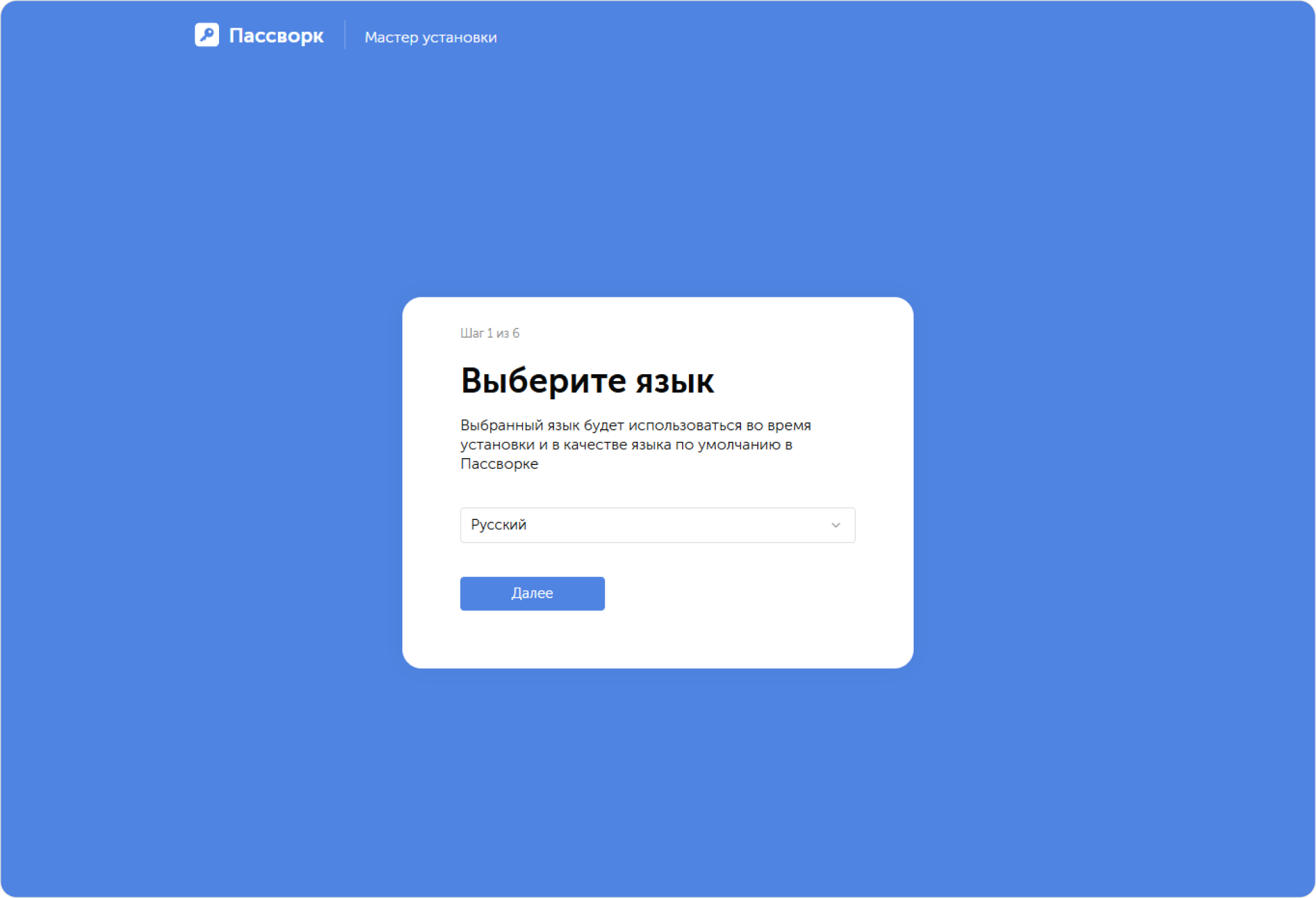
Выберите язык
На первом шаге система предложит выбрать язык интерфейса:
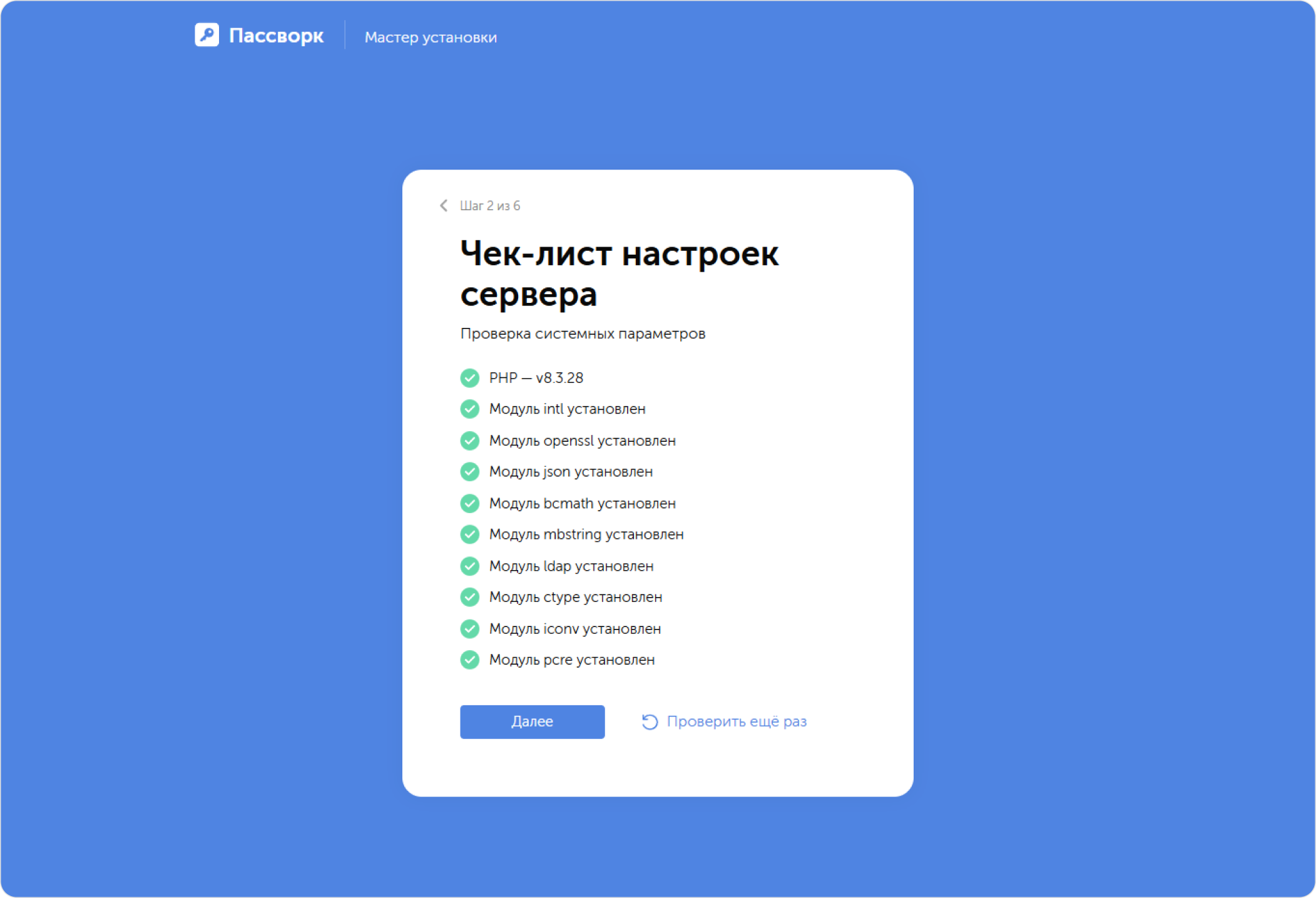
Чек-лист настроек сервера
Чек-лист параметров покажет все ли компоненты установлены на вашем сервере:
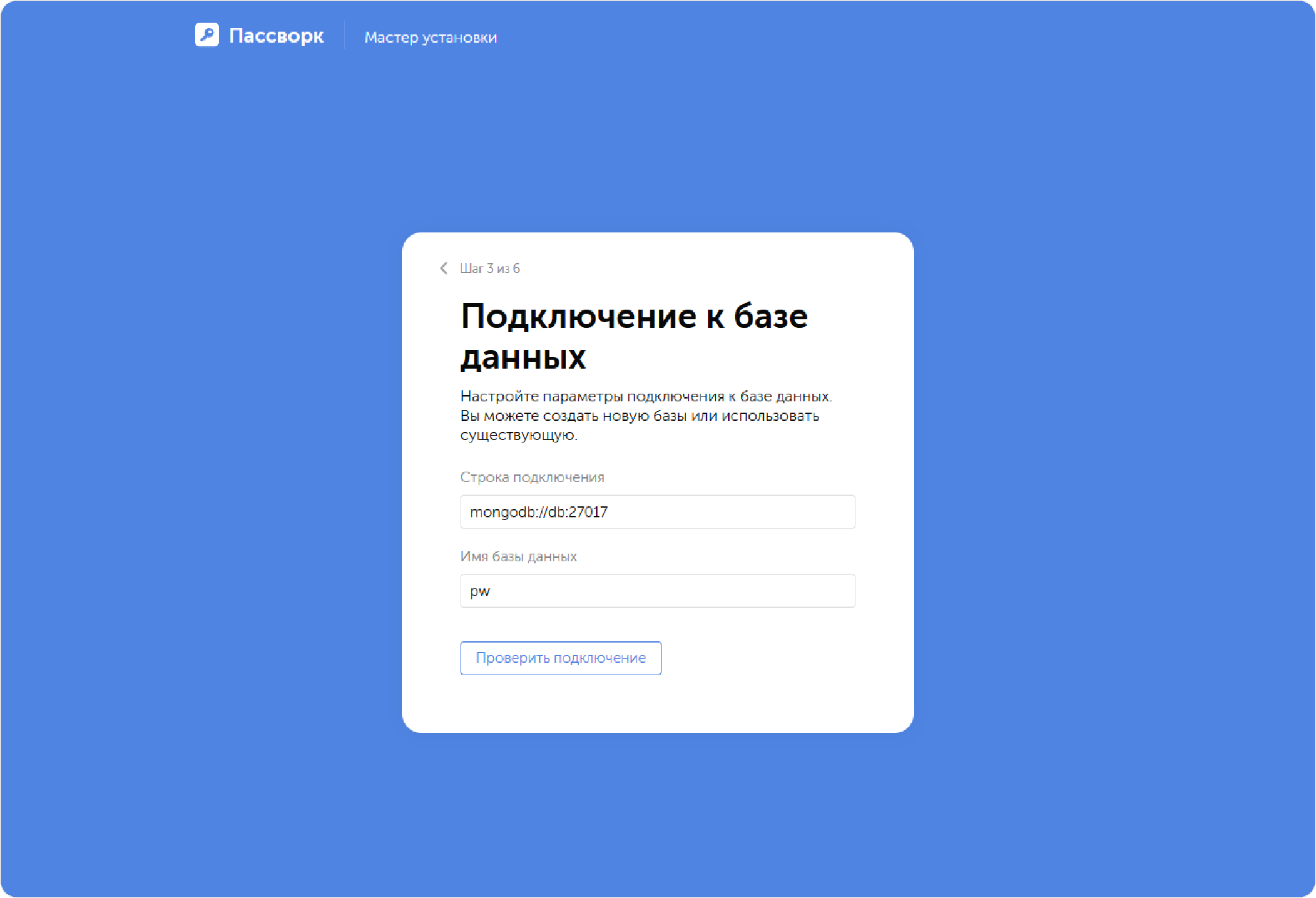
Подключение к базе данных
Для подключения используйте MongoDB по умолчанию:
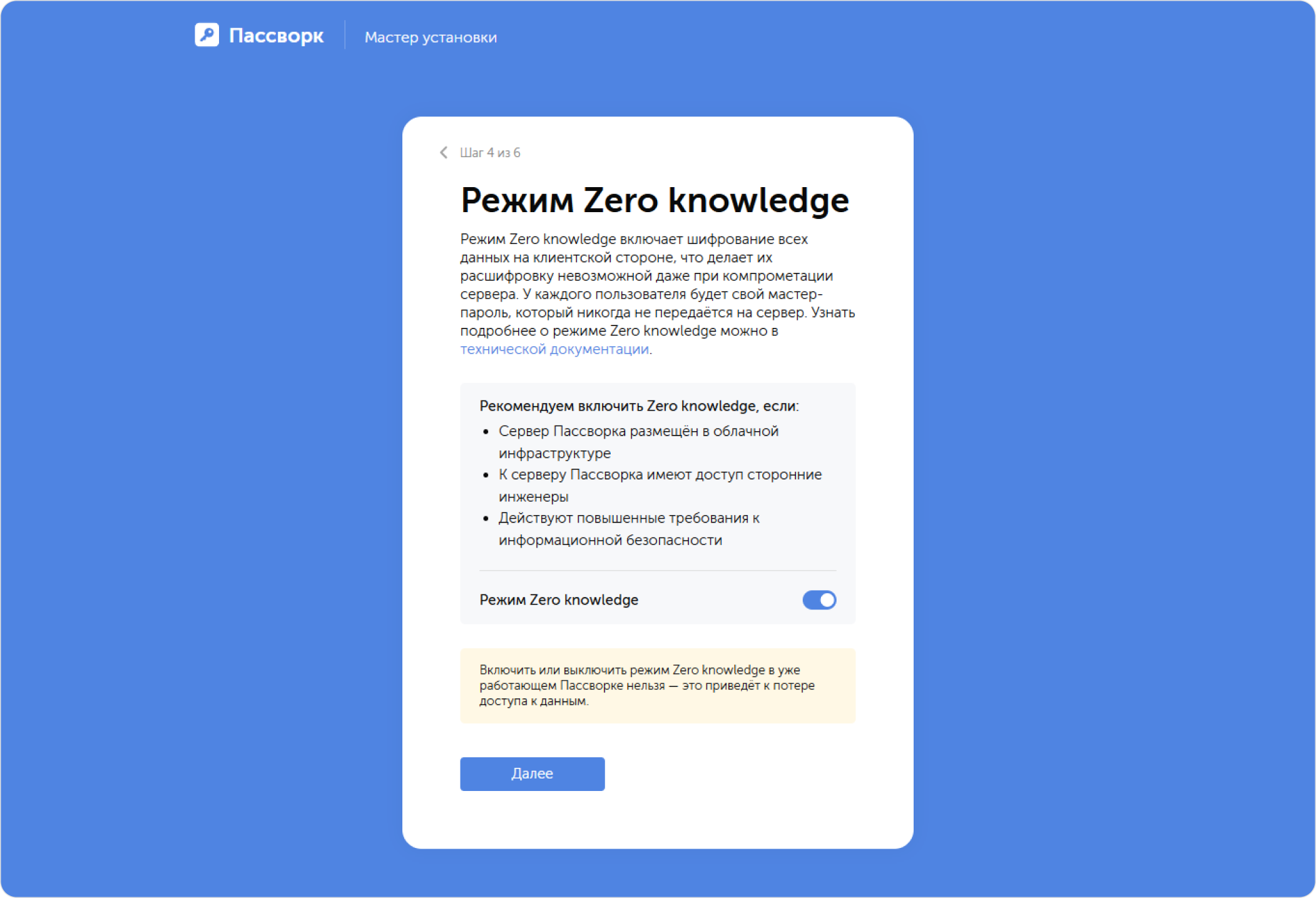
Режим Zero knowledge
Клиентское шифрование добавляет второй уровень защиты данных и реализует модель Zero Knowledge. Это обеспечивает максимальную безопасность при размещении Пассворка.
Режим клиентского шифрования является фундаментальным, включить или выключить его в уже работающем Пассворке нельзя (это приведет к тому, что вы не сможете открыть данные).
Подробнее о принципах работы клиентского шифрования — криптография
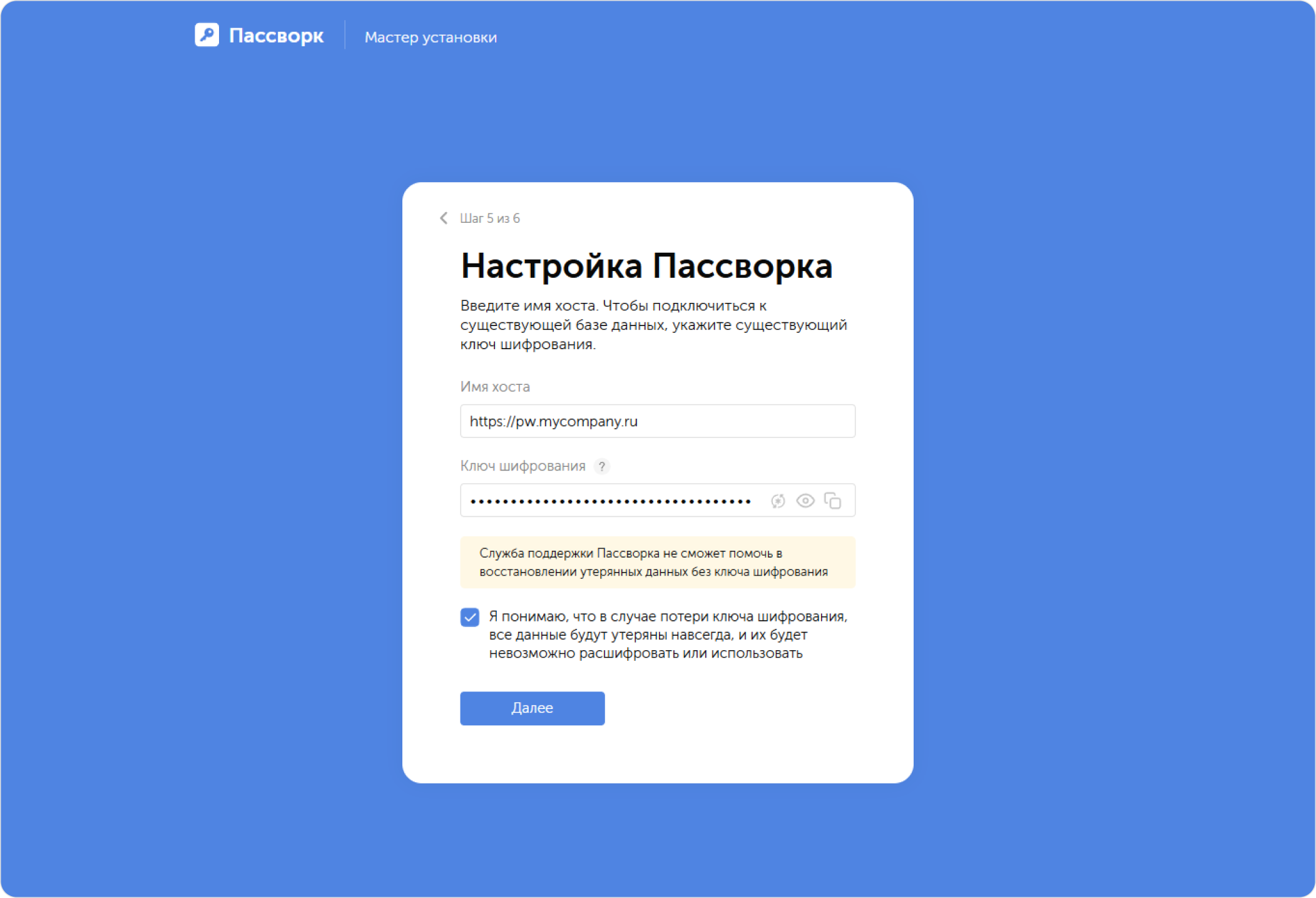
Настройка Пассворка
Пассворк сгенерирует новый ключ для серверного шифрования. Если вы подключаете Пассворк к существующей базе данных, то укажите имеющийся ключ шифрования:
Не вводите ключ, который был сгенерирован не в Пассворк. Использование ключей, сгенерированных сторонними средствами, может привести к ошибкам.
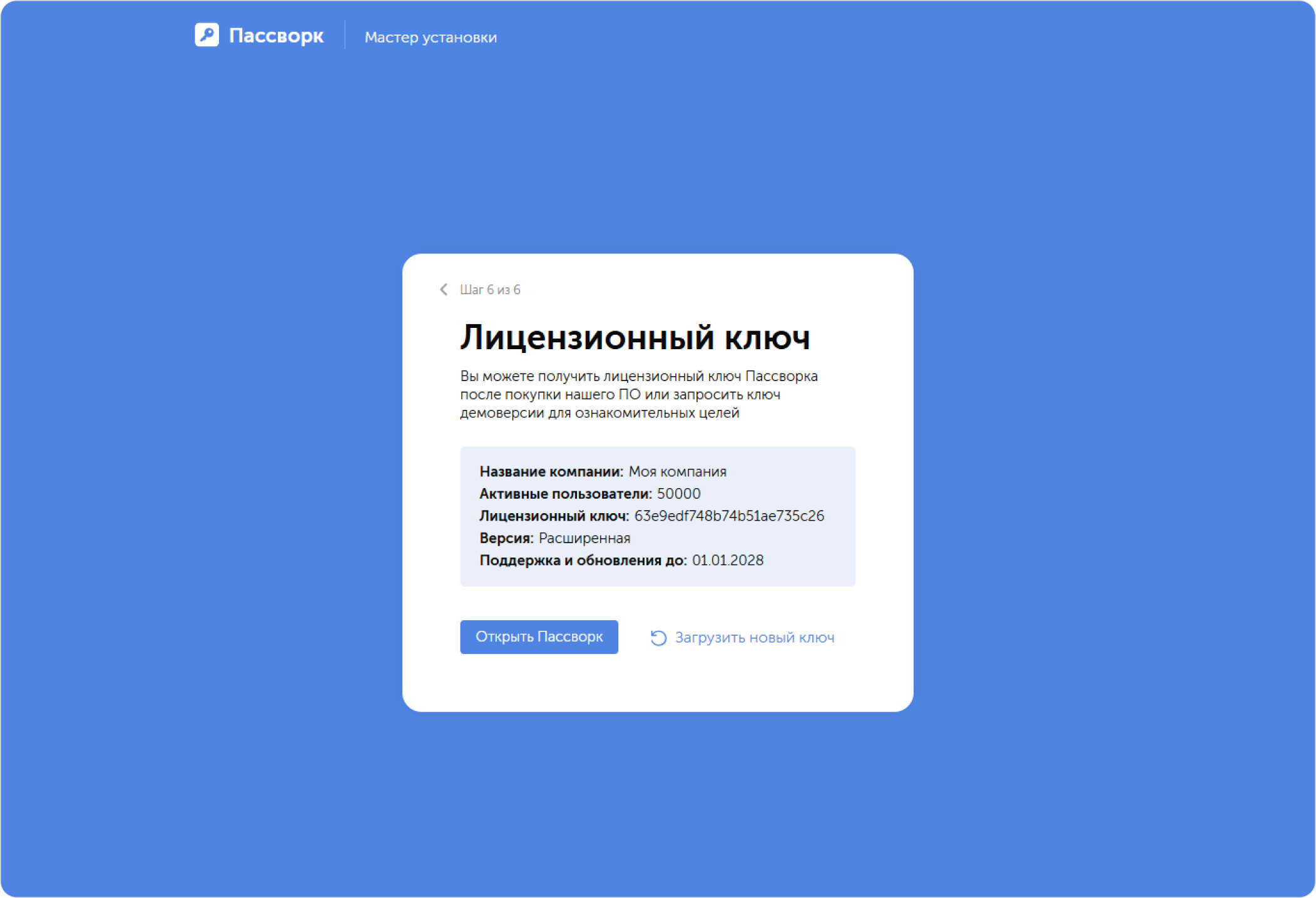
Лицензионный ключ
Лицензионные ключи можно скачать в вашем клиентском портале Пассворка:
Настройка SSL cертификата
Во время установки Пассворк генерирует самоподписанный сертификат. Когда установка завершится, вы сможете использовать полноценные SSL-сертификаты.
Использование собственного сертификата
- Для сертификатов, изданных доверенным издателем;
- Для сертификатов, выпущенных доменными центрами сертификации вашей организации.
Переименовать и поместить ваш SSL-сертификат или цепочку сертификации в ./conf/ssl
- privkey.pem — приватный ключ
- fullchain.pem — сертификат\цепочка сертификации
Перезапустить passwork_nginx контейнер для применения:
- shell
docker restart passwork_nginx