


Для Windows, macOS и Linux
Десктопное приложение Пассворка — это полноценная альтернатива веб-версии. Оно включает все те же функции и возможности, предоставляя при этом дополнительный способ доступа к Пассворку.
Поддерживаемые операционные системы
- Windows 10/11 (64-bit)
- macOS 12 (Monterey и новее)
- 64-bit дистрибутивы Linux (Ubuntu 20.04+, Fedora 34+, Debian 11+ и другие)
Доступ к приложению
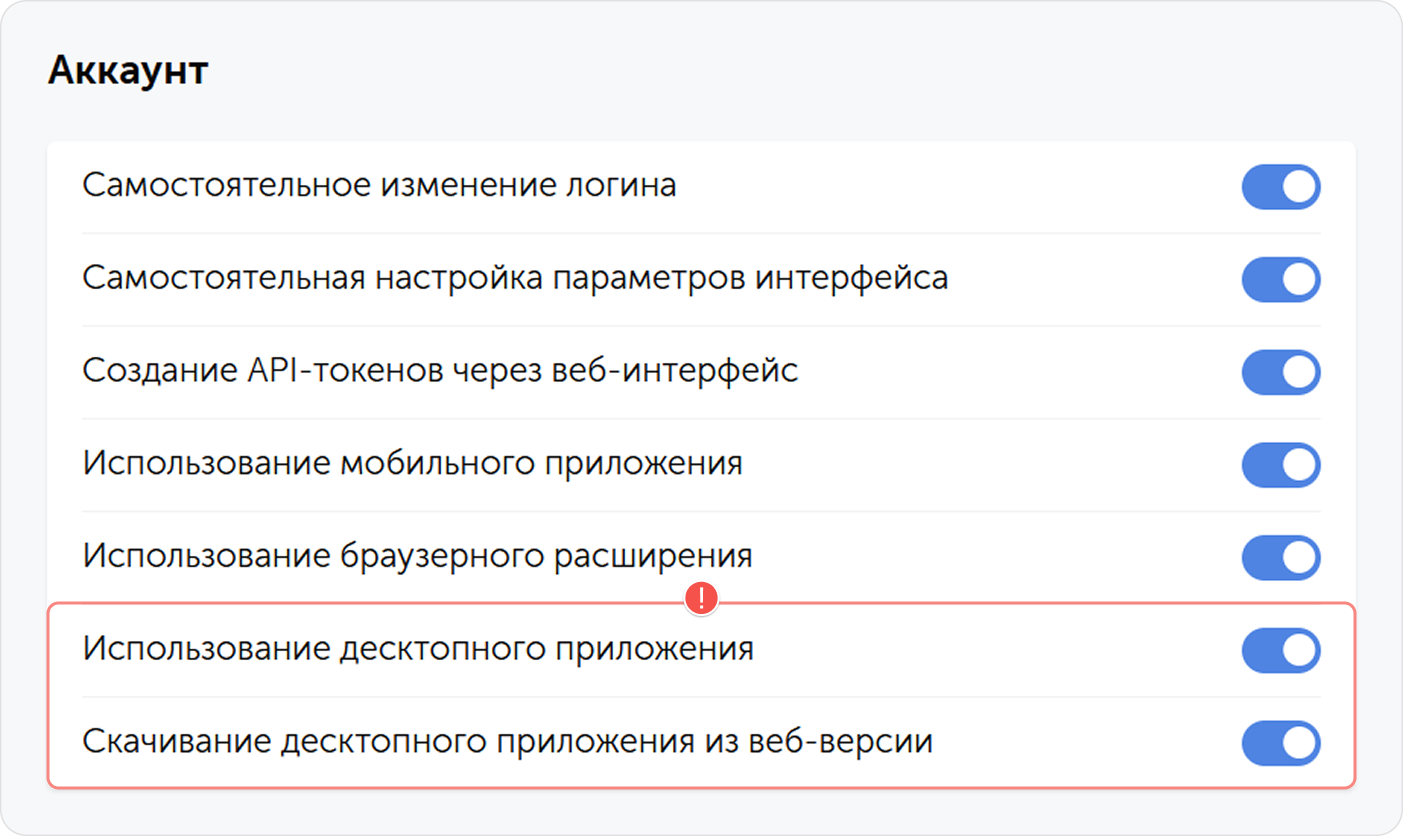
Доступ к приложению регулируется двумя опциями в блоке Аккаунт настроек роли:
- Опция Использование десктопного приложения определяет, могут ли пользователи данной роли работать в Пассворке через приложение для компьютера.
- Опция Скачивание десктопного приложения из веб-версии отвечает за то, будет ли десктопное приложение отображаться в выпадающем меню Настройки и пользователи для пользователей с этой ролью.
Загрузка
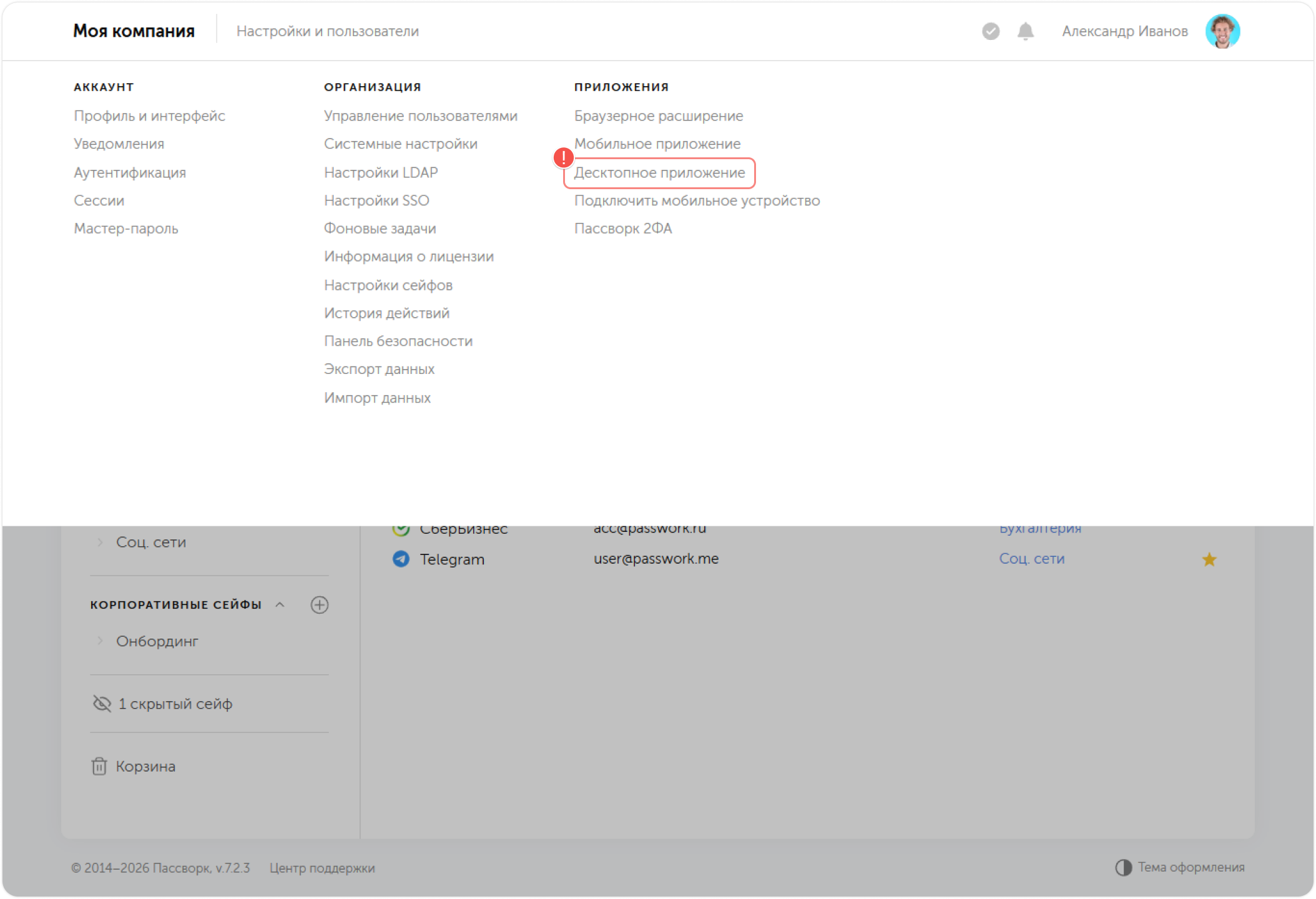
Чтобы скачать установщик, выберите опцию Десктопное приложение в выпадающем меню Настройки и пользователи.
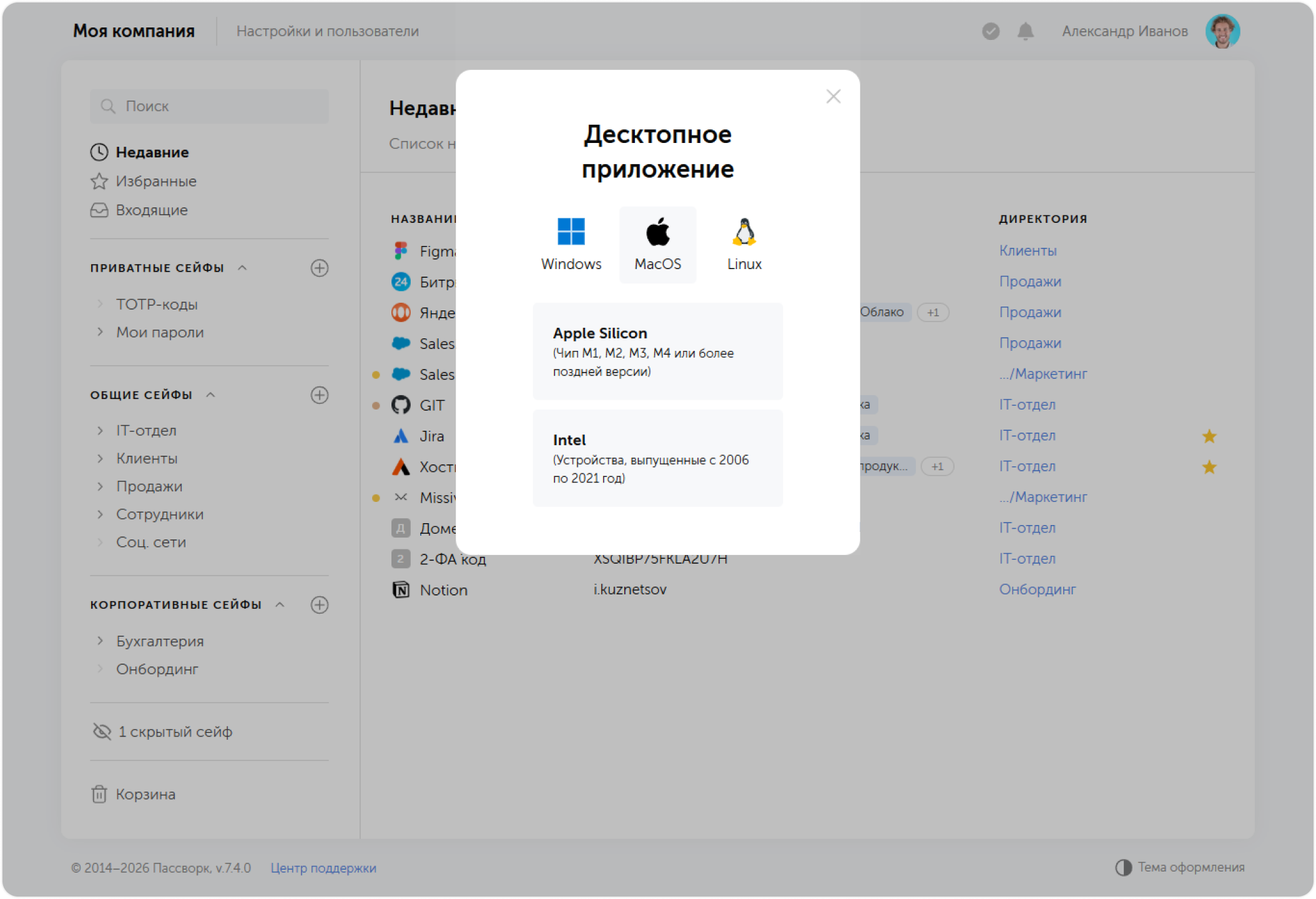
Выберите подходящий установщик для вашей операционной системы и следуйте инструкциям по установке.
Аутентификация
Перед первым запуском на macOS может появиться запрос на подтверждение установки, так как приложение еще проходит проверку Apple — это стандартная мера безопасности.
Откройте Системные настройки → Конфиденциальность и безопасность, найдите сообщение о блокировке Пассворка, нажмите Все равно открыть и подтвердите паролем администратора.
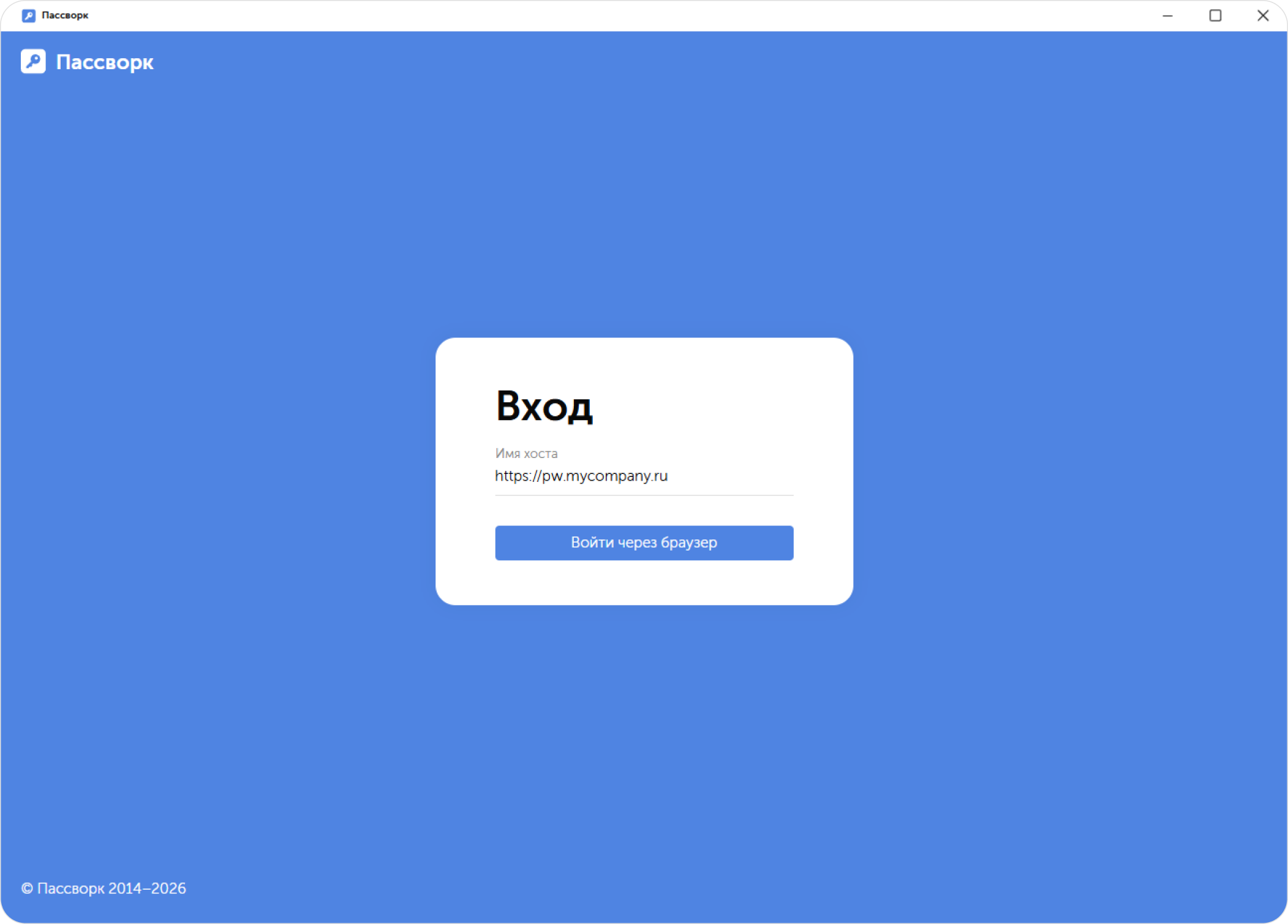
Для начала работы с приложением потребуется подключить его к веб-версии Пассворка. Запустите установленное приложение и следуйте описанным ниже шагам.
На первом шаге потребуется ввести имя хоста вашего экземпляра Пассворка. После ввода адреса нажмите Войти через браузер.
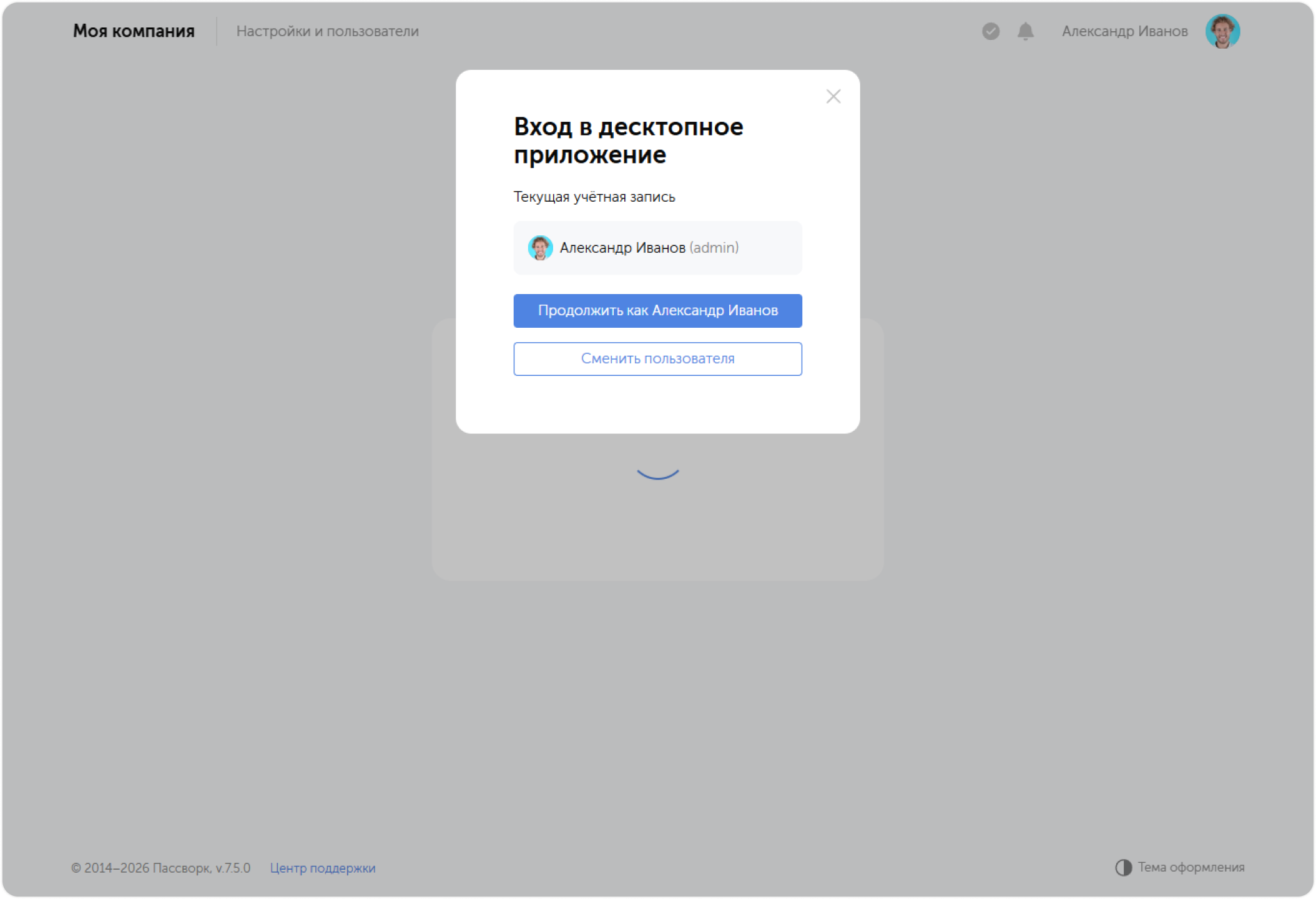
Если у вас уже открыта активная сессия в веб-версии Пассворка, система спросит, хотите ли вы продолжить под текущим пользователем или сменить учётную запись. В этом случае процесс аутентификации продолжается с 4-го шага.
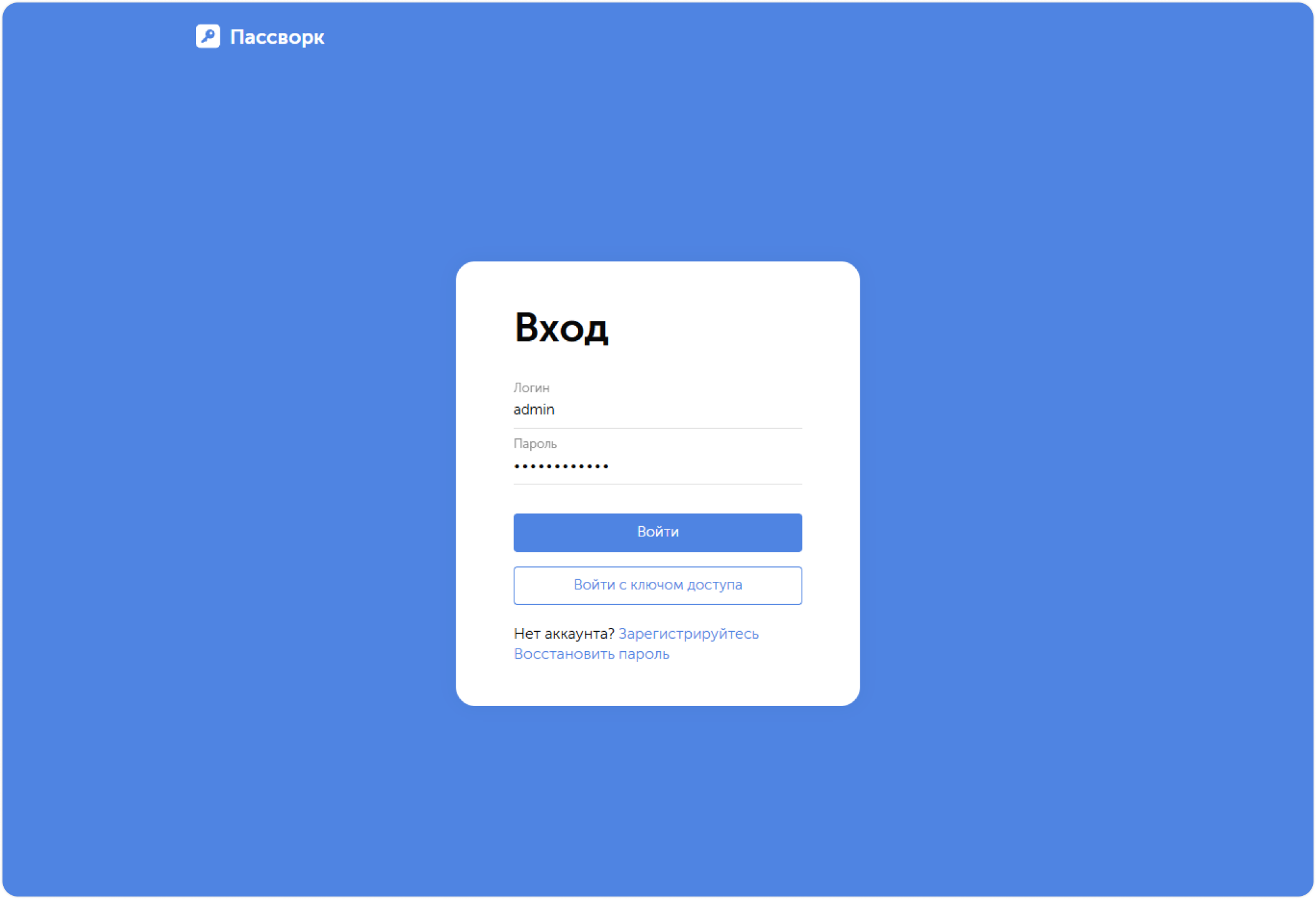
Веб-версия Пассворка откроется в вашем системном браузере по умолчанию. Введите свои учётные данные или войдите с помощью SSO или ключа безопасности, чтобы перейти к следующему шагу.
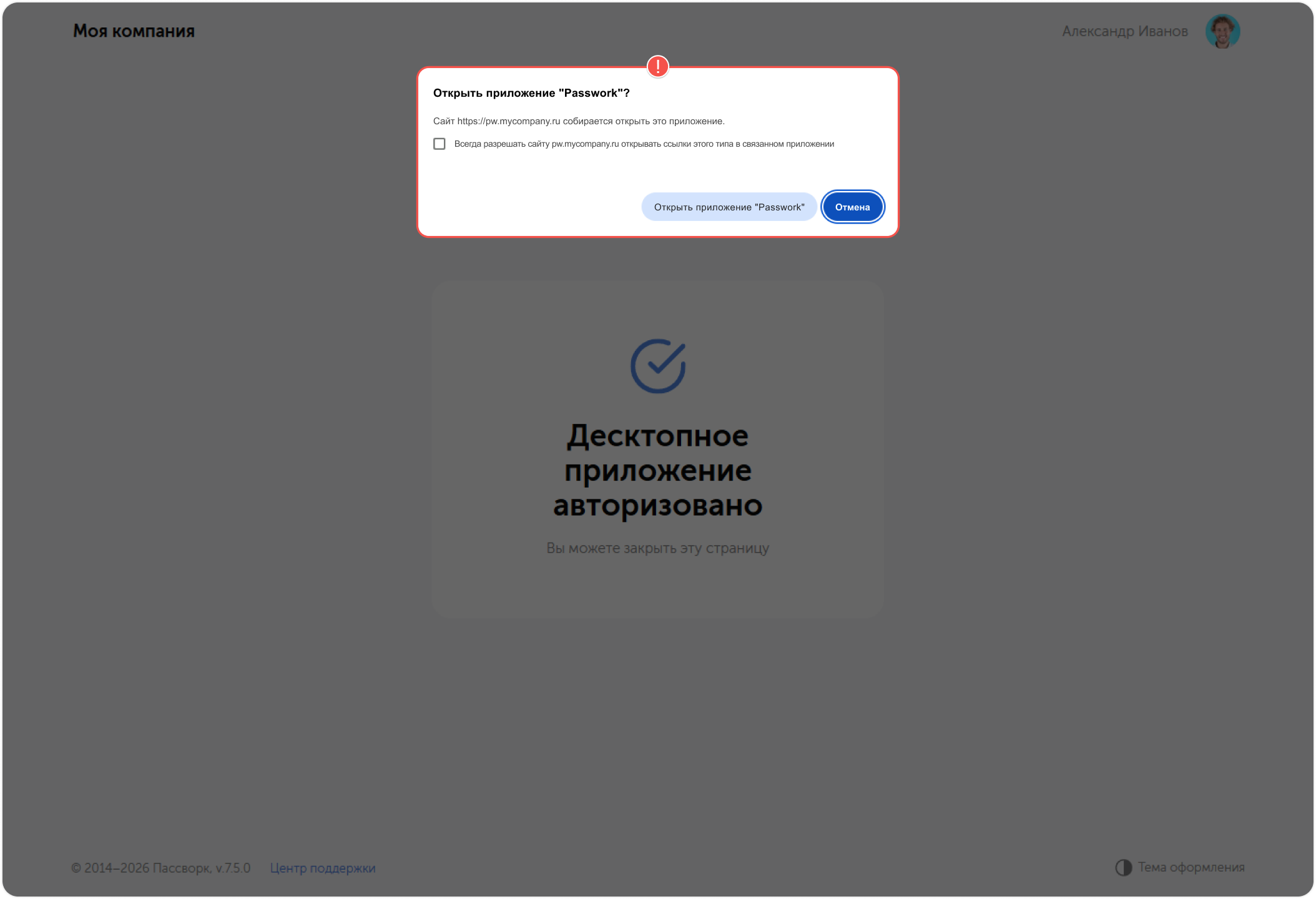
Ваш браузер запросит разрешение на подключение приложения к вашей сессии. Вы можете запомнить выбор, чтобы пропускать это всплывающее окно в будущем.
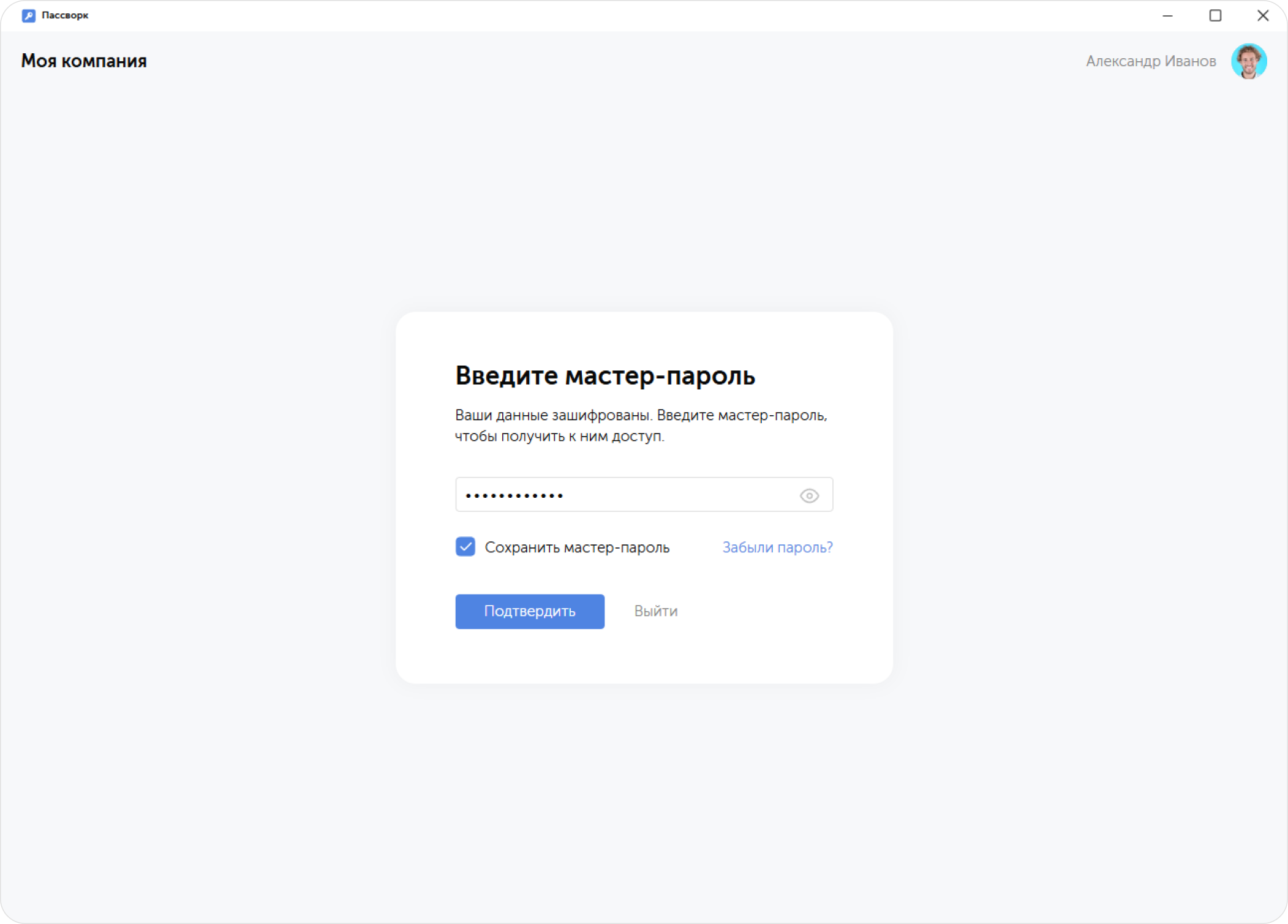
Если в вашем Пассворке включено клиентское шифрование, в качестве последнего шага вам потребуется ввести мастер-пароль в приложении.
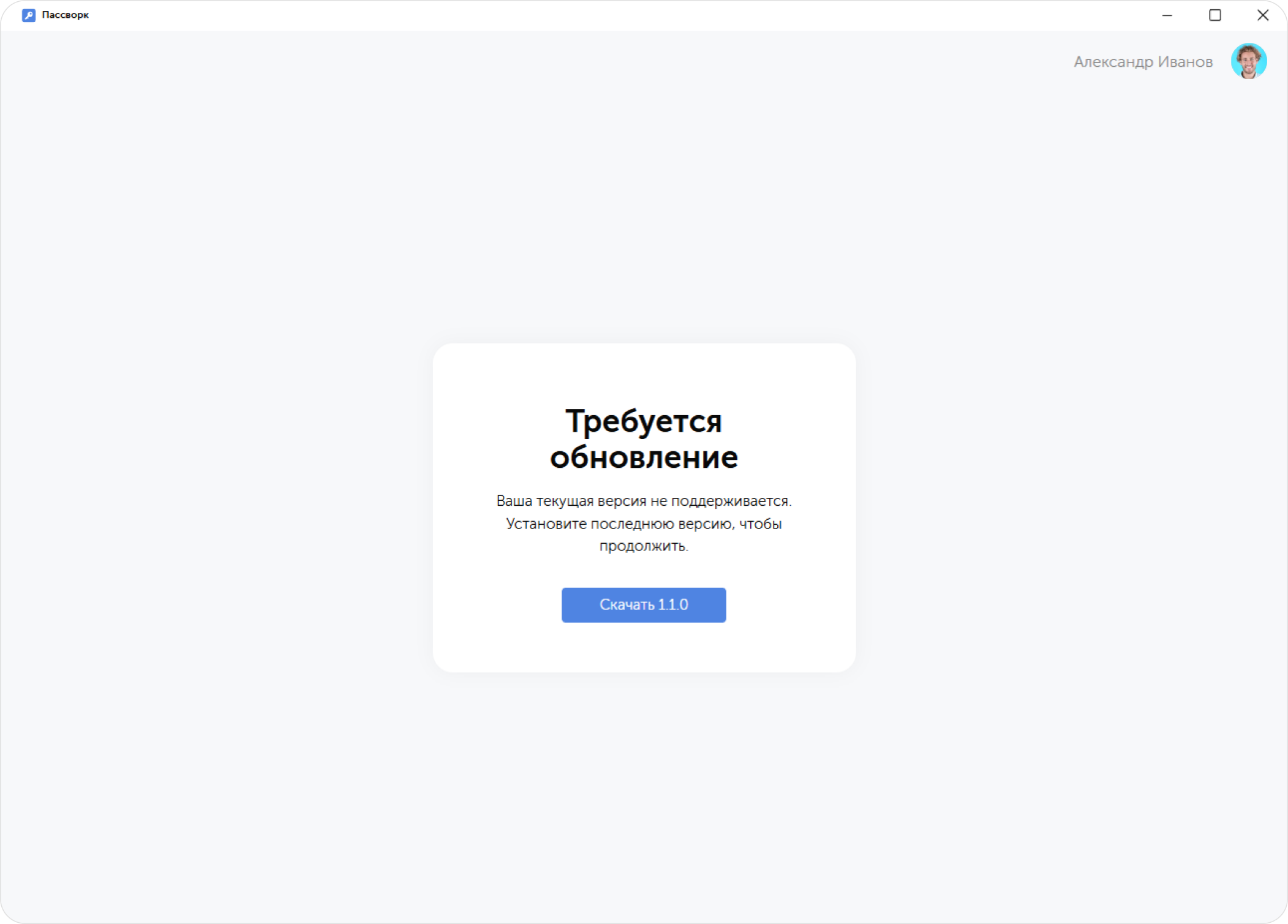
Обновление
При несоответствии версии установленного приложения с версией вашего Пассворка, при запуске оно автоматически предложит вам загрузить и установить обновление до последней версии.