


Управление паролями
Добавить пароль
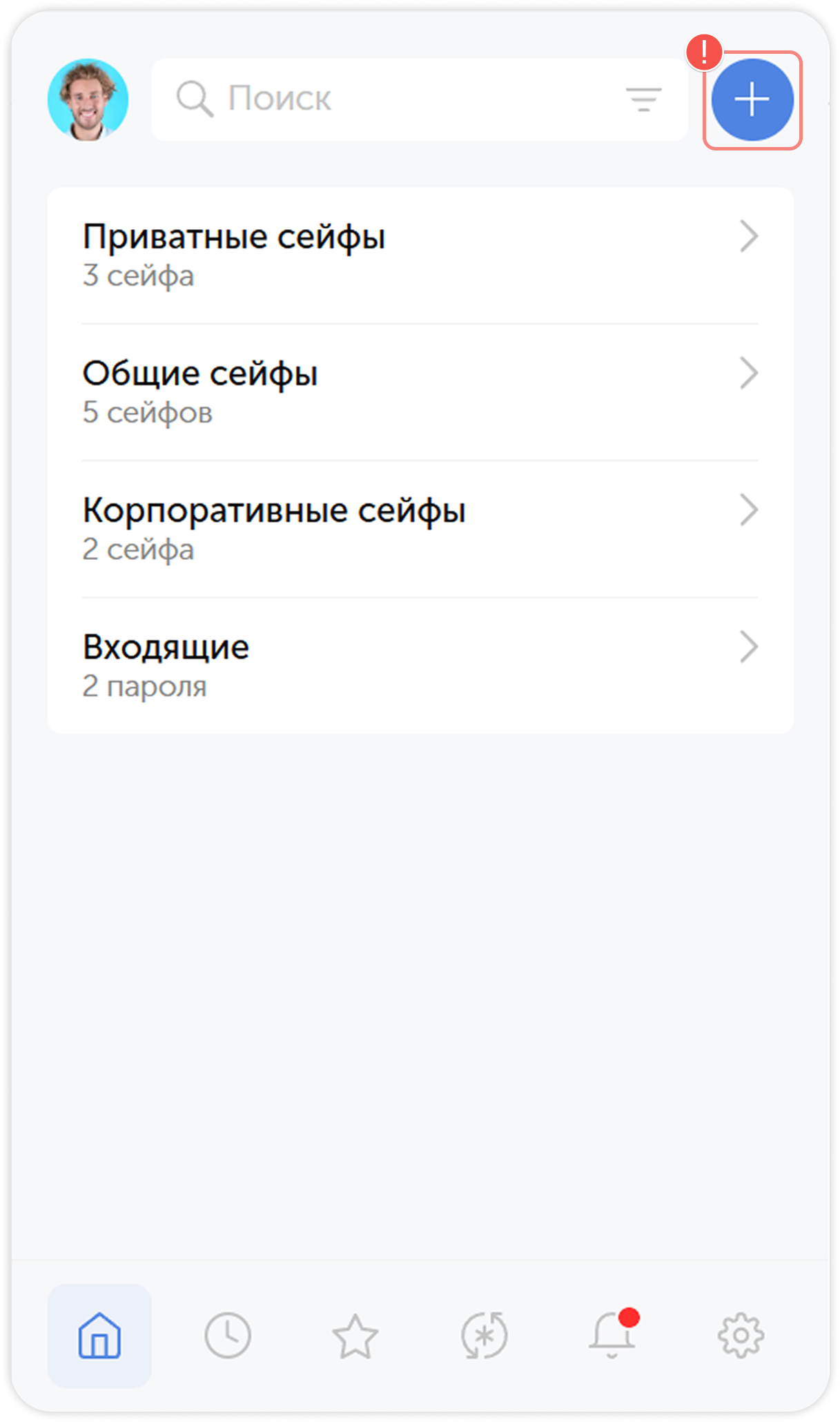
Чтобы создать новый пароль, нажмите на  в правом верхнем углу.
Выберите папку или сейф, куда вы хотите сохранить новый пароль, затем заполните необходимые поля или воспользуйтесь генератором паролей для создания уникального пароля. Новый пароль наследует разрешения сейфа или папки, в которую вы его сохраняете.
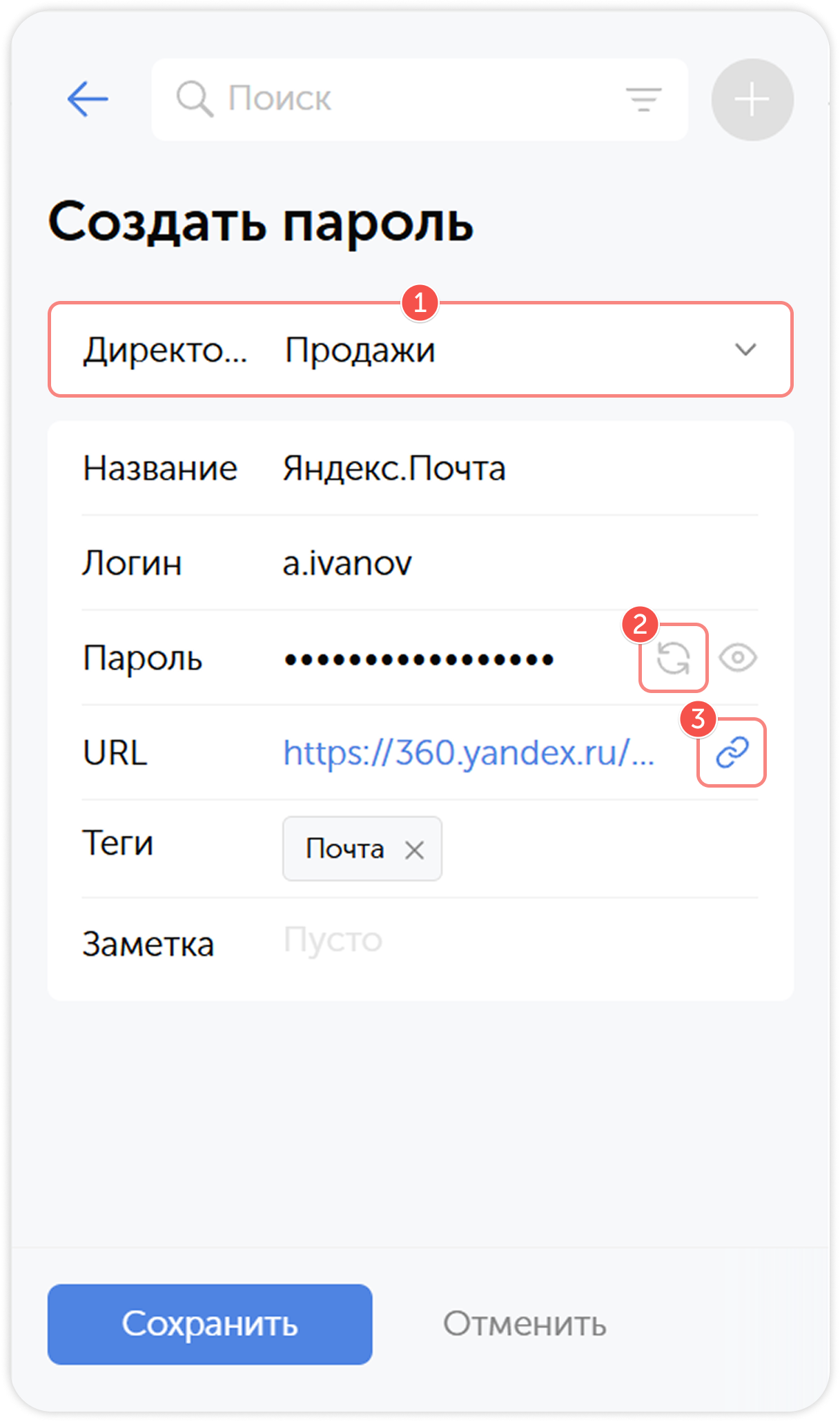
- Выберите конечное расположение пароля
- Сгенерируйте сложный пароль
- Автоматически заполните адрес текущей страницы
Действия с паролями
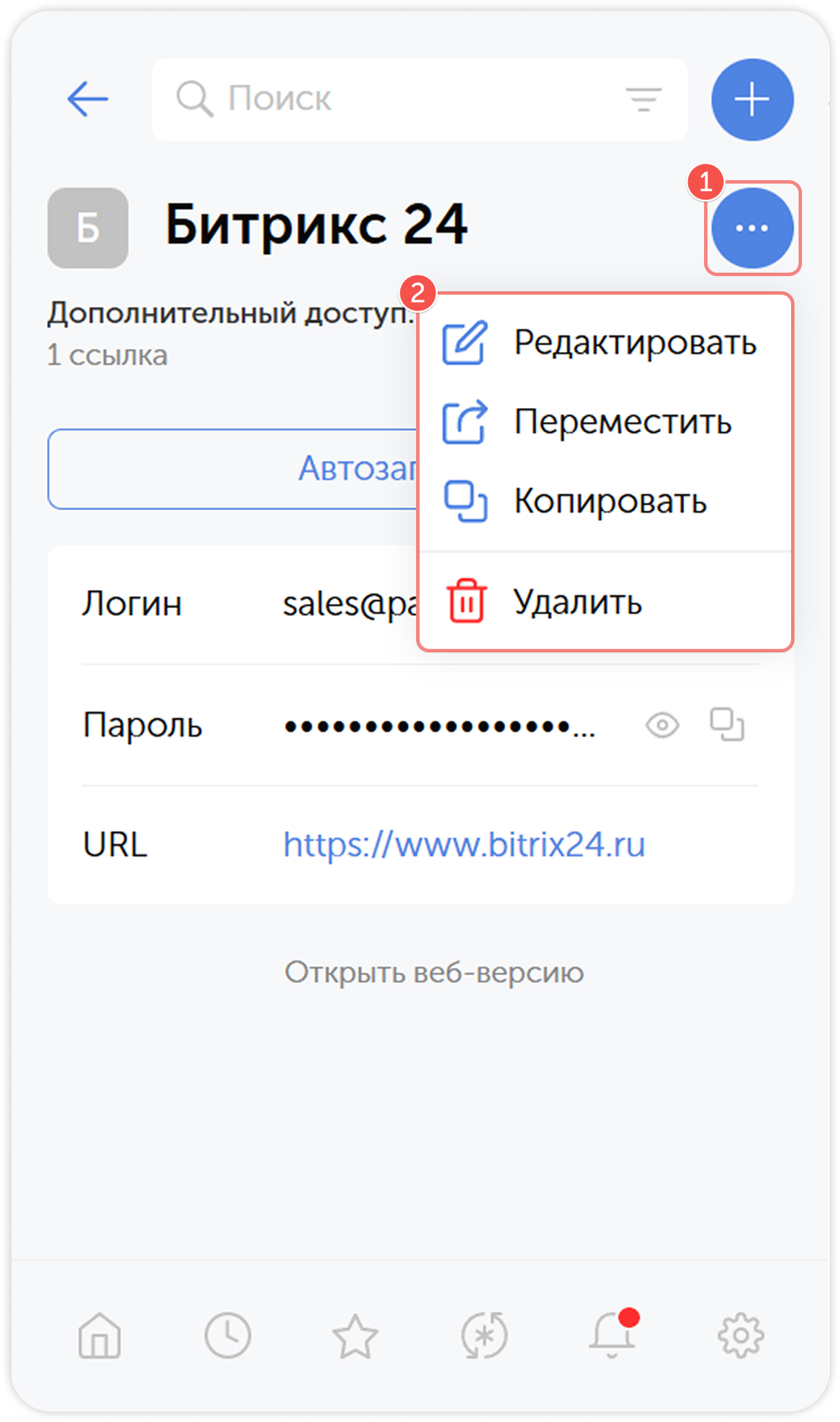
Нажмите на  в карточке пароля, чтобы открыть меню действий с паролем. Через него вы можете редактировать, перемещать, копировать и удалять пароли.
Редактирование
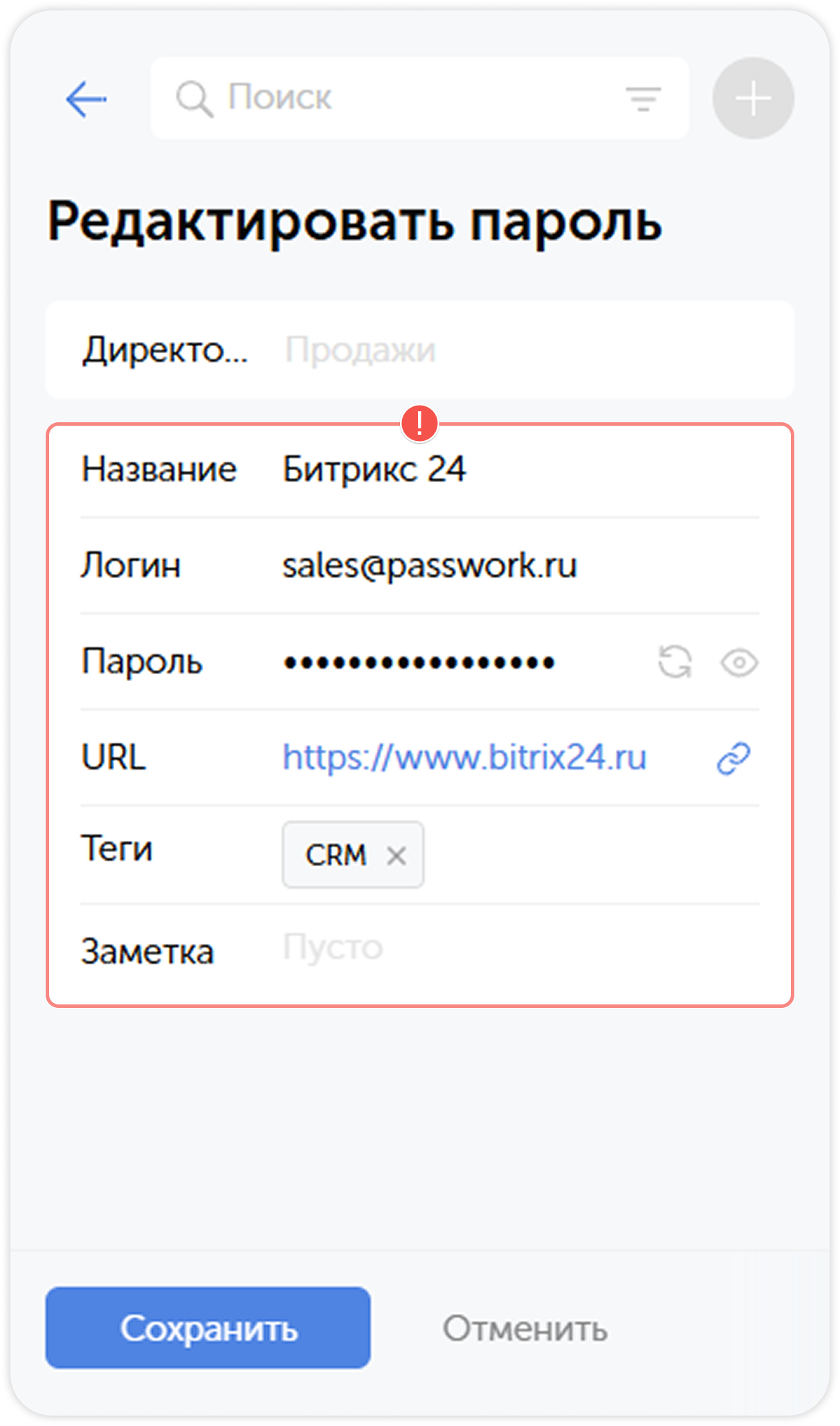
Чтобы изменить пароль, откройте меню Действий с паролем, нажмите Редактировать и измените необходимые поля.
Перемещение и копирование
Выберите Переместить, если хотите изменить место хранения пароля, или Копировать, если хотите создать копию пароля в другой директории.
Удаление
Чтобы удалить пароль, нажмите Удалить в меню Действия с паролем, а затем подтвердите действие во всплывающем окне.
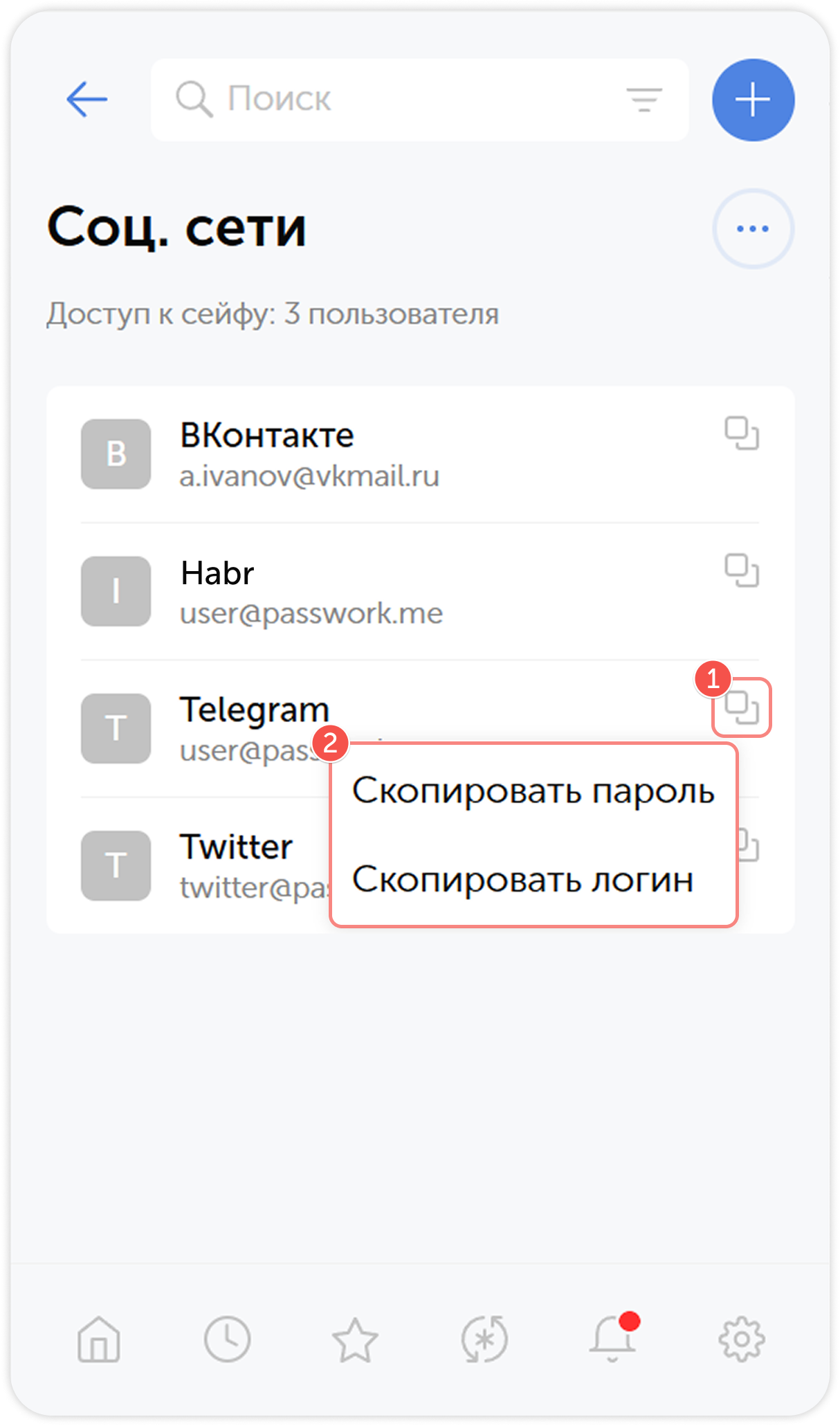
Скопировать в буфер обмена
Вы можете быстро копировать и вставлять данные входа в буфер обмена. Для этого откройте пароль и щелкните по значку  справа.
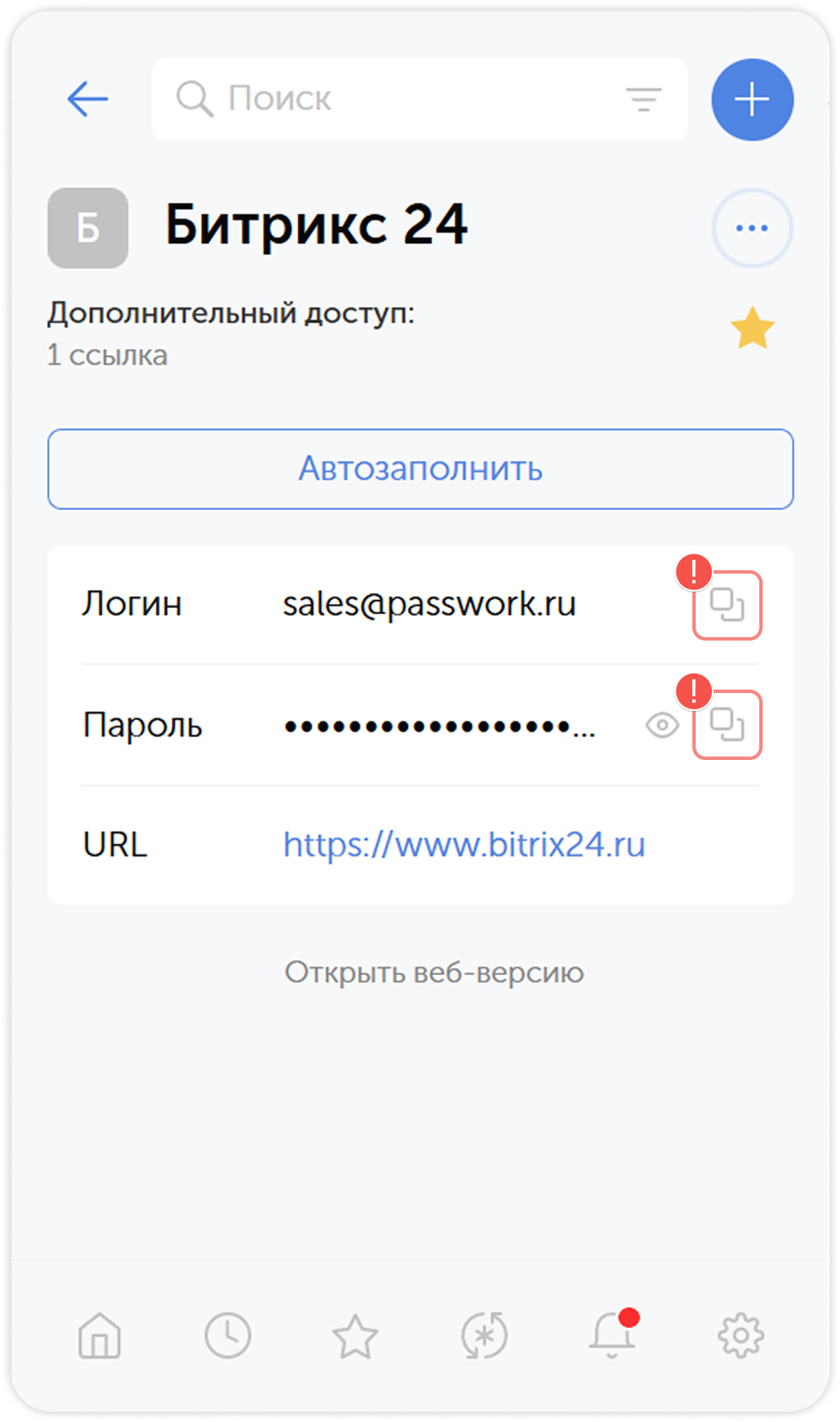
Также, можно скопировать учетные данные непосредственно из списка паролей сейфа или папки.