


Способы аутентификации
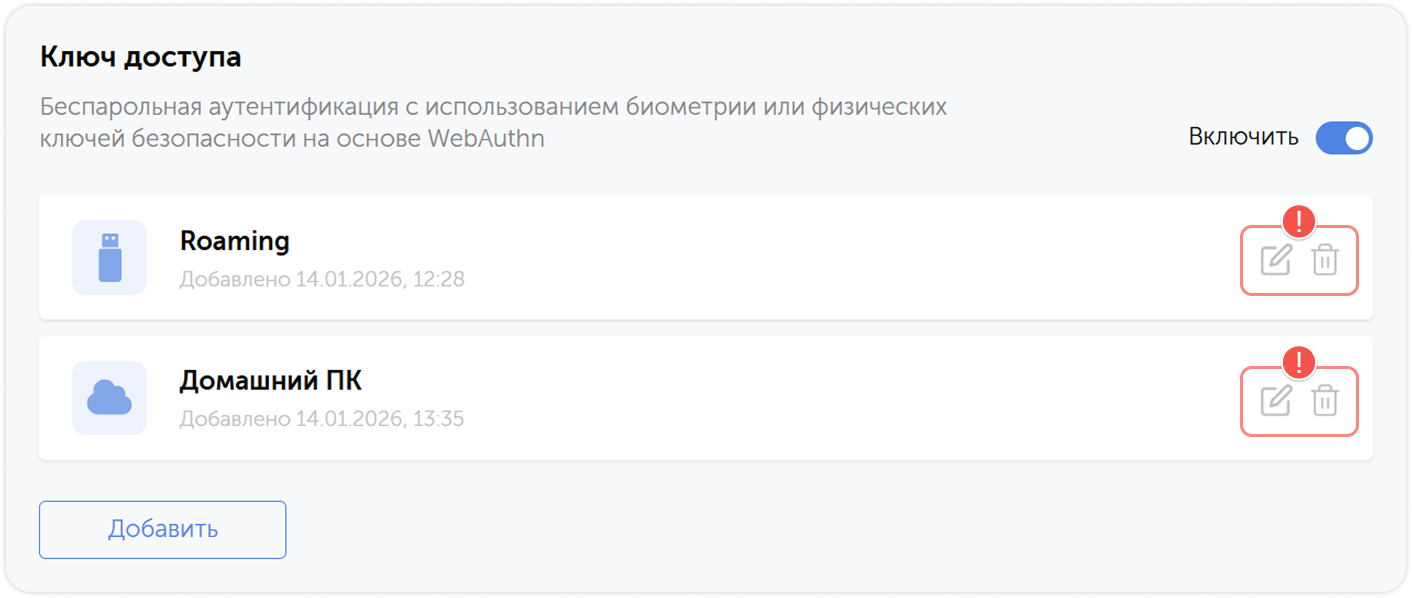
На странице Аутентификация вы можете добавлять новые методы входа и управлять существующими, сменить свой локальный пароль или подключить беспарольную аутентификацию через биометрию или физические ключи доступа на основе WebAuthn.
Здесь вы также можете настроить двухфакторную аутентификацию и сгенерировать API-токены.
Чтобы открыть страницу Аутентификация выберите соответствующий пункт в меню Настройки и пользователи или выпадающем списке в правой верхней части экрана.
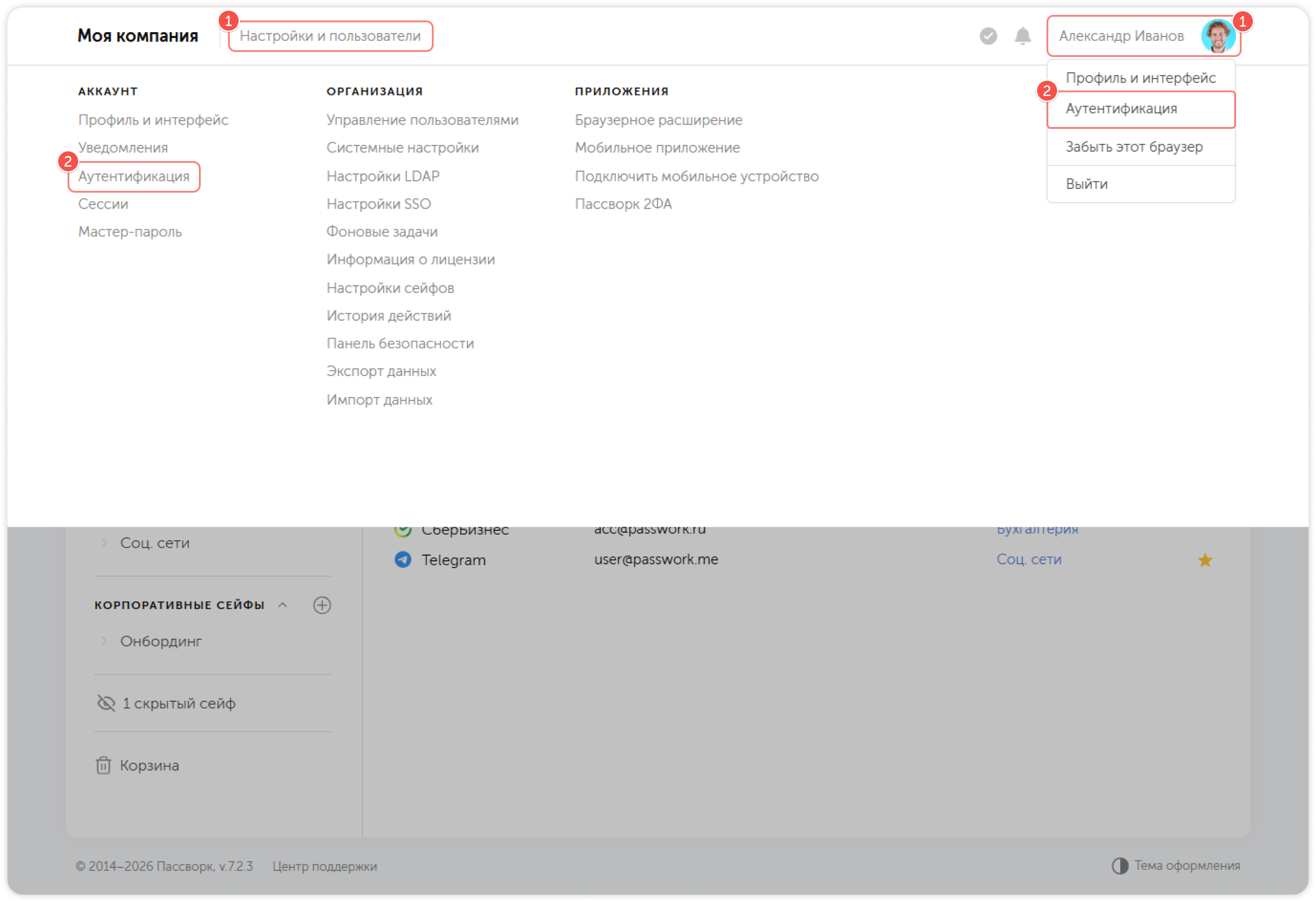
- Нажмите на Настройки и пользователи или на строку со своим именем пользователя
- Выберите Аутентификация
Чтобы внести изменения, разблокируйте страницу, нажав на  в правом верхнем углу. Страница блокируется автоматически спустя 5 минут.
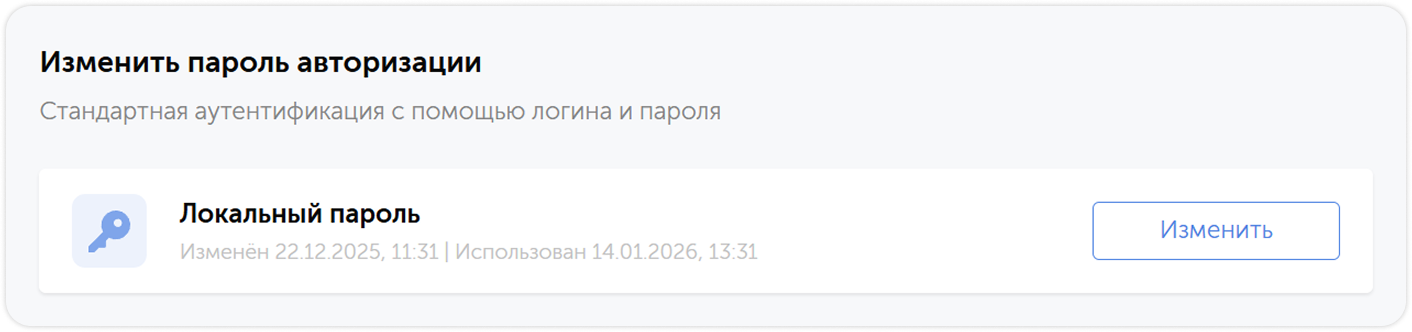
Пароль
Чтобы сменить пароль для входа в аккаунт, необходимо ввести свой текущий пароль. Если вы забыли свой пароль, обратитесь к администратору для его восстановления.
Ключ доступа
Возможность использования ключей доступа вместо паролей регулируется соответствующей настройкой роли
Ключ доступа — это метод аутентификации на основе криптографии: вместо ввода пароля проверяется владение ключом. Ключ может храниться на вашем устройстве — в этом случае для входа используются биометрия или ПИН-код — либо находиться на физическом ключе безопасности. Пассворк совместим с аппаратными ключами и платформенными аутентификаторами на основе стандарта WebAuthn (например, Face ID, Touch ID и Windows Hello).
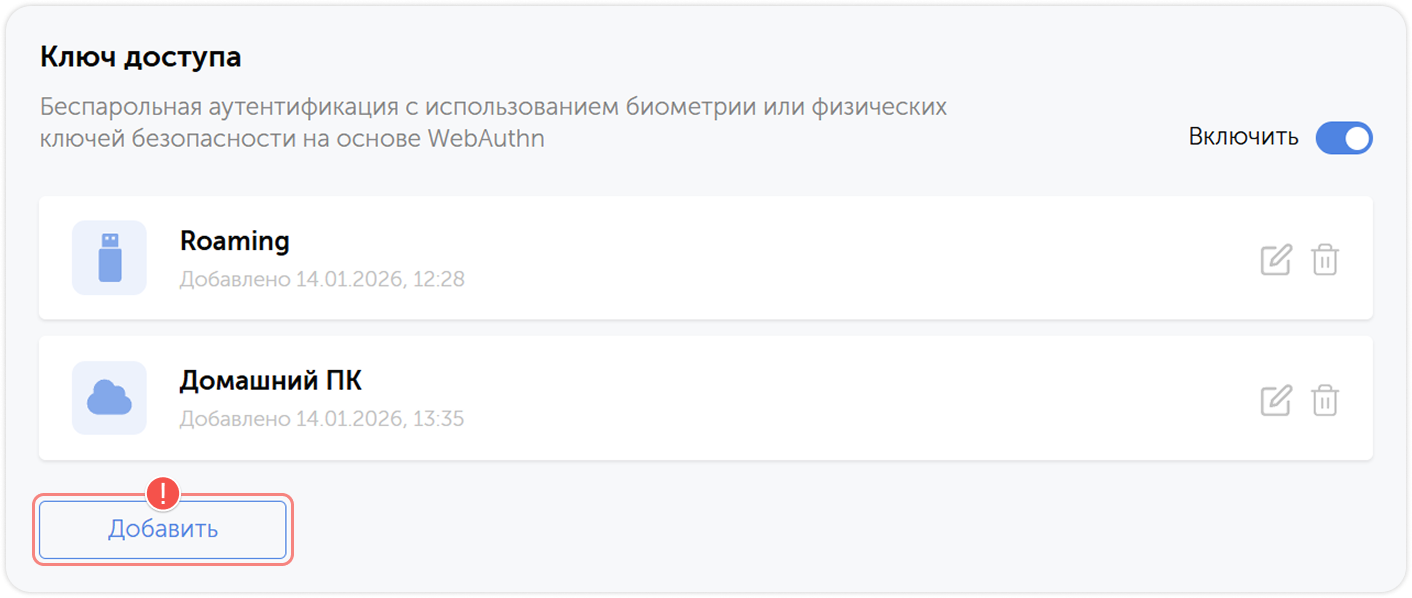
Добавить ключ доступа
Чтобы добавить ключ доступа, нажмите Добавить в разделе Ключ доступа. При необходимости разблокируйте страницу, нажав на в правом верхнем углу.
Управление ключами доступа
Вы можете переименовывать подключённые ключи доступа или удалять их с помощью кнопок напротив соответствующего ключа.