



Двухфакторная аутентификация
Мы всегда рекомендуем включать двухфакторную аутентификацию для повышения безопасности вашего аккаунта
Двухфакторная аутентификация защищает ваши уязвимые данные, добавляя дополнительный уровень защиты при входе в систему. 2ФА использует два независимых способа подтверждения входа, что затрудняет несанкционированный доступ к данным, даже если пароль был скомпрометирован.
Для двухфакторной аутентификации вы можете использовать Пассворк 2ФА и другие приложения для генерации TOTP-кодов, а также биометрию и физические ключи безопасности.
Настройка двухфакторной аутентификации
Раздел настроек двухфакторной аутентификации находится на странице Аутентификация, доступной из соответствующего пункта меню Настройки и пользователи или выпадающего списка в правой верхней части экрана.
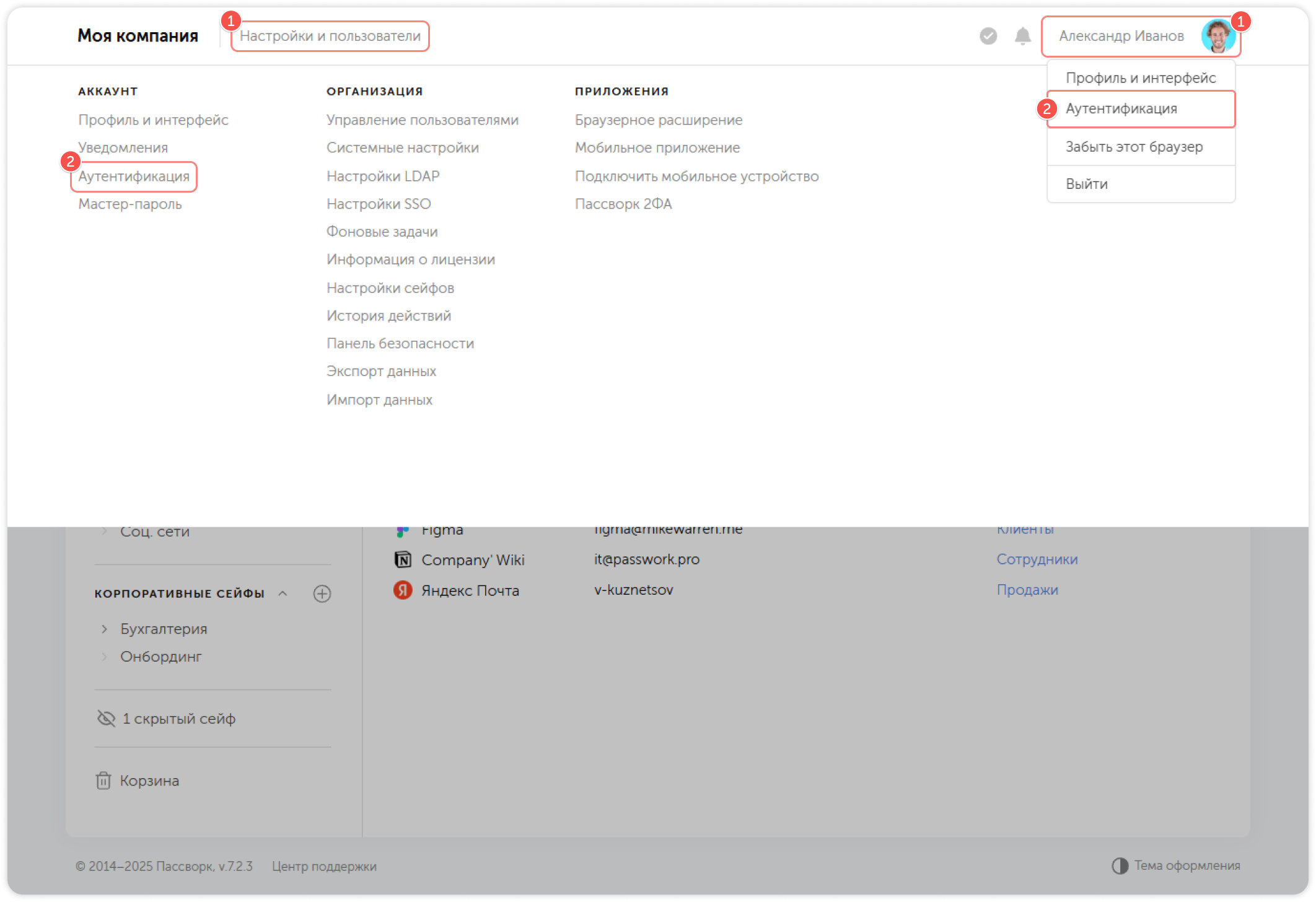
Чтобы внести изменения, разблокируйте страницу, нажав на  в правом верхнем углу. Страница блокируется автоматически спустя 5 минут.
Методы 2ФА
Пассворк позволяет использовать Пассворк 2ФА и другие приложения для генерации TOTP-кодов, а также биометрию и физические ключи безопасности.
Пассворк 2ФА и TOTP
Для настройки 2ФА вам понадобится мобильное приложение Пассворк 2ФА или любое стороннее приложение, поддерживающее технологию TOTP, например Google Authenticator или Microsoft Authenticator.
Чтобы начать настройку двухфакторной аутентификации:
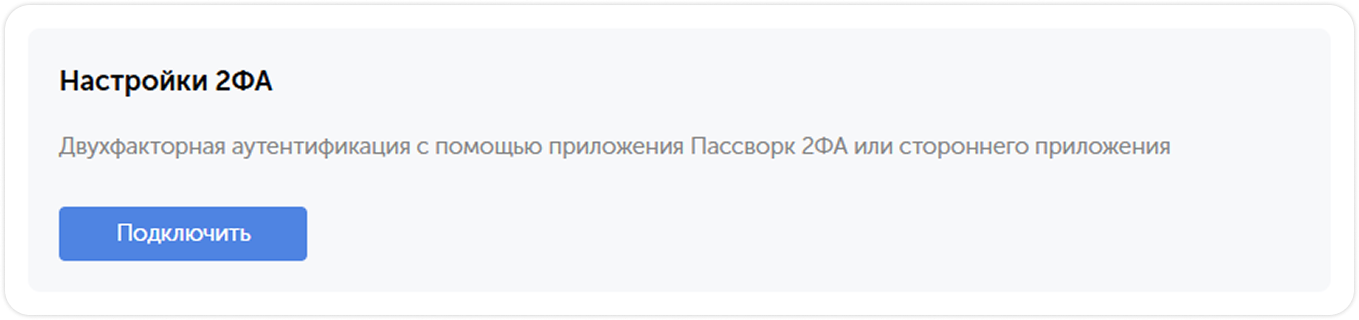
Нажмите Подключить в разделе Пассворк 2ФА и TOTP.
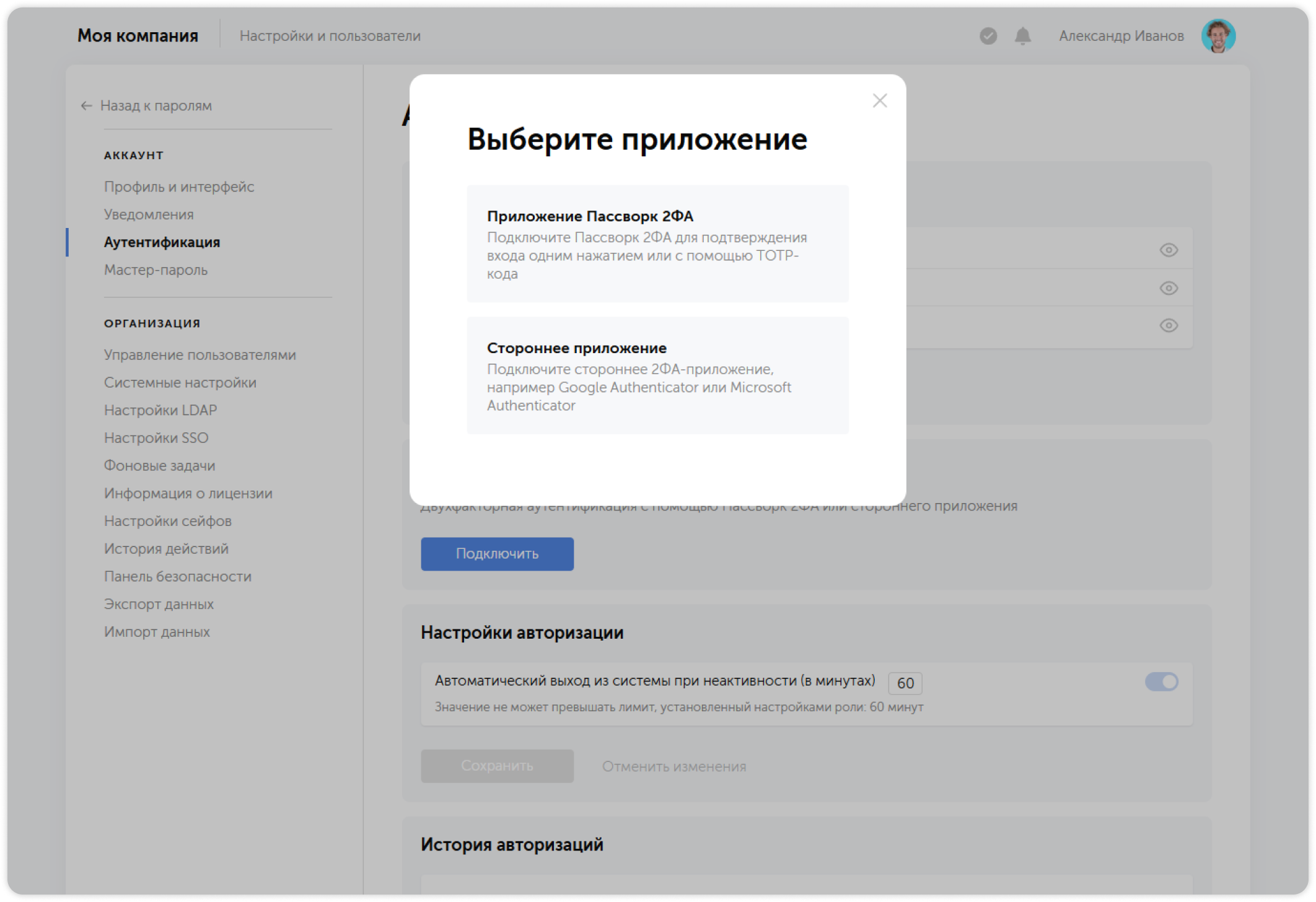
И выберите метод подтверждения входа: в одно касание через Пассворк 2ФА или через одноразовые TOTP-коды.
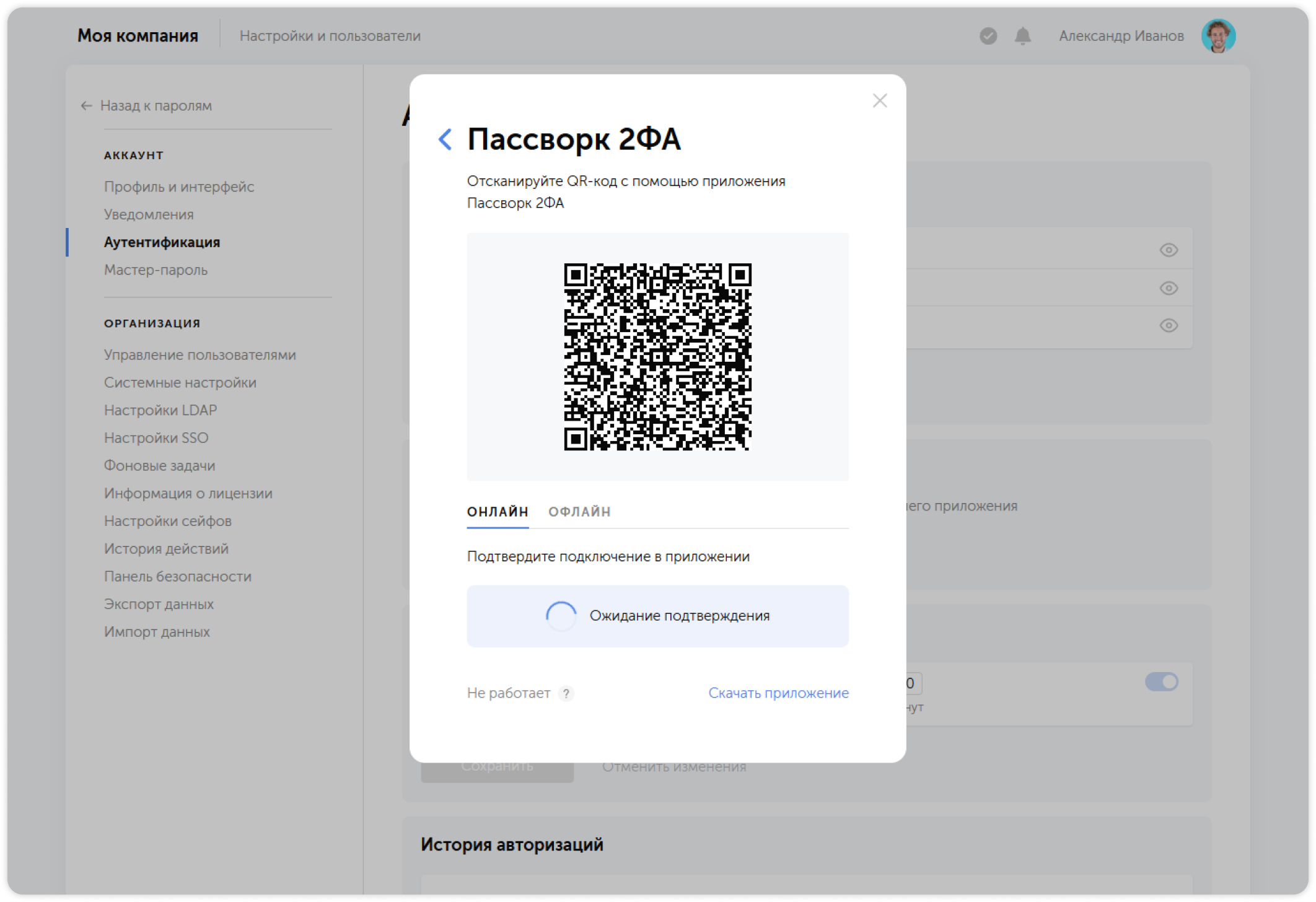
Приложение Пассворк 2ФА
Если ваш сервер Пассворка подключен к Интернету и вы хотите использовать вход в одно касание, выберите опцию Пассворк 2ФА и отсканируйте QR-код в приложении.
Если приложение ещё не установлено на вашем мобильном устройстве, вы можете загрузить его из App Store и Google Play.


TOTP
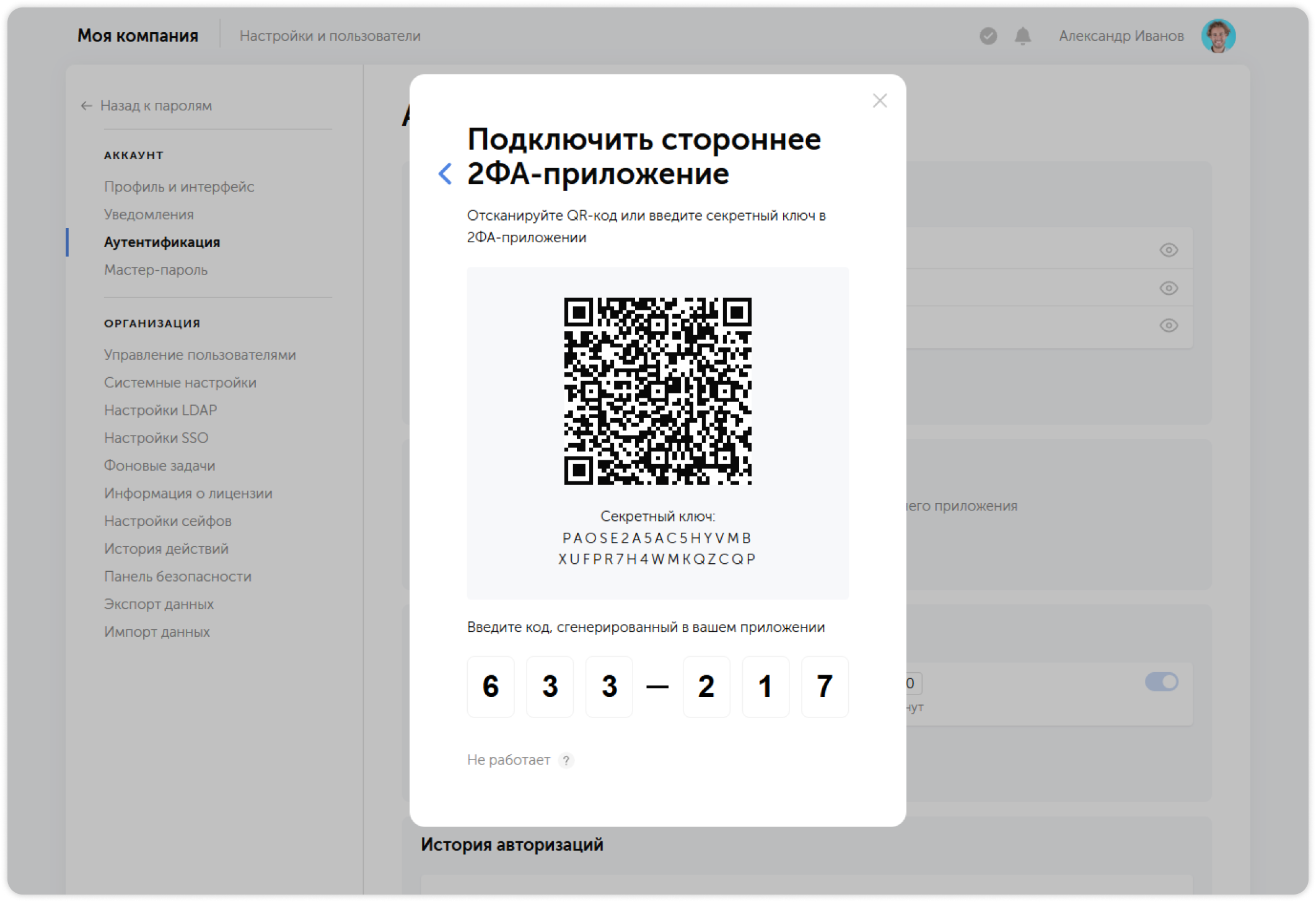
Если интернет-соединение недоступно, или вы хотите использовать стороннее приложение двухфакторной аутентификации, выберите опцию Одноразовый пароль (TOTP).
Вы можете использовать для входа в Пассворк любое стороннее приложение, поддерживающее технологию TOTP, например Google Authenticator или Microsoft Authenticator.
Чтобы подключить приложение, отсканируйте QR-код и введите сгенерированный одноразовый код.
Биометрия и ключи безопасности
Пассворк позволяет использовать биометрию или физические ключи безопасности на основе WebAuthn для подтверждения входа в систему.
Нажмите Добавить в разделе Биометрия и ключи безопасности и следуйте инструкциям на экране для добавления вашего типа 2ФА.

Управление подключёнными методами 2ФА
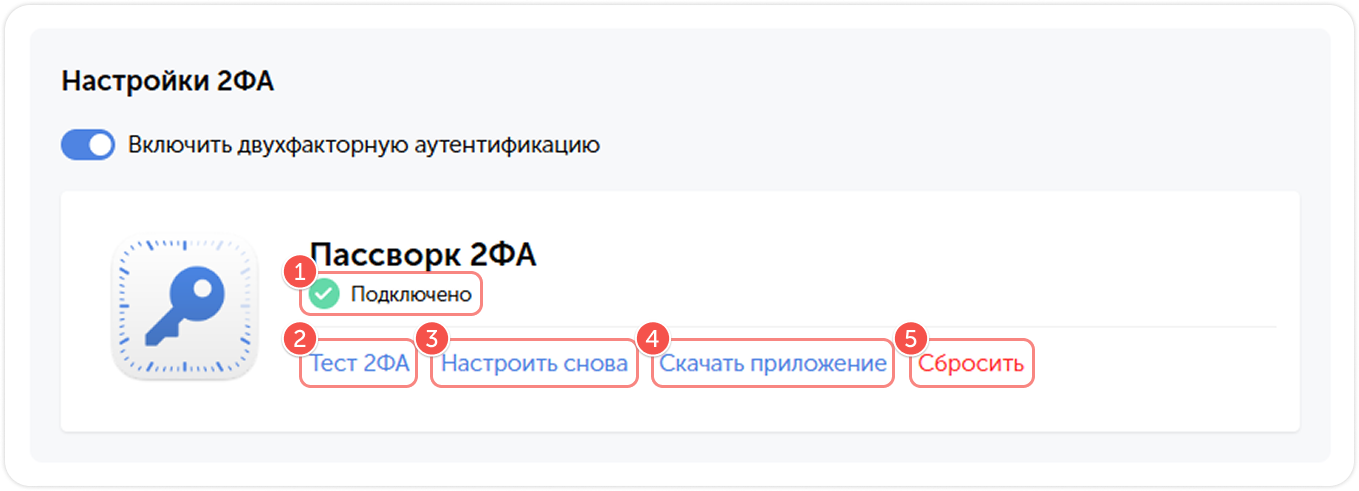
После подключения двухфакторной аутентификации, вы сможете просмотреть подключённый метод, удалить или заменить его в блоке Двухфакторная аутентификация. Вы можете включать и выключать двухфакторную аутентификацию без необходимости настраивать ее заново.
Мобильное приложение
- Включите или отключите 2ФА
- Удалите подключённый метод
- Настройте 2ФА заново
Биометрия и ключи безопасности
- Удалите добавленный ключ
- Добавьте новый ключ