В новой версии добавили безопасный офлайн-доступ в мобильных и десктопных приложениях. Теперь сотрудники могут просматривать пароли без подключения к сети, а администраторы — полностью контролировать этот процесс.
Офлайн-доступ
Офлайн-доступ позволяет заранее сохранить нужные пароли и просматривать их без подключения к серверу Пассворка. Функция доступна в мобильных и десктопных приложениях. На устройства скачиваются только выбранные и синхронизированные записи. При этом управлять списком офлайн-записей можно как в веб-версии, так и в самих приложениях.
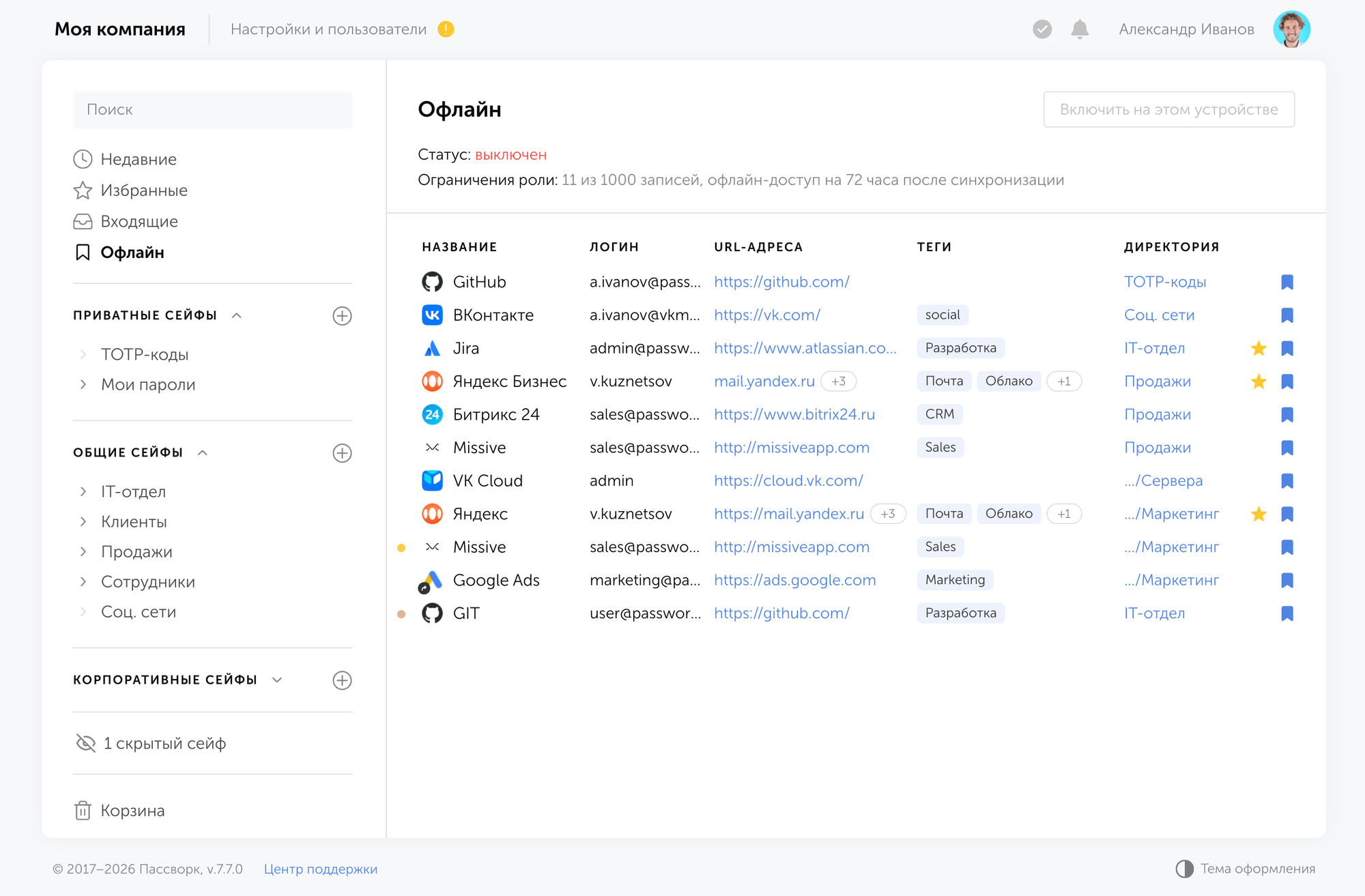
Офлайн-доступ полностью управляемый: администраторы могут ограничивать роли, количество записей и срок хранения, а также просматривать все действия с офлайн-записями.
Как работает офлайн-доступ
Функция спроектирована так, чтобы данные, сохраняемые на устройствах сотрудников, оставались контролируемыми. Офлайн-доступ настраивается для выбранных записей и включается на каждом устройстве отдельно. Перенос данных в локальный кеш выполняется в два этапа:
- Формирование списка. Пользователь отмечает нужные записи иконкой офлайна. Отмеченные записи попадают в общий список в разделе Офлайн, который синхронизируется между всеми устройствами пользователя. На этом этапе данные не сохраняются локально.
- Сохранение на устройство. Пользователь открывает десктопное или мобильное приложение, переходит в раздел Офлайн и нажимает Включить на этом устройстве. Зашифрованные данные скачиваются в локальный кеш.
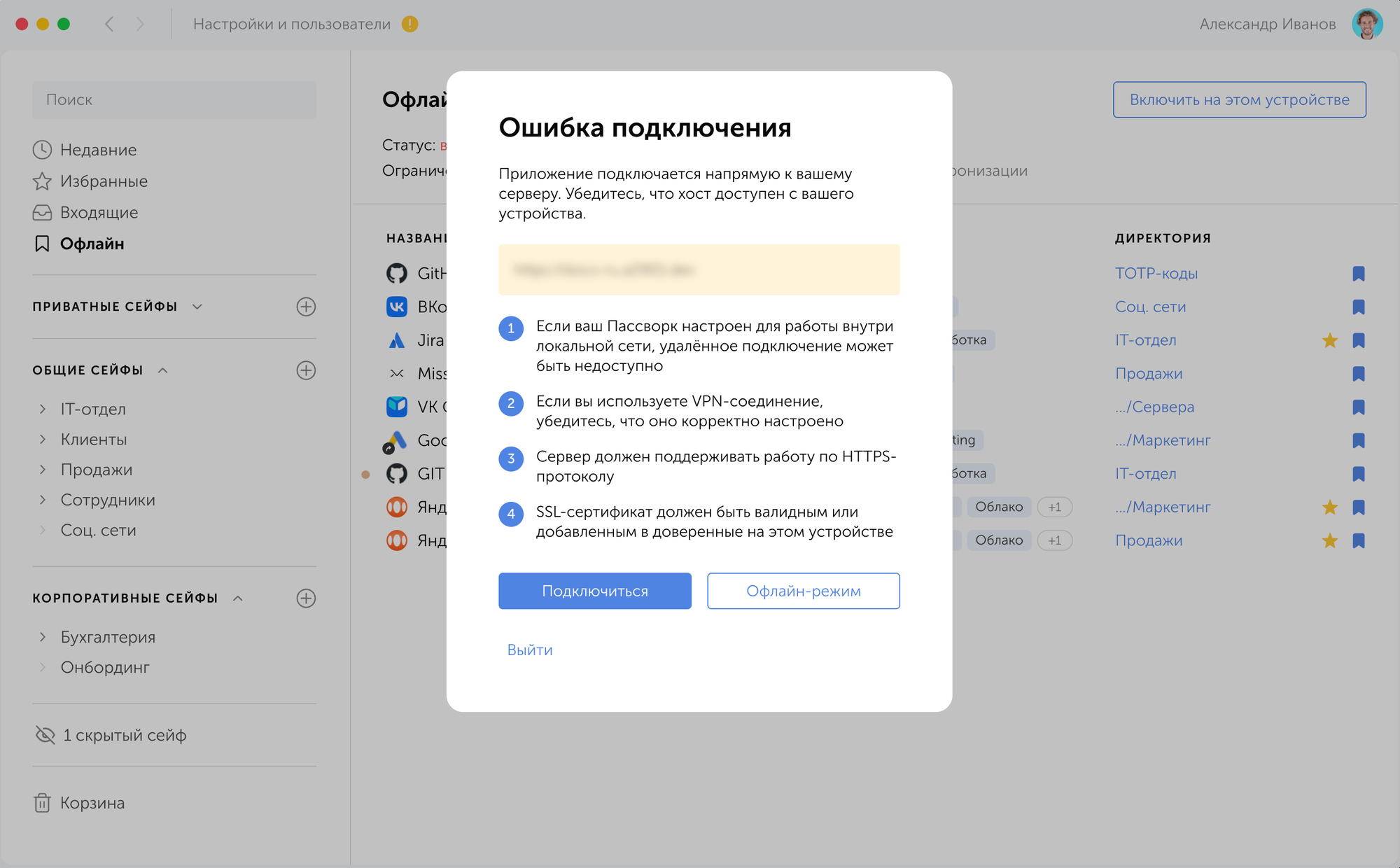
Теперь, если сервер Пассворка становится недоступен во время работы с приложением, на экране появится окно с выбором действий: повторить подключение, выйти из приложения или перейти в офлайн-режим для просмотра сохранённых записей. Как только связь восстановится, Пассворк обновит локальную копию записей и автоматически отправит на сервер логи всех просмотров, сделанных в офлайне.
Безопасность и администрирование
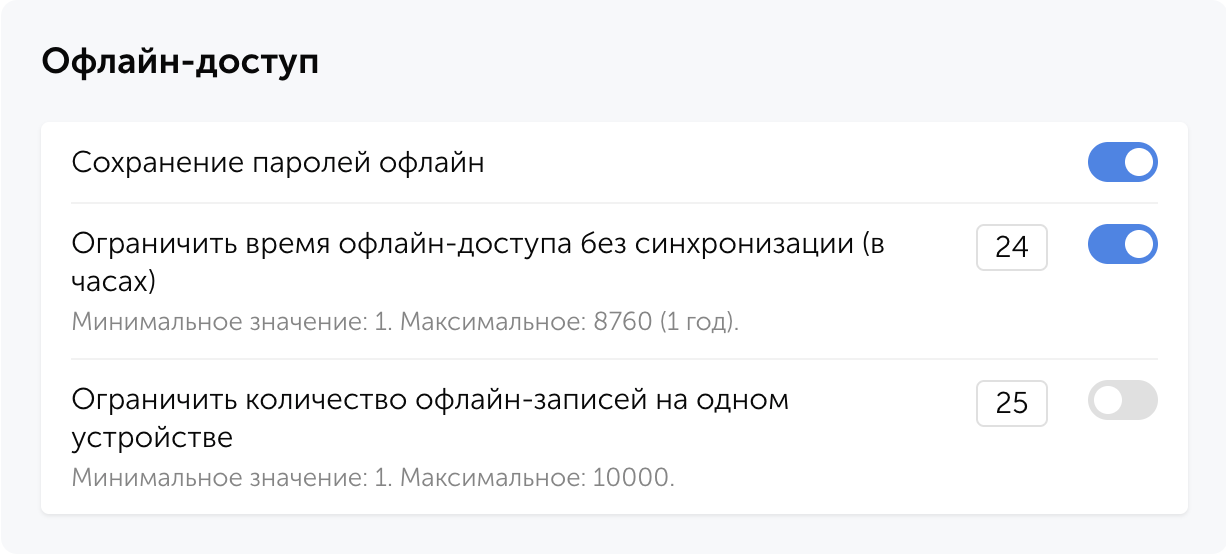
Администраторам доступны гибкие ролевые настройки офлайн-доступа:
- Сохранение паролей офлайн. Администратор может включать или отключать доступ к офлайн-режиму для конкретных ролей.
- Срок хранения данных. Администратор задаёт время жизни локального кеша без синхронизации. Если за этот период устройство ни разу не подключится к серверу, приложение автоматически удалит сохраненные пароли.
- Лимит количества записей. Ограничивает количество кешируемых записей на одном устройстве.
Аудит и контроль
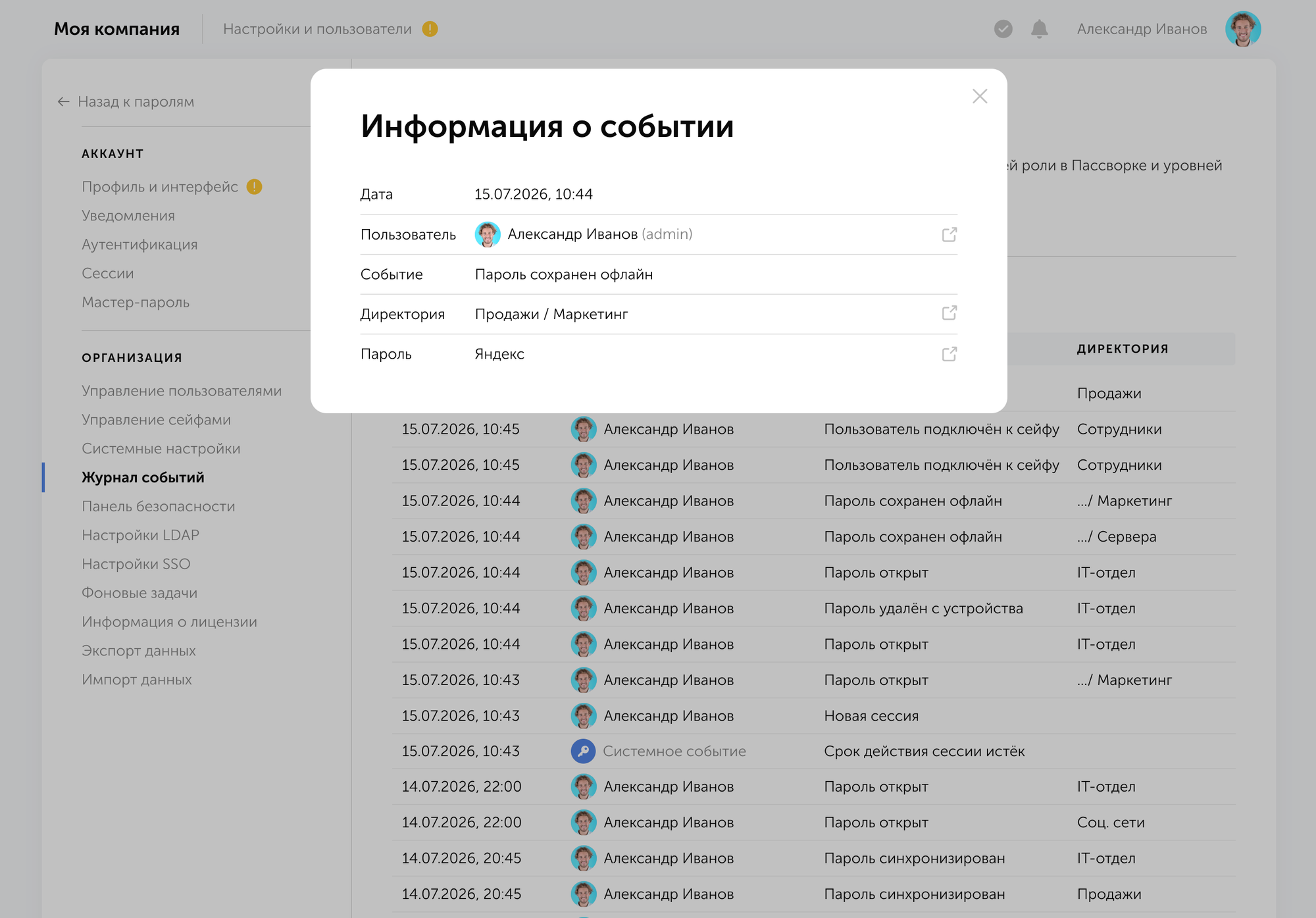
Скачивание данных в локальный кеш фиксируется в Журнале событий и Панели безопасности:
- Логирование просмотров. Все просмотры записей в офлайн-режиме логируются локально на устройстве. При первом подключении устройства к сети эти данные отправляются на сервер. В истории действий фиксируется фактическое время просмотра.
- Панель безопасности. Утрата доступа после скачивания записи в офлайн считается потенциальным риском. Даже если пользователь не открывал запись, но скачал ее на устройство, система считает, что у него уже был доступ к данным.
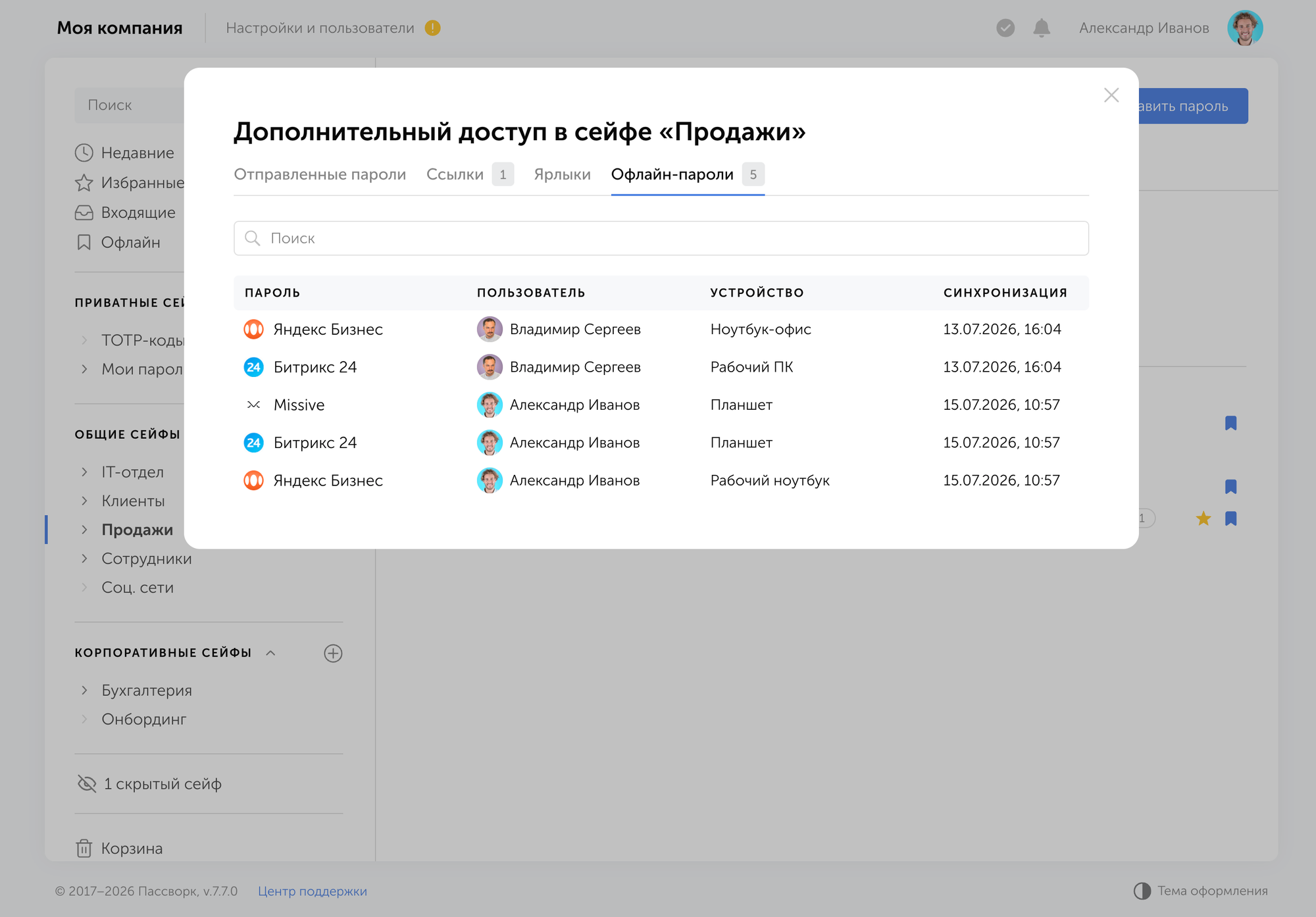
Администраторы видят, кто добавил запись в офлайн, на какое конкретно устройство и когда была выполнена последняя синхронизация.
Все офлайн-записи в сейфах и папках можно просмотреть в окне дополнительного доступа к директории.
Поведение при отзыве доступа к записи
Если у пользователя отзывают права к офлайн-записи, запись не исчезает из его офлайн-списка. Она становится неактивной и помечается системным сообщением Доступ к записи утрачен. Если администратор вернёт доступ, запись снова станет активной при первой синхронизации.
Работа при потере связи
Приложение постоянно отслеживает доступность сервера Пассворка. При обрыве соединения система не переходит в офлайн мгновенно, а делает контрольный запрос, чтобы исключить кратковременный сбой.
Если сервер действительно недоступен, появляется окно Ошибка подключения. В нём можно выбрать одно из действий:
- Подключиться. Повторить запрос к серверу. Если связь появилась, онлайн-сессия продолжится.
- Перейти в офлайн-режим. Переключить интерфейс на работу с локальным кешем (если это разрешено ролью). Приложение перестает отправлять запросы к серверу. На верхней панели появится статус подключения и кнопка для ручного возврата в онлайн.
- Выйти. Локально сбросить активную сессию и вернуться на экран аутентификации.
Запуск без сети: если пользователь открывает приложение без интернета, а офлайн-доступ был настроен заранее, Пассворк сразу восстановит сессию из локального хранилища и приложение откроется без предупреждающих окон.
Главное об офлайне
- Где работает. Функция доступна в Расширенной версии Пассворка в мобильном и десктопном приложениях. Включать её нужно отдельно на каждом устройстве.
- Какие данные доступны. Без сети можно открыть только те пароли, которые вы заранее добавили в офлайн-список и синхронизировали.
- Только чтение. В автономном режиме записи можно только просматривать. Чтобы создать, изменить или удалить пароль, потребуется подключение к серверу.
- Настройки ролей. Администратор задает правила для пользователей: сколько записей разрешено сохранить на устройство и как долго они живут без синхронизации.
Сценарии использования офлайн-доступа
Офлайн-доступ помогает сохранить непрерывность рабочих процессов и контролировать безопасность данных, даже когда нет связи с сервером Пассворка.
1. Работа в изолированных контурах безопасности
- Ситуация: Разработчики или ИБ-специалисты работают в закрытых или защищённых сегментах сети, которые физически отключены от интернета и общей корпоративной сети компании.
- Решение: Специалисты заходят в изолированный контур с десктопными приложением Пассворка, в котором заранее закешированы нужные для тестирования или настройки доступы.
- Польза: Соблюдаются регламенты безопасности (нет физического соединения между сетями), но при этом ИТ-специалисты не записывают пароли на бумаге или в текстовых файлах, а безопасно используют зашифрованный локальный кеш.
2. Защита от перебоев с интернетом
- Ситуация: В офисе нет соединения с сетью или сотрудники работают в дороге.
- Решение: Сотрудники заранее добавляют доступы в офлайн-список десктопного приложения.
- Польза: Бизнес не останавливается из-за аварий на линии связи. При этом администратор может гибко настроить роли: разрешить офлайн-режим только штатным сотрудникам и запретить его для подрядчиков.
3. Аварийное восстановление
- Ситуация: Сеть изолирована, связи с сервером Пассворка нет, но нужно срочно поднять инфраструктуру.
- Решение: Системные администраторы используют локальный кеш в десктопном приложении для доступа к резервным серверам и маршрутизаторам.
- Польза: ИТ-отдел оперативно устраняет аварию без доступа к центральному серверу.
4. Выездные инженеры на удалённых объектах
- Ситуация: Инженеры обслуживают подстанции или серверные в регионах, где нет связи.
- Решение: Перед выездом сотрудник сохраняет в офлайн только нужные для работы пароли.
- Польза: Администратор ограничивает лимит записей (например, до 15) и срок жизни кеша (например, 24 часа). Если телефон или ноутбук сотрудника будет утерян, данные сотрутся. Все просмотры фиксируются локально и отправляются в Журнал событий при первом выходе в сеть.
Другие изменения в релизе
- Добавили возможность отключать прикрепление файлов к записям на уровне организации
- Добавили столбец URL-адреса в разделах Недавние, Избранные и в результатах поиска
- Добавили столбец с родительской директорией в списке папок в результатах поиска
- Добавили консольную команду для обновления серверного ключа шифрования
- Добавили автоматическую активацию поисковой строки при вводе символов с клавиатуры
- Добавили серверное шифрование секрета 2ФА
- Заблокировали добавление ключей доступа и ключей безопасности WebAuthn при использовании Пассворка по IP-адресу или без HTTPS
- Добавили обязательную проверку протокола HTTPS для полей Login URL и Logout URL в настройках SSO
- Добавили блокировку пользовательских запросов на время обновления системы
- Добавили проверку наличия кеша перед обработкой веб-запросов
Исправления
- Исправили ошибку, при которой права доступа при добавлении группы в папку могли проверяться в сейфе, а не в самой папке
- Исправили ошибку, при которой не работали ссылки на записи со сроком действия 1 месяц
- Исправили ошибку, при которой во время регистрации приложение могло запросить ввод мастер-пароля вместо его установки
- Исправили ошибку, при которой ручная регистрация LDAP-пользователей могла завершиться с ошибкой после обновления списка пользователей
- Исправили ошибку, при которой могла не выполняться автоматическая очистка Корзины
Десктопное приложение 1.4.1
- Добавили поддержку офлайн-доступа
- Добавили индикатор прогресса в окне обновления
- Исправили ошибку, при которой после смены мастер-пароля страница его ввода уходила в бесконечную перезагрузку
Мобильное приложение 1.2.0
- Добавили поддержку офлайн-доступа
- Добавили возможность запретить скриншоты и запись экрана на уровне организации
- Добавили поиск по папкам
- Добавили возможность назначать независимые цвета для ярлыков и исходных записей
- Визуальные улучшения интерфейса

Подробнее об офлайн-доступе — в технической документации.
Вся информация о версиях Пассворка — в истории обновлений.
 Илья Шелыгин
 Илья Шелыгин
 Илья Шелыгин