Ключ доступа (англ. passkey) подтверждает вход без пароля и одноразового кода: пользователь доказывает, что владеет приватным ключом, и ничего секретного по сети не передаёт. Приватный ключ хранится на устройстве или аппаратном токене, на сервере лежит только публичный. Подделать подпись по нему нельзя, а перехватывать в момент входа нечего.
В Пассворке ключ доступа служит одним из способов второго фактора. Другие способы: аппаратный ключ безопасности, биометрия, TOTP-коды и приложение Пассворк 2ФА. Администратор может сделать двухфакторную аутентификацию обязательной для всех пользователей или для выбранных ролей.
Разберём, как это устроено, как работает в Пассворке и как администратору включить обязательную 2ФА для всех пользователей.
Главное
- Ключ доступа. Пара ключей по стандарту WebAuthn: закрытый остаётся на устройстве или токене, сервер хранит открытый. Вход подтверждается подписью случайного вызова.
- Биометрия. Отпечаток или лицо разблокируют ключ на устройстве. Сервер Пассворка получает только подпись.
- Аппаратный ключ. USB-токен хранит закрытый ключ в собственном чипе, и ключ не покидает токен. Пассворк совместим с Рутокеном и YubiKey.
- Обязательная 2ФА. В настройках роли администратор может включить обязательный второй фактор для всех пользователей или для выбранных ролей. Вторым фактором служат Пассворк 2ФА, TOTP, биометрия или ключ безопасности.
Что такое ключ доступа и как он работает
Ключ доступа (англ. passkey) — это учётные данные на основе пары криптографических ключей. Приватный ключ создаётся на устройстве пользователя или на токене и не передаётся серверу. Сервер хранит публичный ключ и проверяет им цифровую подпись. Общего секрета, который можно украсть с сервера, здесь нет.
Технологию описывает стандарт W3C Web Authentication Level 3 и спецификации FIDO2. Работает она в два этапа:
- Регистрация — устройство создаёт пару ключей для конкретного сайта и отправляет серверу публичный ключ. Приватный остаётся в защищённом хранилище устройства или на токене.
- Вход — сервер присылает вызов (англ. challenge, запрос, случайное одноразовое значение, которое нужно подписать). Пользователь подтверждает себя биометрией или ПИН-кодом, устройство подписывает вызов приватным ключом, сервер проверяет подпись публичным.
Сервер ничего не расшифровывает. Он проверяет подпись под вызовом, который сам выдал. Защита держится на трёх свойствах:
- Вызов каждый раз новый — перехваченную подпись повторно использовать нельзя.
- Ключ привязан к домену — Relying Party ID, идентификатор проверяющей стороны. Поддельный сайт с другим адресом не получит подпись для настоящего.
- Утечка базы сервера — даёт злоумышленнику только публичные ключи. Войти с ними нельзя.
Что такое WebAuthn?
WebAuthn (Web Authentication) — стандарт W3C с программным интерфейсом для работы с открытыми ключами в браузере. Сайт регистрирует открытый ключ пользователя, а закрытый остаётся на аутентификаторе: встроенном в устройство или на внешнем токене.
Чем ключ доступа отличается от пароля
Пароль — общий секрет: его знают и пользователь, и сервер. У ключа доступа секрет один и никогда не покидает аутентификатор. Сервер получает только то, что нельзя использовать для входа.
| Критерий | Пароль | Ключ доступа |
|---|---|---|
| Что хранит сервер | Пароль или его хеш | Публичный ключ |
| Что передаётся при входе | Сам пароль | Подпись вызова |
| Фишинг | Пароль можно ввести на поддельном сайте | Подпись привязана к домену |
| Повторное использование | Часто один пароль на несколько сервисов | Отдельная пара ключей для каждого сайта |
| Что даёт утечка базы | Хеши для подбора | Публичные ключи, войти с ними нельзя |
Два типа ключей доступа
Тип определяет, где живёт приватный ключ и что произойдёт при потере устройства.
- Привязанный к устройству — приватный ключ остаётся на одном устройстве или аппаратном токене и не копируется. Это строгий вариант, который чаще выбирают для корпоративных систем.
- Синхронизируемый — ключ хранится в облачном хранилище платформы и доступен на всех устройствах пользователя. Это удобнее, но защита зависит от учётной записи платформы.
По данным FIDO Alliance (2026), в мире используется 5 млрд ключей доступа, а 68% организаций от 500 сотрудников внедряют, пилотируют или уже развернули их для сотрудников.
Биометрия: что она проверяет и куда уходят данные
Биометрия — это способ подтвердить личность по физическим или поведенческим признакам человека: отпечатку пальца, рисунку лица, радужной оболочке глаза. В схеме с ключом доступа она служит только для локальной разблокировки: подтверждает, что устройством пользуется его владелец, и разрешает применить приватный ключ.
Биометрия разблокирует приватный ключ на устройстве, и на этом её роль заканчивается. Сервер Пассворка не получает ни отпечаток пальца, ни снимок лица, ни их шаблон. Он видит только подпись вызова. Если сканера нет, ту же роль выполняет ПИН-код устройства, который тоже проверяется локально.
Биометрия не является отдельным способом входа. При касании сканера происходят три действия:
- Проверка на устройстве — платформенный аутентификатор (Touch ID, Face ID, Windows Hello) сравнивает отпечаток или лицо с шаблоном, который хранится на самом устройстве.
- Подпись вызова — при совпадении устройство разрешает использовать приватный ключ и подписывает вызов.
- Проверка на сервере — Пассворк получает подпись и проверяет её публичным ключом.
Чем биометрия отличается от пароля
Пароль знает пользователь, и его можно передать, подсмотреть или украсть из базы. Биометрия привязана к человеку и не передаётся: она не уходит на сервер и не хранится там. Пароль проверяет сервер, сравнивая введённое значение с сохранённым. Биометрию проверяет только устройство, а серверу достаётся подпись.
| Критерий | Пароль | Биометрия |
|---|---|---|
| Что подтверждает | Знание секрета | Принадлежность человеку |
| Где проверяется | На сервере | На устройстве |
| Тип сравнения | Точное совпадение | Сходство выше порога |
| Что получает сервер | Пароль или его хеш | Только подпись вызова |
| Что даёт утечка базы | Хеши для подбора | Ничего пригодного для входа |
Как биометрия сравнивает данные
Биометрия не проверяет точное совпадение, как пароль. Сканер переводит отпечаток или лицо в математический шаблон и сравнивает его с шаблоном, сохранённым при настройке. Два снимка одного пальца никогда не совпадают полностью, поэтому устройство принимает результат, если сходство выше порога. Порог задаёт производитель аутентификатора. Он определяет баланс между двумя ошибками: ложным отказом владельцу (FRR) и ложным допуском постороннего (FAR).
Результат сравнения не покидает защищённую область устройства. Наружу выходит только решение: «проверка пройдена» или «не пройдена». Именно это решение разрешает использовать приватный ключ. Подбор тоже ограничен. После нескольких неудачных попыток устройство блокирует сканер и требует ПИН-код.
Аппаратные ключи безопасности
Аппаратный ключ безопасности — это USB- или NFC-токен с поддержкой FIDO2. Он хранит приватный ключ в собственном чипе. Ключ не покидает токен и не синхронизируется в облако. Ключ на смартфоне или ноутбуке может копироваться между устройствами пользователя через облако платформы, ключ на токене остаётся только на нём.
Российский пример такого устройства: Рутокен MFA. В феврале 2026 года компания «Актив» представила FIDO-токены Рутокен MFA NFC (USB Type-A) и Рутокен MFA C NFC (USB Type-C) с модулем NFC для работы со смартфонами. Пассворк совместим с Рутокеном, JaCarta и YubiKey.
Что такое FIDO2?
FIDO2 — открытый стандарт аутентификации от FIDO Alliance. Он объединяет две спецификации: WebAuthn, программный интерфейс браузера для работы с ключами доступа, и CTAP, протокол связи браузера или операционной системы с аутентификатором, встроенным в устройство или внешним. Проверка строится на цифровой подписи закрытым ключом, который остаётся на устройстве.
Зачем токен, если на ноутбуке есть биометрия
Биометрия на ноутбуке защищает ключ, который хранится на самом ноутбуке. Если устройство скомпрометировано, потеряно или общее, вместе с ним под угрозой и второй фактор. Токен отделяет второй фактор от рабочего места и особенно оправдан там, где цена ошибки выше.
Три сценария, где токен предпочтительнее:
- Администраторы и привилегированные учётные записи. Их компрометация обходится дороже всего, поэтому второй фактор лучше держать на отдельном устройстве.
- Рабочие места без сканера отпечатков и камеры. Токен даёт второй фактор без сторонних приложений.
- Общие компьютеры. Пользователь уносит токен с собой, на рабочем месте ничего не остаётся.
Токен и ключ доступа: сравнение
| Критерий | Аппаратный токен | Ключ на устройстве |
|---|---|---|
| Где хранится приватный ключ | В чипе токена | В защищённой области устройства |
| Синхронизация через облако | Нет | Возможна (синхронизируемый ключ) |
| Зависимость от учётной записи платформы | Нет | Есть, если ключ синхронизируется |
| Потеря устройства | Теряется токен, нужен резервный | Ключ может сохраниться в облаке |
| Стоимость и логистика | Покупка, выдача, учёт | Устройство уже есть у сотрудника |
Выбор не исключает комбинацию. Для администраторов подойдёт токен, для остальных сотрудников — ключ на смартфоне.
Многофакторная аутентификация: какие факторы даёт ключ доступа
Многофакторная аутентификация) проверяет не меньше двух факторов из трёх: знание (пароль), владение (устройство или токен) и биометрию (отпечаток, лицо). Один пароль даёт только фактор знания. Ключ доступа даёт фактор владения, а проверка пользователя биометрией или ПИН-кодом добавляет второй фактор в том же действии.
Способы подтверждения различаются тем, что достанется злоумышленнику на фишинговой странице:
| Способ подтверждения | Факторы | Что перехватит фишинговый сайт |
|---|---|---|
| Пароль | Знание | Пароль целиком |
| Пароль и TOTP-код | Знание и владение | Пароль и действующий код, если пользователь введёт их на поддельной странице |
| Пароль и пуш-подтверждение | Знание и владение | Пароль. Запрос на подтверждение злоумышленник отправляет сам, а одобрить его должен пользователь |
| Ключ доступа с биометрией или ПИН-кодом | Владение и проверка пользователя | Ничего пригодного для входа: подпись выдаётся только для настоящего домена |
| Аппаратный ключ безопасности | Владение | Ничего пригодного для входа: ключ привязан к домену |
Код из приложения пользователь вводит вручную, поэтому его можно ввести и на фишинговом сайте. Ключ доступа подписывает вызов только для домена регистрации, и фишинговая страница подпись не получит. TOTP при этом не требует интернета на сервере и остаётся рабочим вариантом.
Простая, усиленная и строгая аутентификация: что говорят требования
ГОСТ Р 58833-2020 «Защита информации. Идентификация и аутентификация. Общие положения» действует с 1 мая 2020 года. Он задаёт порядок идентификации и аутентификации в средствах защиты информации и информационных системах и адресован их разработчикам и операторам. Стандарт предписывает один из трёх видов аутентификации: простую, усиленную или строгую. Виды различаются числом факторов и тем, подтверждают ли подлинность обе стороны.
| Вид | Факторы | Кто подтверждает подлинность |
|---|---|---|
| Простая (п. 3.46) | Один фактор | Односторонняя |
| Усиленная (п. 3.59) | Несколько факторов | Односторонняя или взаимная |
| Строгая (п. 3.54) | Несколько факторов | Только взаимная, с криптографическими протоколами |
Простая аутентификация в стандарте иллюстрируется паролем. Для усиленной приводится пароль в сочетании с одноразовым паролем, который формирует устройство пользователя. Строгая требует взаимной проверки с криптографическими протоколами.
Федеральная служба по техническому и экспортному контролю (ФСТЭК России) в методическом документе от 12.04.2026 тоже разделяет парольную и усиленную аутентификацию. Какой вид обеспечивает конкретная схема входа, организация определяет при оценке своей системы.
Как устроен вход в Пассворк: пароль, 2ФА и ключ доступа
Вход в Пассворк складывается из первого шага и второго фактора. На первом шаге пользователь вводит локальный пароль, доменный пароль через LDAP или входит через SSO. Второй фактор подтверждает вход вторым способом: Пассворк 2ФА, TOTP-код, биометрия или ключ безопасности. Администратор делает второй фактор обязательным в настройках роли.
Ключ доступа как второй фактор
Платформенные аутентификаторы (Touch ID, Face ID, Windows Hello) и физические ключи (Рутокен, JaCarta, YubiKey) работают по сценарию, описанному выше: пользователь подтверждает владение ключом локально, а Пассворк проверяет подпись. Для второго фактора доступны:
| Второй фактор | Что делает пользователь | Когда подходит |
|---|---|---|
| Пассворк 2ФА | Подтверждает вход одним касанием | Когда серверу Пассворка доступен интернет |
| TOTP-приложение | Вводит код из любого совместимого приложения | Когда интернет на сервере недоступен |
| Биометрия | Подтверждает отпечатком, лицом или ПИН-кодом устройства | Когда у сотрудника есть ноутбук или телефон с платформенным аутентификатором |
| Ключ доступа | Выбирает сохранённый ключ и подтверждает его биометрией или ПИН-кодом | Когда ключ хранится в связке ключей ОС и синхронизируется между устройствами сотрудника |
| Ключ безопасности | Подключает физический ключ и подтверждает вход | Когда нужен фактор отдельно от смартфона: требования безопасности, администраторы, общие рабочие места |
Обязательная 2ФА для всех или для выбранных ролей
В настройках роли, в блоке «Аутентификация», администратор включает обязательное использование двухфакторной аутентификации. Роли назначаются пользователям, поэтому требование можно задать для всех или только для выбранных ролей, например для администраторов.
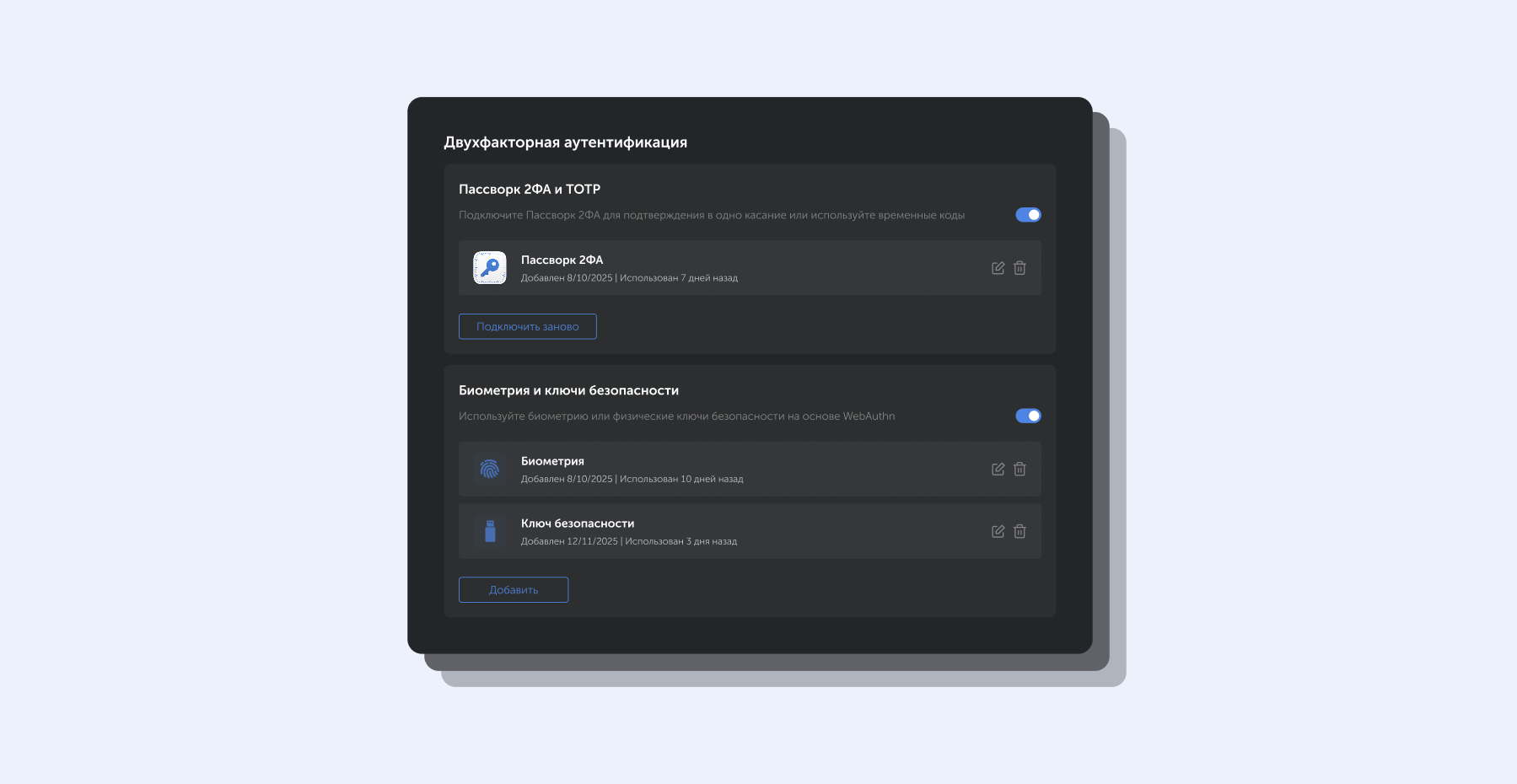
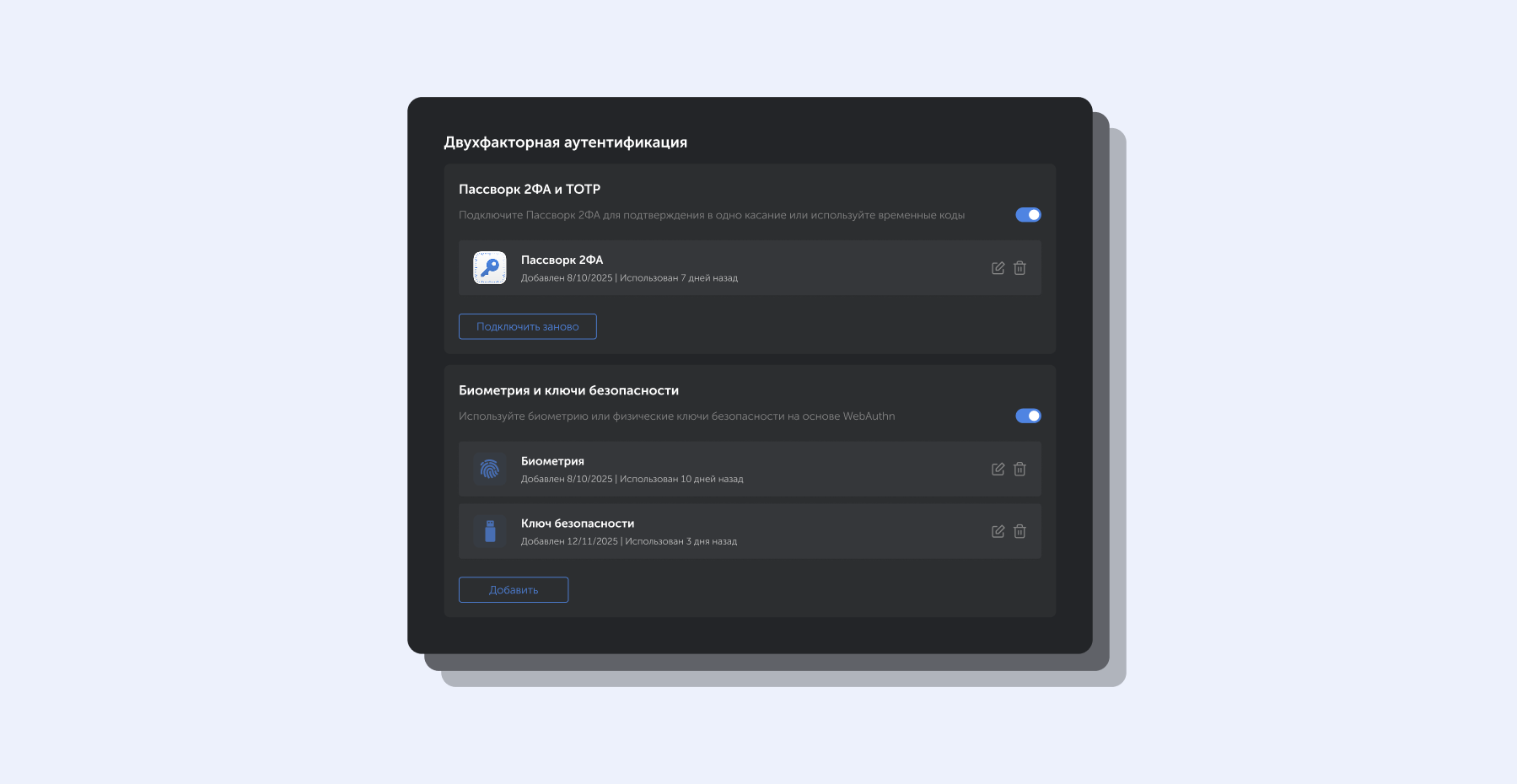
Сотрудник подключает второй фактор на странице «Аутентификация»: в разделе «Биометрия и ключи безопасности» нажимает «Добавить». Там же ключ удаляют или заменяют на новый.
Как сделать двухфакторную аутентификацию обязательной
Обязательная 2ФА включается в настройках роли. Администратор выбирает, для кого она нужна, и включает требование в блоке «Аутентификация», сотрудники подключают второй фактор, а на случай потери устройства заранее добавляется резервный ключ. Порядок действий такой:
- Решите, для кого 2ФА обязательна: для всех пользователей или для выбранных ролей. Начать можно с администраторов и тех, кто работает с привилегированными учётными записями. Им рекомендуйте аппаратный токен.
- Откройте настройки роли и в блоке «Аутентификация» включите обязательную двухфакторную аутентификацию.
- При следующем входе в Пассворк пользователи подключат второй фактор: Пассворк 2ФА, TOTP-приложение или биометрию и ключ безопасности в разделе «Биометрия и ключи безопасности».
- Рекомендация: каждому пользователю следует зарегистрировать второй ключ на другом устройстве или токене. Потеря одного не закроет доступ.
- При потере устройства сбросьте ключ: «Управление пользователями», страница пользователя, окно «Аутентификация».
Что выбрать: второй фактор по группам сотрудников
Выбор второго фактора зависит от того, кто и откуда входит в Пассворк. Администраторам и владельцам привилегированных учётных записей подходит токен, остальным сотрудникам подойдёт биометрия на рабочем устройстве.
Фишинговый сайт не получит подпись ключа доступа, потому что ключ привязан к домену. Требование второго фактора администратор задаёт один раз на уровне роли. Начните с ролей, чьи учётные записи опаснее всего потерять.
Частые вопросы о ключах доступа
Передаётся ли отпечаток пальца или снимок лица на сервер Пассворка?
Нет. Биометрию проверяет само устройство: она разблокирует закрытый ключ и дальше не уходит. Сервер Пассворка получает подпись случайного вызова и проверяет её открытым ключом. Ни отпечатка, ни снимка лица, ни их шаблона в этом обмене нет. Так устроен стандарт WebAuthn, отдельных настроек для этого не требуется.
Что делать, если сотрудник потерял телефон или токен с ключом доступа?
Администратор сбрасывает ключ в разделе «Управление пользователями»: страница пользователя, окно «Аутентификация». После этого сотрудник подключает новый второй фактор. Чтобы не остаться без доступа в промежутке, попросите заранее зарегистрировать второй ключ на другом устройстве или токене. Объясните сотрудникам, что о потере устройства нужно сообщать администратору сразу.
Можно ли сделать двухфакторную аутентификацию обязательной только для администраторов?
Да. Обязательная 2ФА включается в настройках роли, в блоке «Аутентификация». Роли назначаются пользователям, поэтому требование можно задать для всех или только для выбранных ролей, например для роли администратора. Так 2ФА вводится поэтапно: сначала для самых чувствительных ролей, затем для остальных.
Чем ключ доступа отличается от кода из приложения-аутентификатора?
Код TOTP пользователь вводит вручную, поэтому его можно ввести и на поддельном сайте. Ключ доступа привязан к домену и подписывает вызов только для настоящего сервера, поэтому фишинговая страница подпись не получит. TOTP при этом не требует интернета на сервере. Оба способа доступны в Пассворке как второй фактор.
Чем ключ безопасности отличается от ключа доступа?
Ключ доступа относится к учётным данным на основе WebAuthn. Его закрытый ключ может храниться на устройстве и разблокироваться биометрией или ПИН-кодом. Ключ безопасности: физический токен, например USB-ключ, который держит закрытый ключ в собственном чипе. Пассворк работает с обоими вариантами.
 Илья Шелыгин
 Илья Шелыгин
 Илья Шелыгин