В новой версии добавили поддержку биометрии и ключей доступа для входа в Пассворк, возможность указать несколько URL-адресов для одной записи, механизм подтверждения имейл-адресов пользователей, аутентификацию по имейлу и множество других улучшений и исправлений.
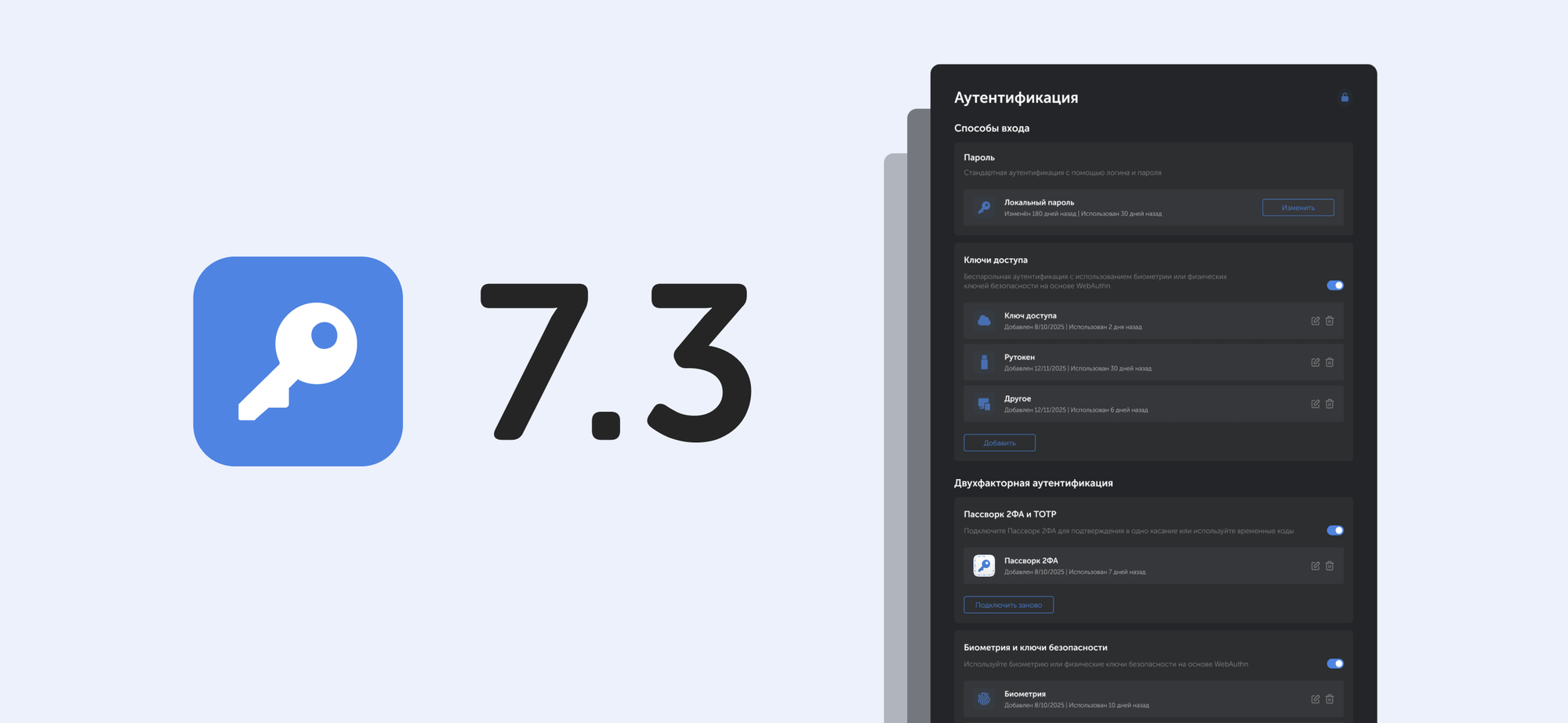
Биометрия и ключи доступа
Добавили поддержку биометрии, ключей доступа (passkey) и ключей безопасности на основе стандарта WebAuthn. Теперь можно подтвердить вход в Пассворк отпечатком пальца, Face ID, ПИН-кодом или физическим USB-ключом (Рутокен, YubiKey и аналоги).
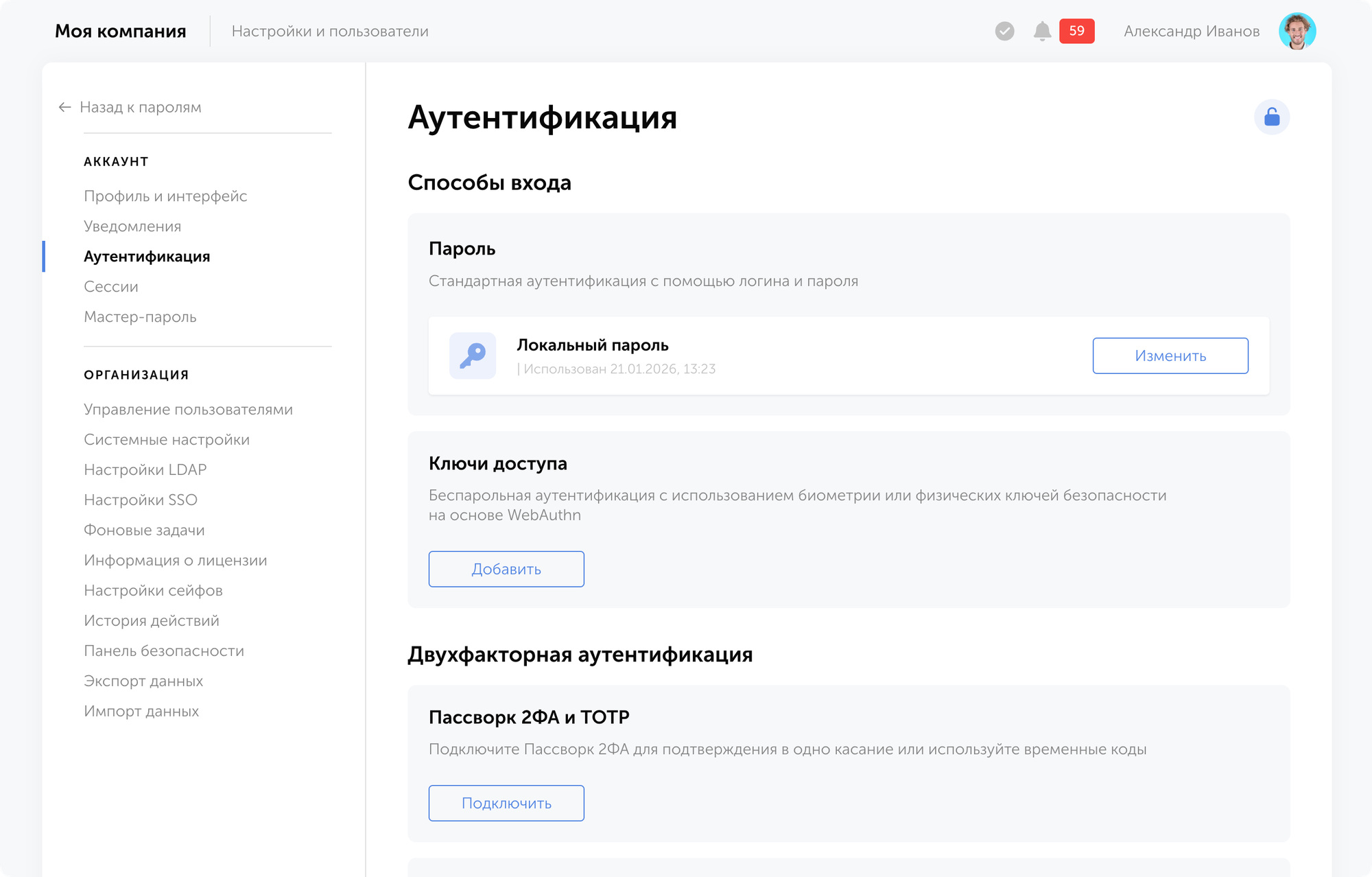
На странице настроек Аутентификация вы можете добавлять новые способоы входа и управлять существующими, сменить пароль или подключить беспарольную аутентификацию через биометрию или физические ключи доступа.
Страница настроек аутентификации автоматически блокируется через 5 минут бездействия — для разблокировки нажмите на иконку замка в правом верхнем углу
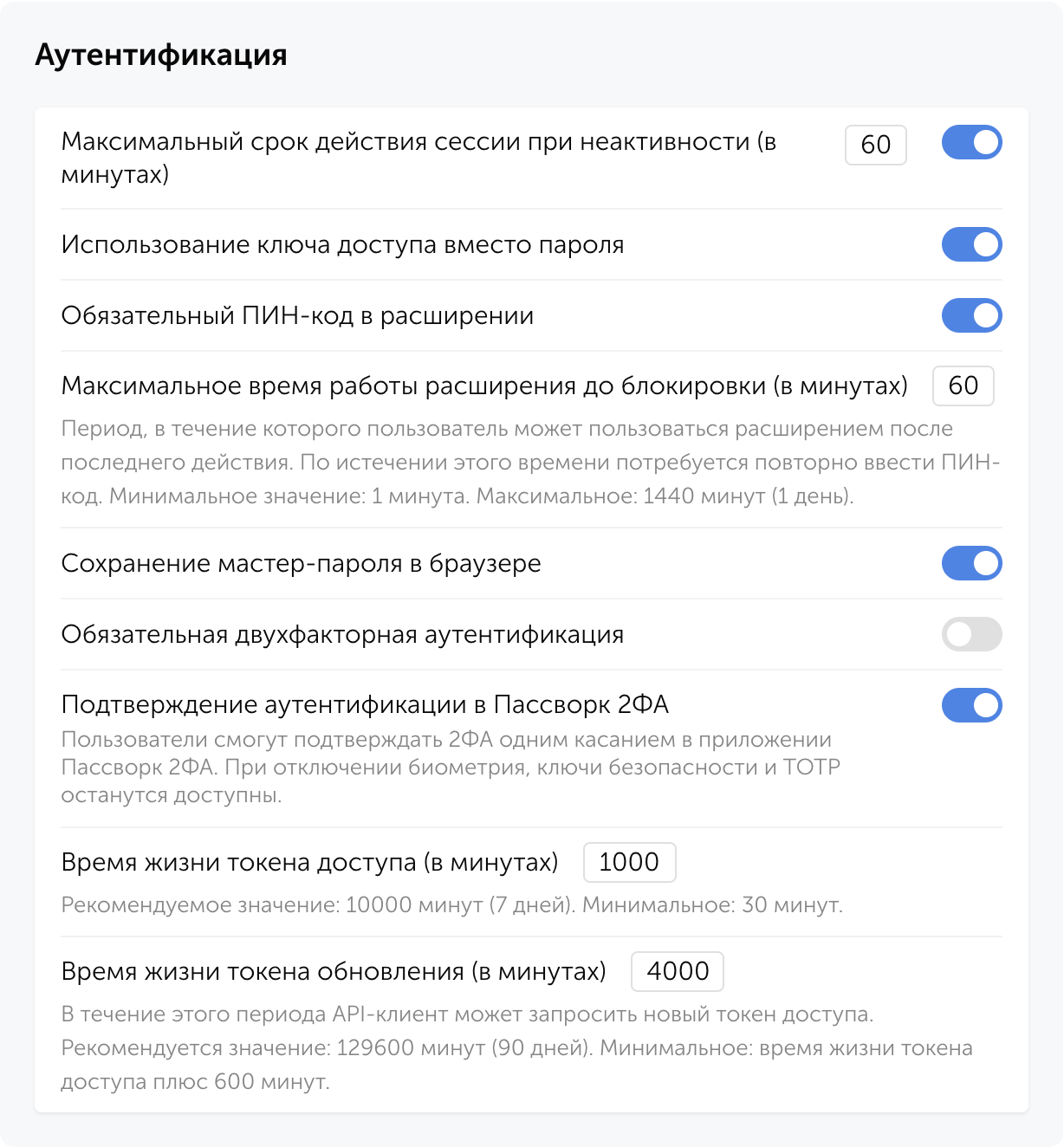
Новая настройка ролей Использование ключа доступа вместо пароля позволяет пользователям проходить аутентификацию с помощью ключа доступа вместо локального или доменного пароля.
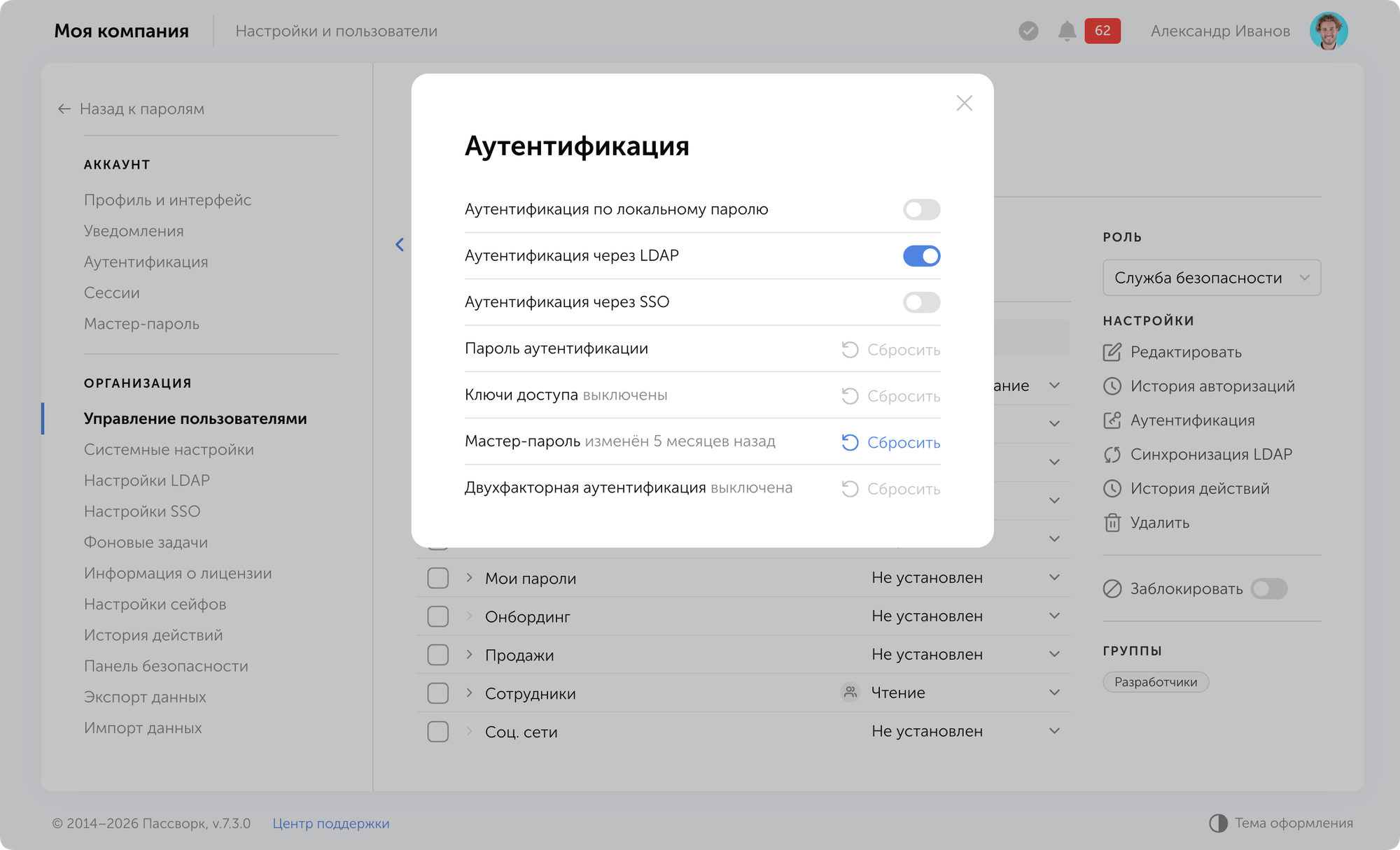
Сбросить ключ доступа для отдельного пользователя можно на его странице в разделе Управление пользователями через модальное окно Аутентификация.
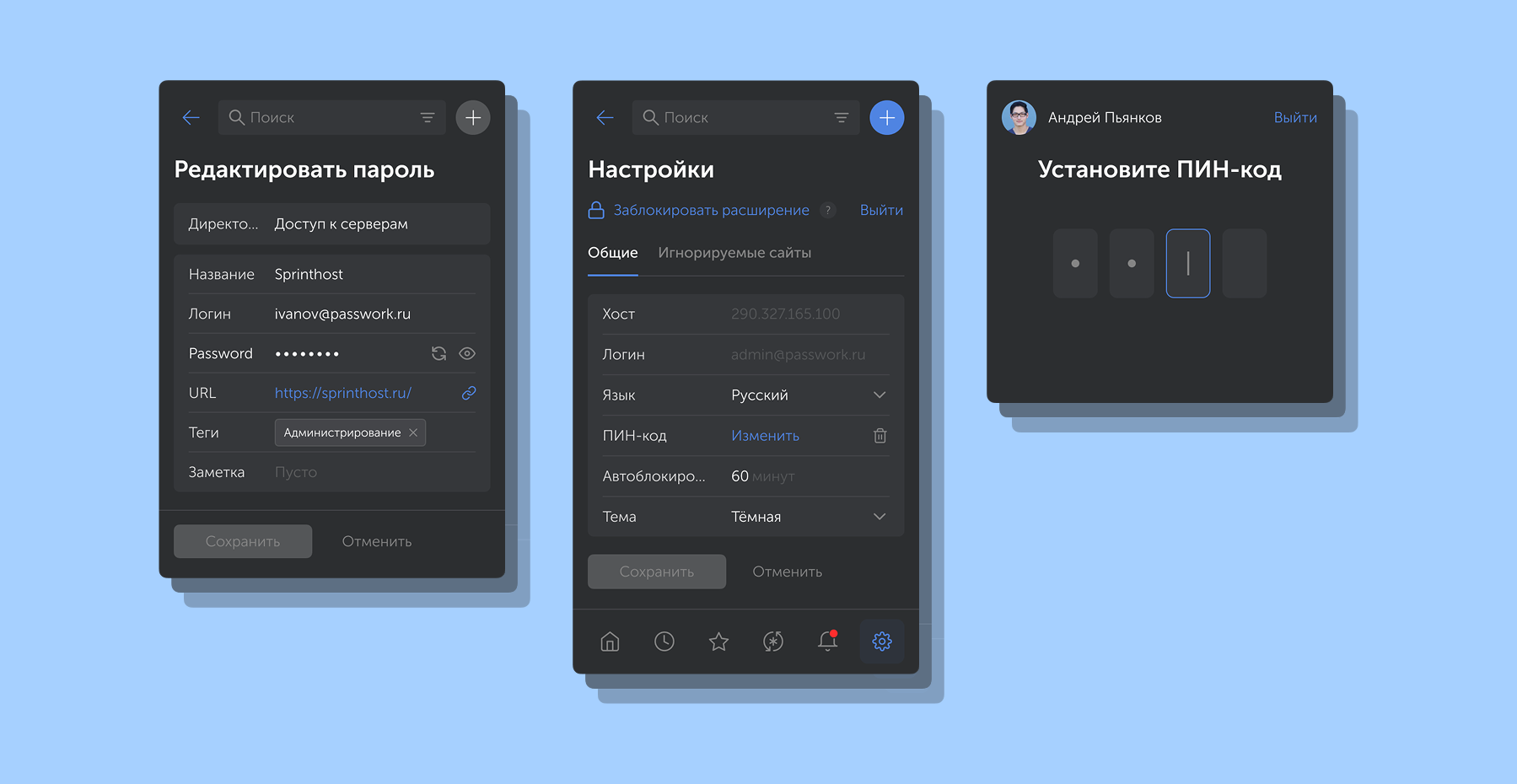
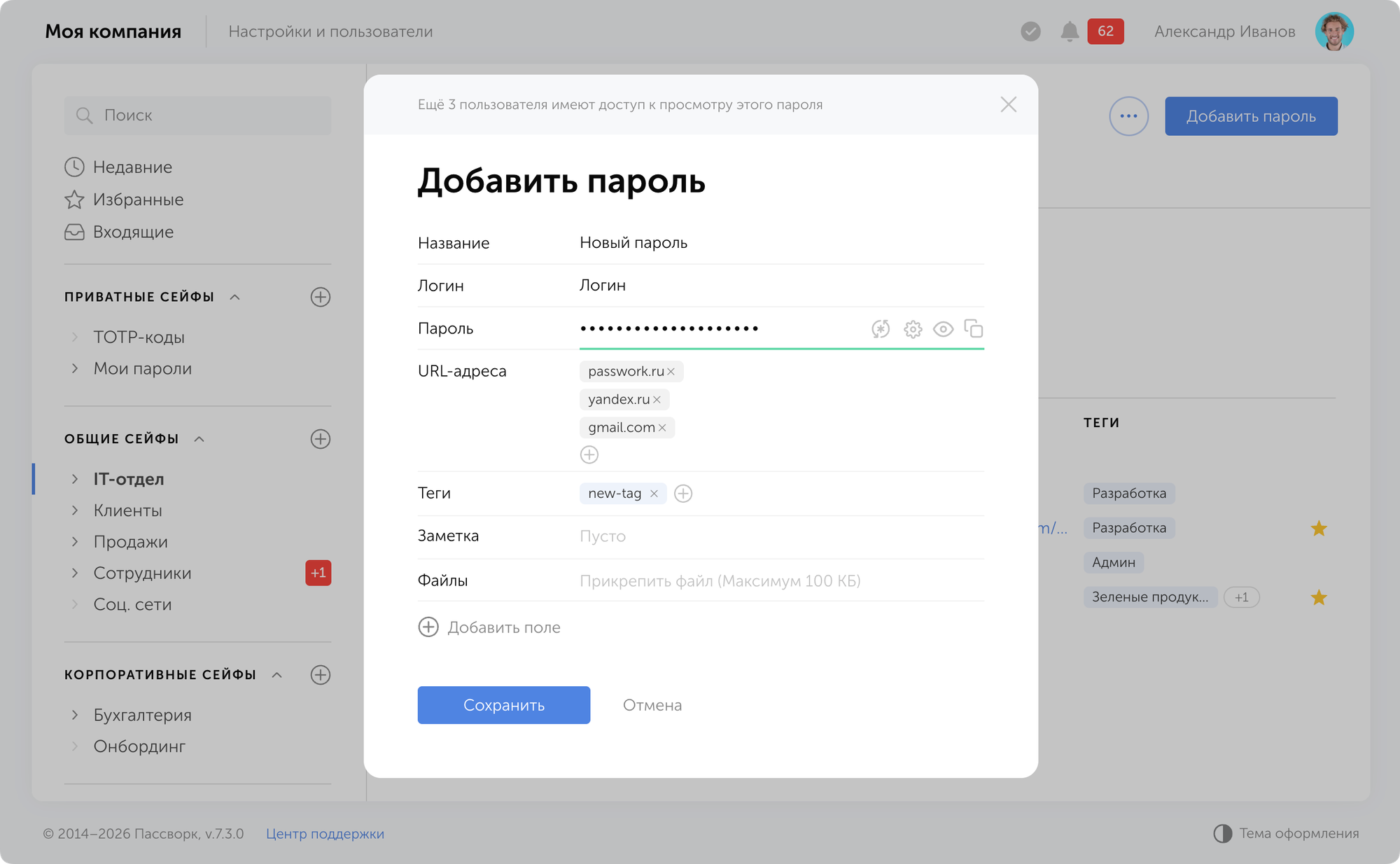
Теперь к одной записи можно добавить несколько URL-адресов. Это удобно, если один аккаунт используется для входа на разные адреса: тестовые и продакшн-среды, региональные версии сайта или связанные сервисы компании. Браузерное расширение автоматически предложит заполнить данные на любом из указанных адресов.
Подтверждение имейл-адресов пользователей
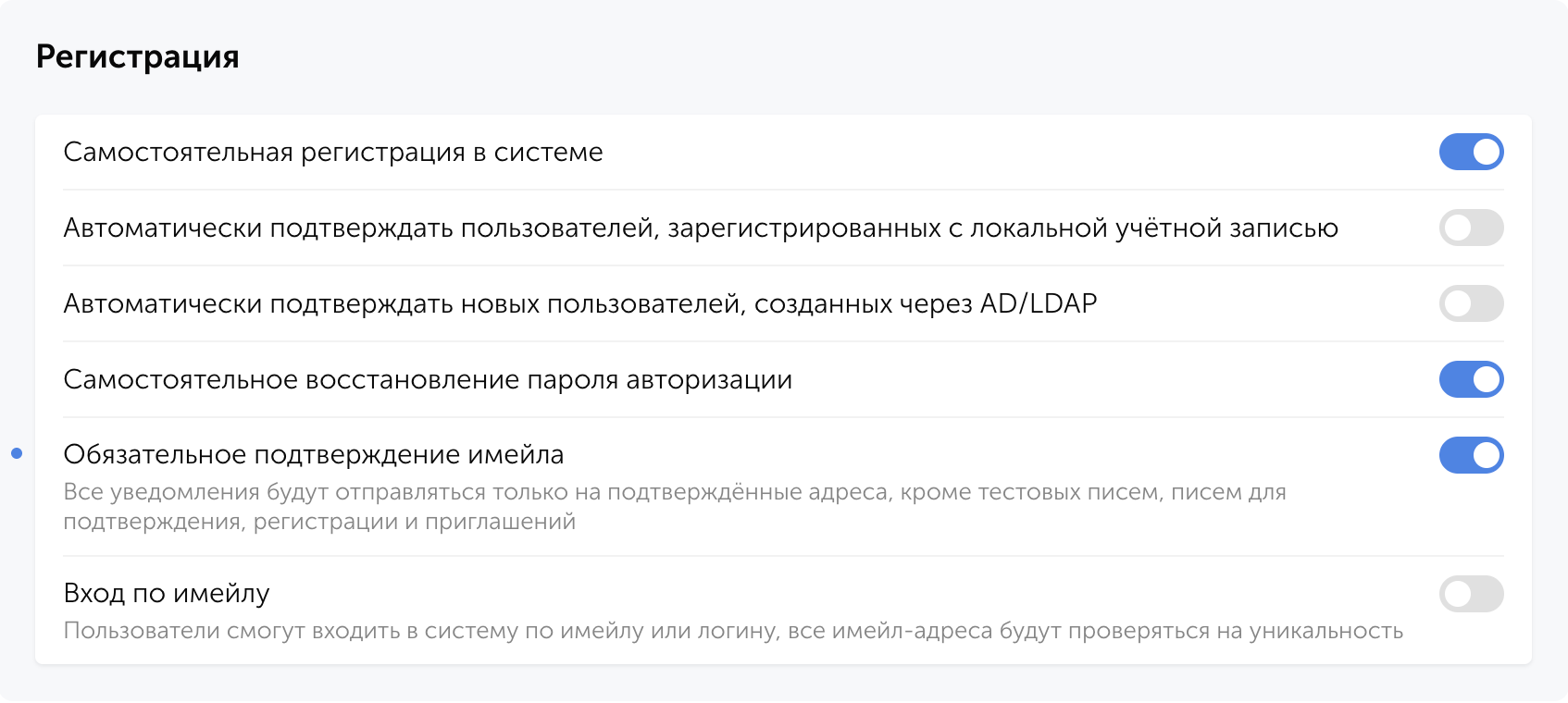
Теперь в Пассворке можно включить обязательное подтверждение имейл-адресов пользователей. Когда пользователь добавляет или меняет свой имейл, Пассворк отправляет письмо со ссылкой для подтверждения. После перехода по ссылке адрес получает статус «подтверждён».
Письма с уведомлениями будут отправляться только на подтверждённые адреса. Исключения: тестовые письма, письма для подтверждения, регистрации и приглашения.
Включить обязательное подтверждение имейлов можно в Системных настройках → блок Регистрация → пункт Обязательное подтверждение имейла.
Без проверки имейл-адресов в системе могут появиться невалидные адреса. Это приводит к проблемам: уведомления не доходят, сброс пароля не работает, возникают риски для безопасности. Подтверждение имейла гарантирует, что письма доставляются только реальным владельцам адресов.
Аутентификация по имейлу
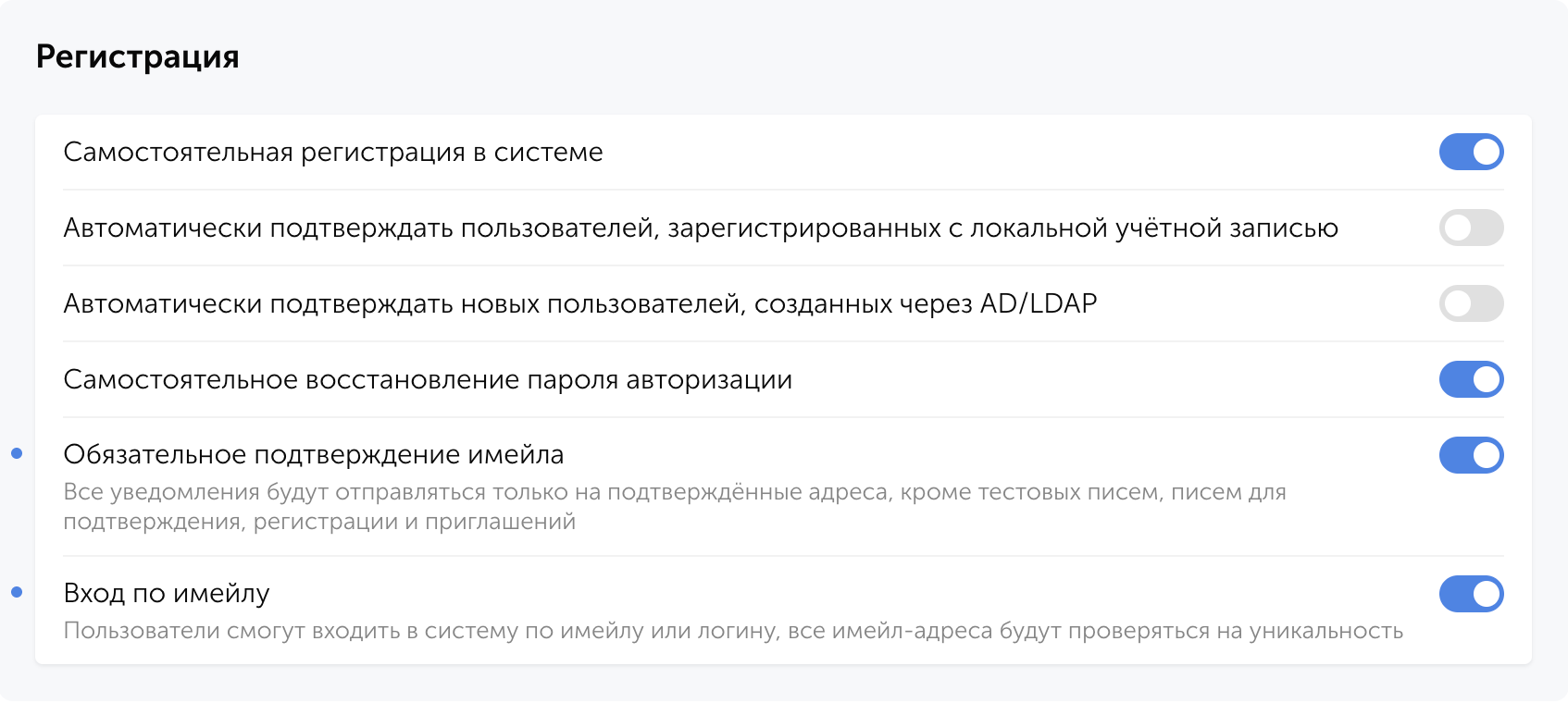
Добавили возможность входа в Пассворк по подтверждённому имейлу вместо логина для упрощения аутентификации и снижения количества ошибок при входе. После включения настройки вход по логину останется доступен, а все имейл-адреса будут проверяться на уникальность в системе.
Включить возможность аутентификации в Пассворке с помощью имейла можно в Системных настройках → блок Регистрация → пункт Вход по имейлу.
Улучшения
Улучшили фильтр по пользователям в разделе «История действий»: теперь поиск учитывает не только инициатора действия, но и связанных с ним пользователей
Улучшили фильтр по директории в разделах «Панель безопасности» и «История действий»: теперь при выборе родительской папки также включаются данные из вложенных папок
Добавили автоматическую блокировку страницы настроек аутентификации через 5 минут бездействия
Добавили возможность задавать цвет для каждого ярлыка отдельно, не изменяя цвет исходного пароля
Добавили поддержку Trusted Proxies (подробнее в документации)
Внесли улучшения в интерфейс
Исправления
Исправили ошибку, при которой пункт «Редактирование» в разделе «Управление пользователями» не активировался при включении пункта «Редактирование имейлов пользователей» в настройках роли
Исправили некорректное отображение плашки с предложением добавить сервисную учётную запись на странице редактирования сервера LDAP после перезагрузки страницы
Исправили ошибку, при которой кнопка «Обновить» в модальном окне редактирования пользователя могла оставаться неактивной при наличии несохранённых изменений
Исправили ошибку в мастере установки, при которой на странице подключения к базе данных могло отображаться некорректное сообщение «База данных уже существует»
Исправили ошибку, при которой после сохранения изменений в модальном окне «Доступ к сейфу» или «Доступ к папке» некорректно отображалось сообщение «Сбросить изменения?» при попытке закрыть окно
Исправили ошибку, при которой могли не приходить уведомления о неудачных попытках ввода ПИН-кода в браузерном расширении
Всю информацию о версиях Пассворка можно найти в нашей истории обновлений
В новой версии добавили поддержку ключей доступа и биометрии, механизм подтверждения имейл-адресов для пользователей, возможность указать несколько URL для одного пароля, независимую настройку цветов ярлыков, а также множество улучшений и исправлений.
Обновление Пассворк 7.2.4 доступно в Клиентском портале.
Исправили ошибку в «Панели безопасности», при которой предупреждение о просмотре пароля по истёкшей ссылке исчезало после удаления этой ссылки: теперь предупреждение об угрозе сохраняется до смены пароля
Исправили ошибку, при которой после настройки 2ФА приложения-аутентификаторы (например, Google Authenticator) отображали некорректный текст вместо логина пользователя
Исправили логику работы с ПИН-кодом в браузерном расширении: теперь при удалении ПИН-кода или после трёх неудачных попыток его ввода сбрасывается только текущая сессия
Исправили ошибку, при которой в поле «Время хранения истории фоновых задач» некорректно обрабатывалось нажатие клавиши Enter
Исправили ошибку, при которой папка открывалась только после двойного нажатия по её названию
Исправили ошибку, при которой имейл-уведомления могли отправляться заблокированным и неподтверждённым пользователям при изменении доступа к сейфу
Исправили ошибку, при которой в «Истории действий» не работала кнопка сброса фильтра по директории
Внесли ряд улучшений в интерфейс
Всю информацию о версиях Пассворка можно найти в нашей истории обновлений
Обновление Пассворк 7.2.3 доступно в Клиентском портале.
Улучшили поиск паролей: теперь названия паролей индексируются с учётом заглавных букв и цифр
Увеличили период отображения паролей и ярлыков в разделе «Недавние» с 30 до 90 дней
Исправили ошибку, при которой в корзине администратора сейфа с доступом через группу могли отображаться удалённые пароли и папки из подпапок, к которым у него не было доступа, при этом восстановить или удалить их было нельзя
Исправили ошибки в миграции редакций паролей
Рекомендуем запустить переиндексацию паролей после обновления. Для этого перейдите в раздел Системные настройки → Поиск → Переиндексировать все пароли.
Всю информацию о версиях Пассворка можно найти в нашей истории обновлений.
В новых версиях реализовали возможность добавления логотипа компании в интерфейс Пассворка, улучшили отображение событий в разделах «История действий» и «Уведомления», а также исправили ряд ошибок в интерфейсе.
Улучшения
Добавили возможность установки логотипа компании в левом верхнем углу интерфейса: укажите путь к изображению в параметре APP_LOGO_PATH конфигурационного файла (рекомендуемый формат и размер: PNG, 200×80 px)
Улучшили отображение событий в разделах «История действий» и «Уведомления»: теперь показываются только релевантные события в зависимости от типа шифрования
Добавили автоматический выход из мобильного приложения и браузерного расширения при смене мастер-пароля пользователя: ранее смена мастер-пароля могла приводить к ошибке на стороне приложения и расширения
Изменили поведение кнопки «Сбросить фильтр» в модальных окнах фильтрации: теперь после сброса окно остаётся открытым
Добавили иконки для системных событий в «Истории действий»
Улучшили описание событий в «Истории действий»
Исправления
Исправили ошибку, при которой несколько тегов могли отображаться как один элемент в окне информации о пароле в «Панели безопасности»
Исправили ошибку, при которой некоторые тумблеры в разделе «Управление пользователями на основе ролей» оставались активными при отсутствии необходимых разрешений
Исправили ошибку, при которой кнопка смены владельца могла быть недоступна (версия без клиентского шифрования)
Всю информацию о версиях Пассворка можно найти в нашей истории обновлений
Новая версия Python-коннектора 0.1.5 расширяет возможности CLI-утилиты. Мы добавили команды, которые решают ключевые задачи DevOps-инженеров и разработчиков — безопасное получение и обновление секретов в автоматизированных пайплайнах.
Почему это важно
Секреты, API-ключи, токены и пароли баз данных нельзя хранить в коде — это риск утечки. Ручное обновление замедляет процессы и провоцирует ошибки. Новые команды get и update в passwork-cli полностью автоматизируют управление секретами. Пассворк становится единым источником истины (SSOT): секреты не попадают в небезопасные места, жизненный цикл полностью автоматизирован.
Как работают команды:
get — получает данные из Пассворка
update — обновляет данные в Пассворке
Команды работают с любыми полями: паролями, токенами, API-ключами и пользовательскими полями.
Get: получение данных из записи
Команда get извлекает значение любого поля из записи и подходит для скриптов автоматизации.
Получение конкретного поля
Используйте флаг --field для извлечения логина, URL или значения из любого пользовательского поля.
# Получаем токен для доступа к API из пользовательского поля 'API_TOKEN'
export API_TOKEN=$(passwork-cli get --password-id "..." --field API_TOKEN)
Генерация TOTP-кодов
Если в Пассворке хранятся секреты для двухфакторной аутентификации, passwork-cli генерирует актуальный код прямо в терминале. Используйте флаг --totp-code.
# Получаем TOTP-код для подключения к VPN
VPN_TOTP=$(passwork-cli get --password-id "..." --totp-code "VPN_SECRET")
Update: обновление секретов
Команда update изменяет данные в Пассворке и автоматизирует ротацию секретов.
Обновление пользовательских полей
Флаг --custom-<field_name> обновляет значения в пользовательских полях.
# Обновляем API-ключ в записи
passwork-cli update --password-id "..." --custom-API_KEY "new-generated-key"
Массовое обновление
Теперь можно изменять несколько полей одной командой.
# Одновременно обновляем пароль и теги
passwork-cli update \
  --password-id "..." \
  --password "NewComplexP@ssw0rd" \
  --tags "production,rotated,automated"
Поддержка клиентского шифрования
Команды get и update полностью поддерживают режим клиентского шифрования в Пассворке. При использовании get все зашифрованные поля автоматически расшифровываются с помощью мастер-ключа. При выполнении update данные сначала шифруются на вашей стороне и только после этого отправляются на сервер.
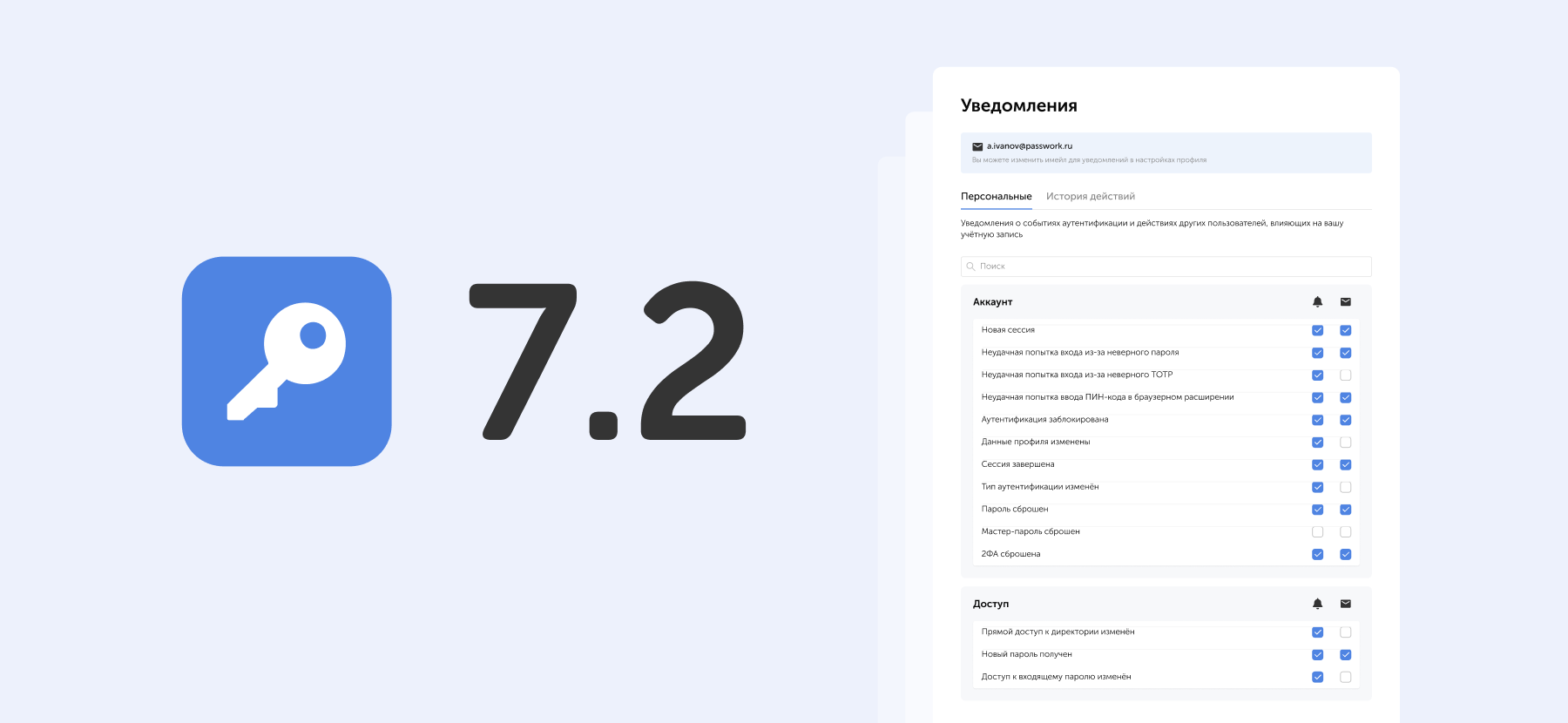
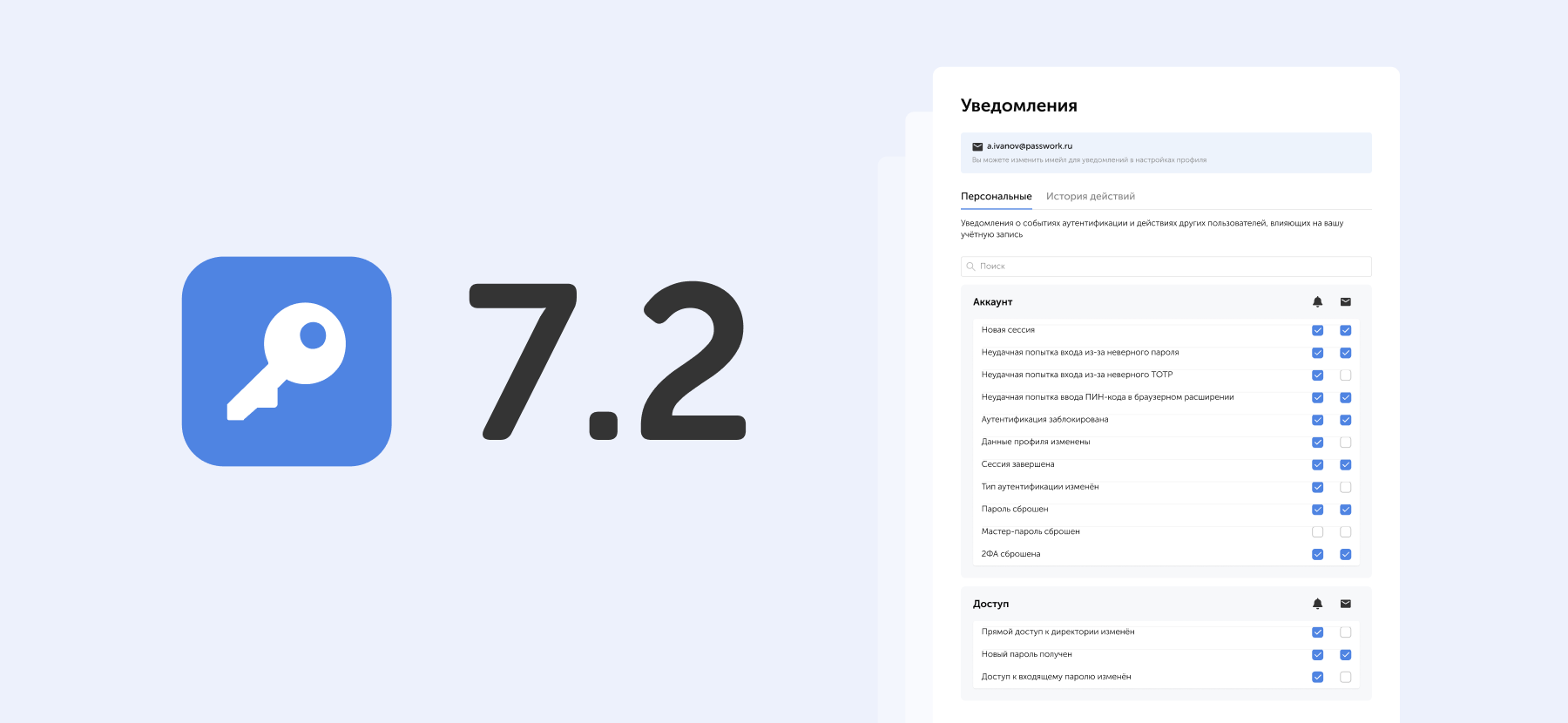
В новой версии добавили возможность настраивать уведомления и способы их получения, улучшили описание логируемых событий, расширили функции CLI, перенесли хранение ПИН-кода расширения на сторону сервера и реализовали возможность включения клиентского шифрования в мастере установки Пассворка.
Настройки уведомлений
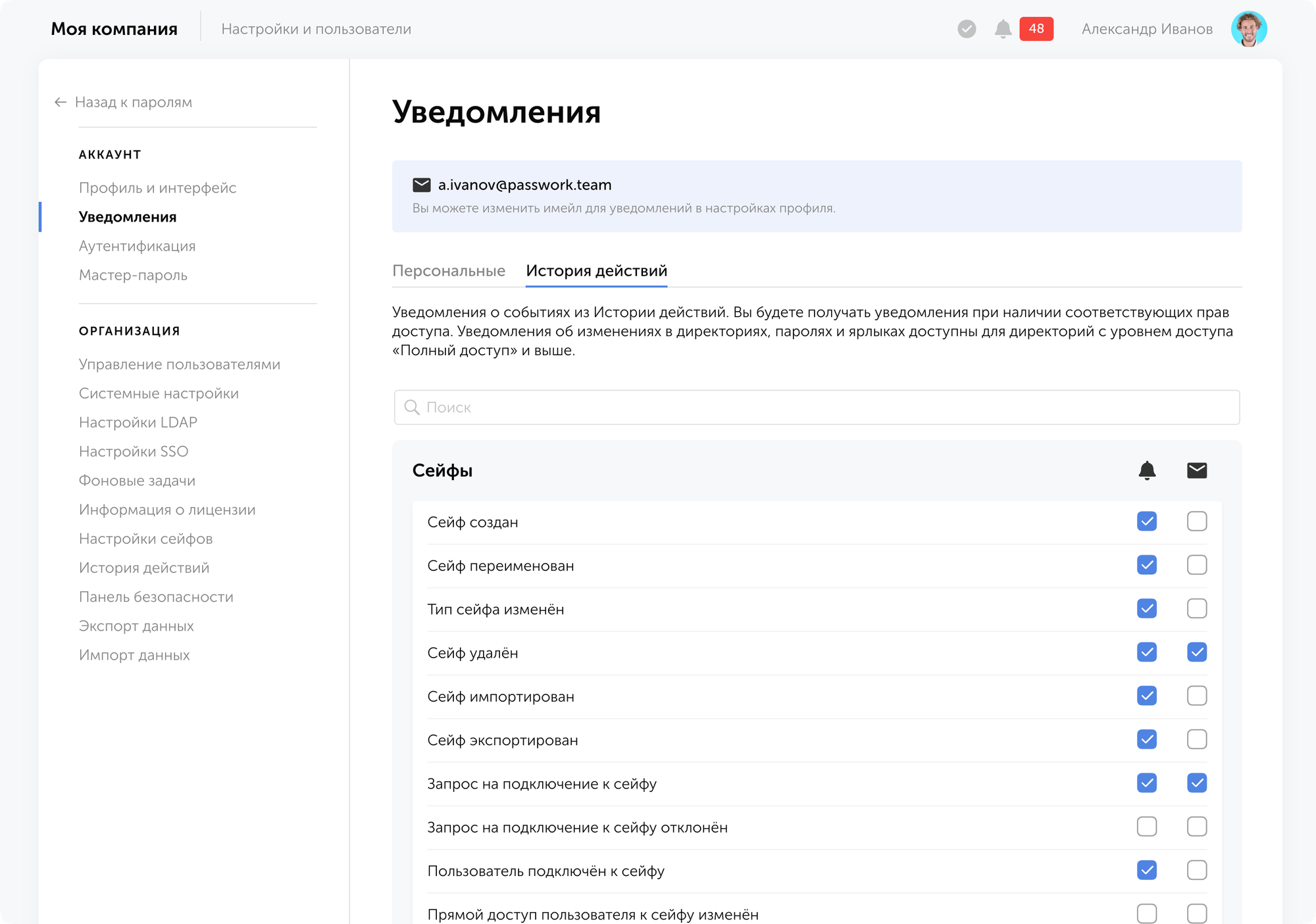
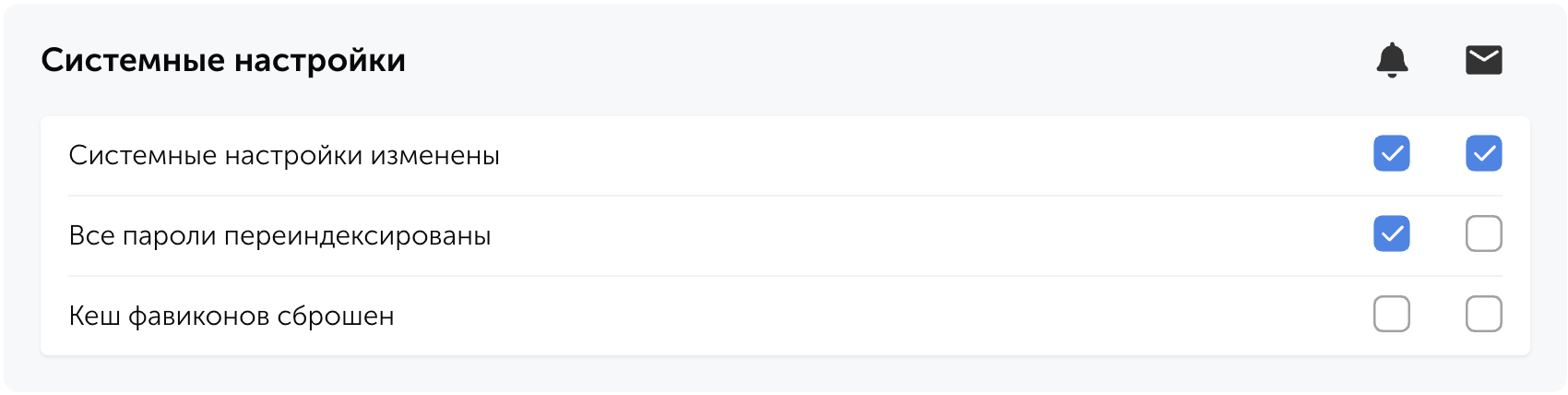
Добавили раздел с настройками уведомлений, где можно выбрать типы уведомлений и способы их получения: внутри Пассворка или на указанную электронную почту.
Настроить уведомления можно в одноимённом разделе Уведомления в блоке Аккаунт меню настроек.
Раздел включает две вкладки:
Персональные — уведомления о событиях аутентификации и действиях других пользователей, влияющих на вашу учётную запись
История действий — уведомления о выбранных событиях из истории действий. Уведомления о событиях, связанных с директориями, паролями и ярлыками, доступны для директорий с уровнем доступа «Чтение» и выше.
Для каждого события вы можете выбрать, как хотите получать уведомления или отключить их. Используйте чекбоксы в двух колонках справа от названия события:
Колокольчик — уведомления в интерфейсе Пассворка
Конверт — имейл-уведомления на указанный адрес
Отметьте нужные чекбоксы. Настройки применяются независимо для каждого типа события
ПИН-код в браузерном расширении
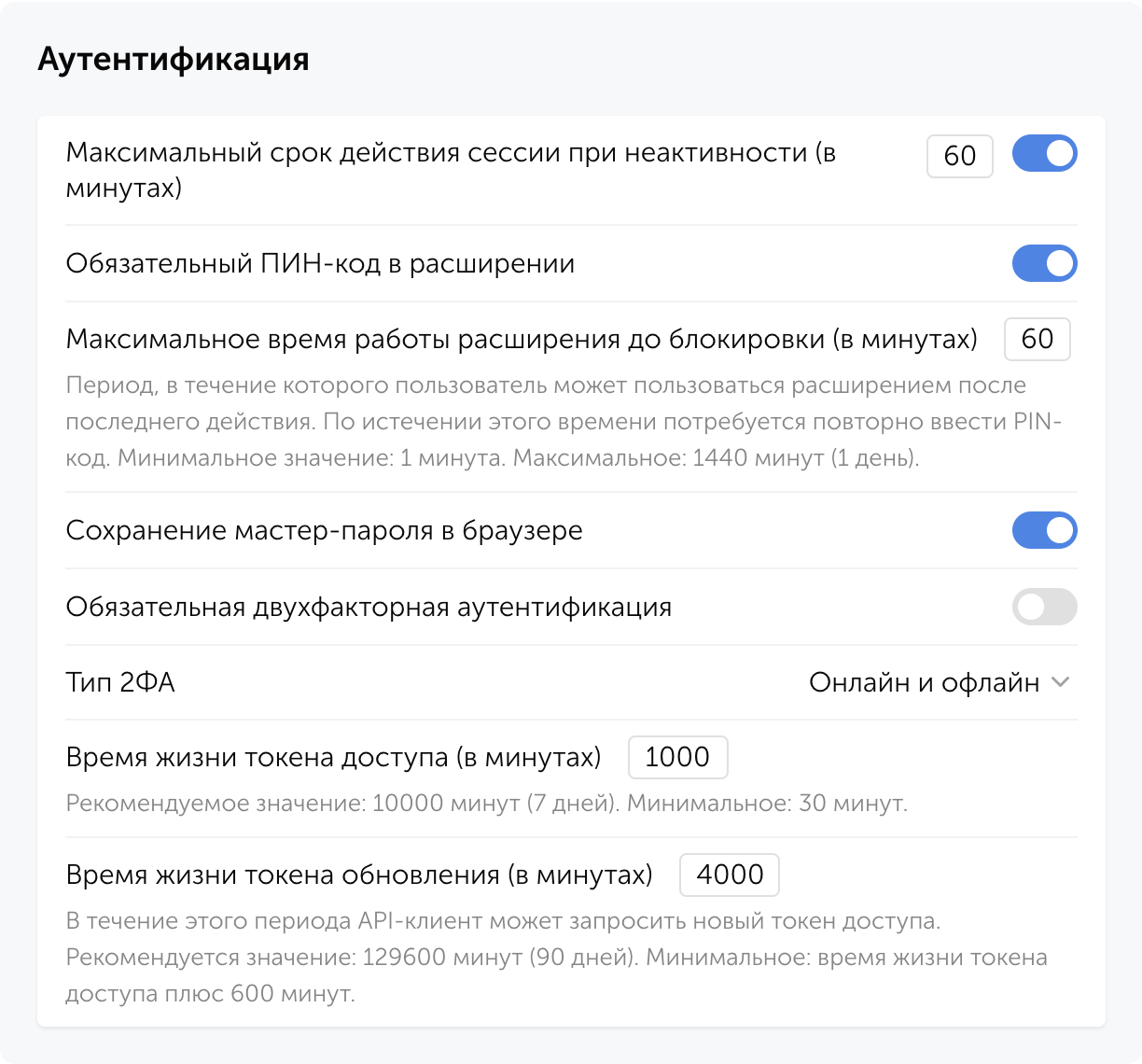
ПИН-код расширения теперь хранится на сервере в виде криптографического хеша — это исключает хранение чувствительных данных в браузере и снижает риск их компрометации при взломе локальной машины. В настройках ролей можно задать максимальный период бездействия пользователя, по истечении которого расширение запросит повторный ввод ПИН-кода, сокращая окно потенциальной атаки и защищая от несанкционированного доступа к уже открытой сессии.
Как это работает
Действия при первом входе в расширение:
Пользователь авторизуется в расширении
Если ПИН-код обязателен для роли пользователя — появится предложение создать его
Если ПИН-код необязателен — пользователь может включить его добровольно для дополнительной защиты
После успешного входа открывается временное окно доступа — пользователь работает с расширением без повторного ввода ПИН-кода. Длительность окна зависит от настроек роли и личных предпочтений. ПИН-код запрашивается повторно, если пользователь не совершал действий в расширение в течение установленного периода времени.
Если пин-код обязателен для роли пользователя — отключить его нельзя
Безопасность
Даже если кто-то получит доступ к токену сессии пользователя, без ПИН-кода он не сможет открыть пароли в расширении.
Пассворк автоматически завершает все сессии пользователя при:
Сбросе ПИН-кода
Трёх неудачных попытках ввода
Включении обязательного ПИН-кода для роли пользователя
Изменении роли пользователя на ту, где ПИН-код обязателен
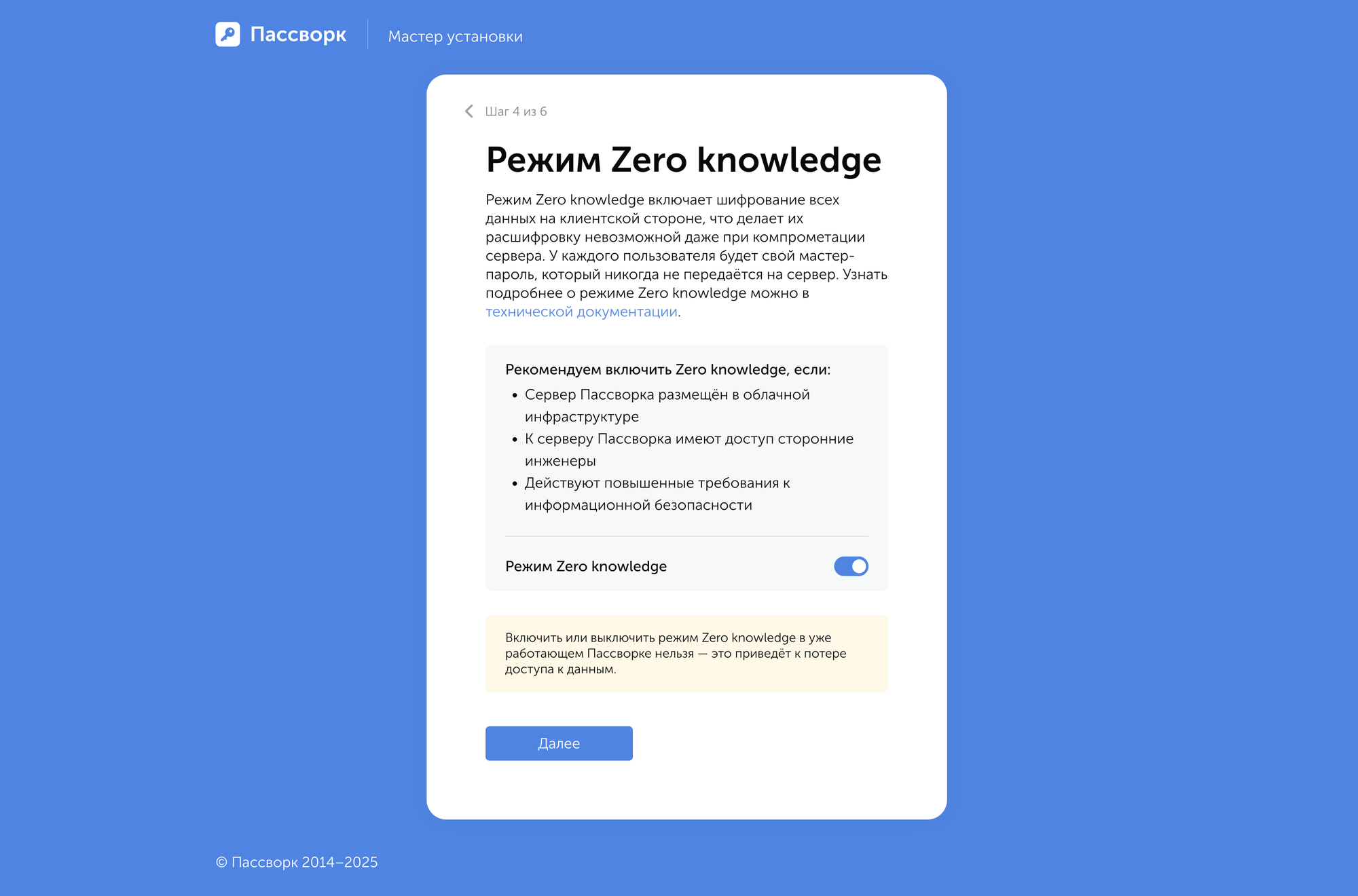
Добавили возможность включения шифрования на стороне клиента (режим Zero knowledge) через веб-интерфейс в мастере установки. Ранее для этого требовался запуск отдельного скрипта или редактирование конфигурационного файла.
Режим Zero knowledge включает шифрование всех данных на клиентской стороне, что делает их расшифровку невозможной даже при компрометации сервера. У каждого пользователя будет свой мастер-пароль, который никогда не передаётся на сервер.
Добавили модальное окно подтверждения изменения роли на «Владелец» и ограничили возможность назначения этой роли для пользователей без установленного мастер-пароля
Добавили постраничную навигацию и индикаторы изменений в модальном окне скрытых сейфов
Добавили информацию об ошибках и команды update и get в CLI-утилите (подробнее в документации)
Добавили возможность получения актуального TOTP-кода через CLI: теперь команда возвращает одноразовый код вместо исходного ключа
Улучшили логику анализа в панели безопасности: теперь записи с пустым полем «Пароль» не попадают в категорию «Слабые» и не оцениваются с точки зрения сложности
Добавили возможность ограничить срок действия ссылки одним днём при её создании
Улучшили отображение длинных имён и логинов в «Управлении пользователями»
Улучшили отображение неактивных пунктов в выпадающих списках
Улучшили описание событий в «Истории действий»
Оптимизировали импорт данных с большим количеством папок
Исправления
Исправили ошибку, при которой во время импорта из CSV не создавались папки и пароли импортировались в корневую директорию
Исправили автоматический запуск фоновых задач загрузки групп, пользователей и синхронизации LDAP при сохранении изменений на вкладках «Группы», «Синхронизация» и при запуске ручной синхронизации в «Настройках LDAP»
Исправили отображение элементов постраничной навигации при изменении ширины боковой панели
Исправили ошибку, при которой постраничная навигация в «Управлении пользователями» переставала работать после ввода поискового запроса
Исправили зависание окна импорта при загрузке файла с большим объемом данных и при импорте сейфов, содержащих только папки
Исправили ошибку в экспорте, при которой после выбора всех директорий общим чекбоксом могли экспортироваться не все пароли
Исправили ошибку при массовом удалении большого количества папок из Корзины
Исправили ошибки при перемещении столбцов в таблицах: наложение, смещение и выход за видимую область
Исправили фильтрацию по отправителю приглашения: теперь можно последовательно выбирать разных пользователей без сброса фильтра
Исправили ошибку, при которой чекбоксы в модальных окнах доступа не сбрасывались после отмены изменений
Исправили ошибку, при которой пользователь не добавлялся в сейф при подключении его группы к сейфу без доступа (версия с клиентским шифрованием)
Исправили ошибку, при которой пункты копирования и переноса папок в другой сейф были недоступны, если доступ к папкам выдан через группу без доступа к корневой директории
Исправили ошибку, при которой пункт «Переместить» оставался доступным для папок в директориях с доступом «Полный доступ»
Исправили ошибку со сбросом активной вкладки на вкладку «Пользователи» после обновления страницы «Управление пользователями»
Исправили ошибку в импорте из JSON с сохранением структуры, при которой пароли из папок могли перемещаться в корневую директорию
Исправили ошибку в импорте из KeePass XML при отсутствии тега <UUID> и некорректный перенос пользовательских полей
Исправили ошибку, при которой не сохранялась первая редакция пароля после миграции с версии 6.х.х
Исправили ошибку, при которой после подготовки к миграции в версии 5.4.2 переставали скачиваться вложения из ссылок, и это поведение сохранялось после обновления до версии 7.х.х
Исправили ошибку, при которой после миграции на версию 7.х.х для некоторых сейфов и паролей переставали отображаться списки ссылок в окне доступа
Исправили ошибку в миграции с версии 6.х.х, при которой в уведомлениях могло отображаться ID пользователя вместо его имени
Исправили ссылки на руководство пользователя: теперь они открываются в новой вкладке и ведут на корректные страницы
Исправили ошибку в отображении фавикона при смене URL на сайт с недоступным фавиконом
Исправили ошибку, при которой после копирования папок перетаскиванием выделение элементов не сбрасывалось автоматически
Исправили ошибку, при которой роль по умолчанию не отображалась в окнах создания и подтверждения пользователя
Исправили ошибку, при которой TOTP-код после смены ключа обновлялся только при повторном открытии карточки пароля
Другие изменения
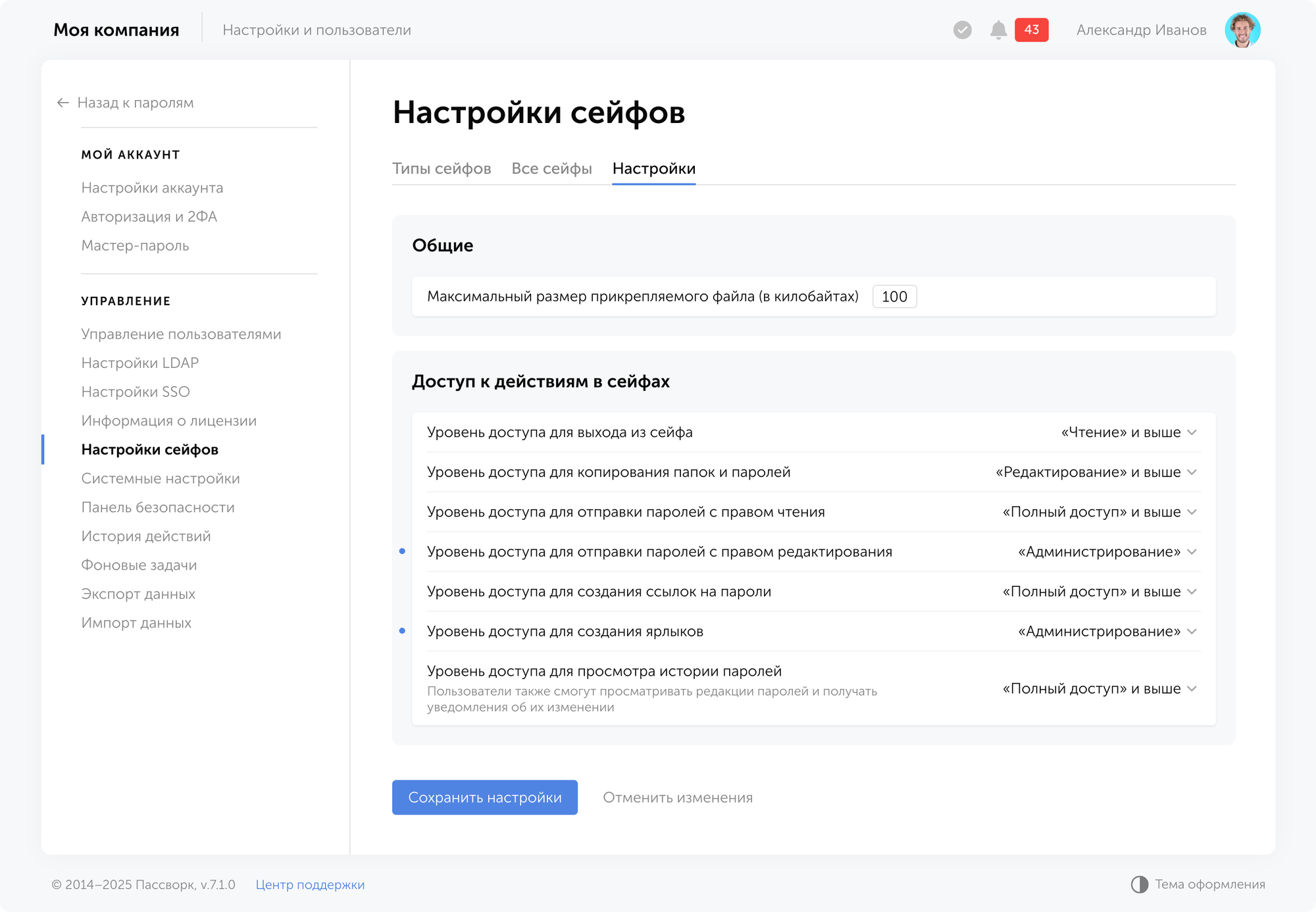
Изменили значения по умолчанию в блоке «Доступ к действиям в сейфах» в разделе «Настройки сейфов»: теперь отправка паролей с правом чтения, отправка паролей с правом редактирования и создание ссылок на пароли доступны с уровня «Редактирование и выше» вместо «Полный доступ и выше»
Скрыли пункт «Пароль отправлен группе» из фильтра по действиям в «Истории действий» (версия с клиентским шифрованием)
Исправили отображение опций доступа при отправке паролей: теперь, если у пользователя нет прав на отправку паролей с доступом на редактирование, эта опция скрыта, а доступ на чтение установлен по умолчанию без возможности изменения
Скрыли пункт «Подключить мобильное устройство» для пользователей с запретом на использование мобильного приложения в настройках роли
Важно: Пассворк поддерживает MongoDB версии 7.0 или выше. Более ранние версии не поддерживаются и могут вызвать проблемы совместимости.
Всю информацию о версиях Пассворка можно найти в нашей истории обновлений.
В новой версии улучшили процесс миграции со старых версий Пассворка, дополнили описания событий в Истории действий и внесли исправления в интерфейс.
Улучшения
Добавили блокировку самостоятельной смены типа авторизации для пользователей
Улучшили миграцию на Пассворк 7 для версий Пассворка до 5.3
Улучшили описание некоторых событий в истории действий
Исправления
Исправили ошибку, при которой не удавалось переместить папку в Корзину через drag-and-drop, если в настройке «Уровень доступа для копирования папок и паролей» было установлено значение «Действие запрещено»
Исправили дублирование кнопки «Сохранить» в настройках сейфов
Исправили отображение индикаторов изменения параметров в Настройках сейфов и Управлении пользователями в Safari
Исправили некорректный редирект в Недавние после успешной авторизации расширения
Всю информацию о версиях Пассворка можно найти в нашей истории обновлений
В Пассворк 7.1 управление доступом стало более гибким благодаря системе типов сейфов. Типы сейфов решают главную проблему администраторов — как контролировать доступ к данным и делегировать управление сейфами в большой компании. Ранее выбор был ограничен двумя типами. Теперь можно создавать собственные типы сейфов под любые задачи и структуру организации.
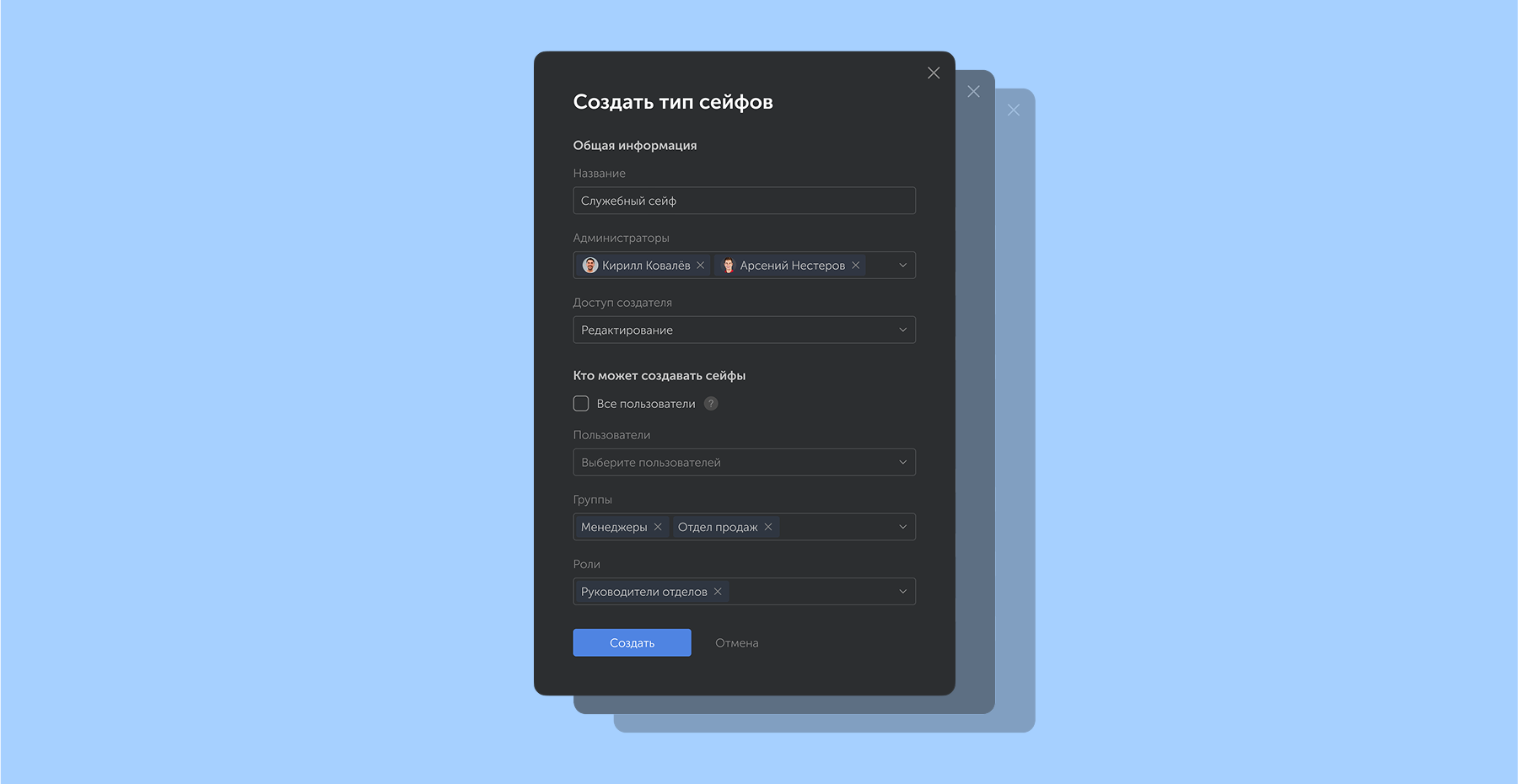
Для каждого отдела или проекта можно создать собственный тип сейфов, назначить выделенных корпоративных администраторов, выбрать права создателя и определить, кто может создавать сейфы этого типа.
Например, можно создать отдельные сейфы для ИТ-отдела, финансов, HR или временных проектных команд. Администраторы, назначенные для конкретного типа сейфа, будут автоматически добавляться во все новые сейфы этого типа, обеспечивая постоянный контроль и прозрачность работы.
Что такое типы сейфов?
Типы сейфов позволяют администраторам создавать категории сейфов с заранее заданными настройками безопасности и управления доступом. Для каждого типа сейфа можно назначить собственных администраторов, определить уровни доступа и установить ограничения на создание новых сейфов.
Как это работает?
При создании сейфа выбранные в настройках типа администраторы автоматически получают к нему доступ. Их нельзя удалить или понизить в правах — это гарантирует, что ключевые сотрудники (например, руководители отделов или ИТ-администраторы) всегда контролируют критически важные данные.
Вы можете разделить сейфы по отделам, проектам, уровням доступа и быть уверены, что права назначены корректно и прозрачно
Базовые типы сейфов
В Пассворке есть два базовых типа сейфов: пользовательские сейфы и корпоративные сейфы — их нельзя удалить или переименовать:
Пользовательские сейфы — доступны по умолчанию только их создателю. Делятся на приватные и общие. Приватный сейф становится общим при добавлении в него других пользователей.
Корпоративные сейфы — доступны не только их создателю, но и корпоративным администраторам. Администраторы добавляются в сейф автоматически, их нельзя удалить или изменить их права доступа.
Кроме базовых типов можно создать неограниченное количество собственных типов сейфов.
Преимущества типов сейфов
Благодаря типам сейфов администраторы Пассворка могут определять, кто создаёт сейфы, автоматически назначать администраторов и управлять правами создателя.
Постоянный контроль — в новые сейфы конкретного типа автоматически добавляются выбранные неудаляемые администраторы, они всегда имеют доступ к ключевым данным.
Гибкость прав — можно разрешить пользователям создавать сейфы, но ограничить их возможности (например, запретить приглашать других пользователей).
Делегирование — типы сейфов позволяют детально распределить права. Руководитель ИТ-направления управляет ИТ-сейфами, директор по продажам — сейфами отдела продаж.
Аудит и анализ — вы видите все сейфы в системе, их типы, подключенных пользователей и можете быстро менять тип сейфа при необходимости.
Сейфы всех типов поддерживают многоуровневую структуру на основе папок — администраторы могут выстраивать иерархию с вложенными элементами
Управление типами сейфов
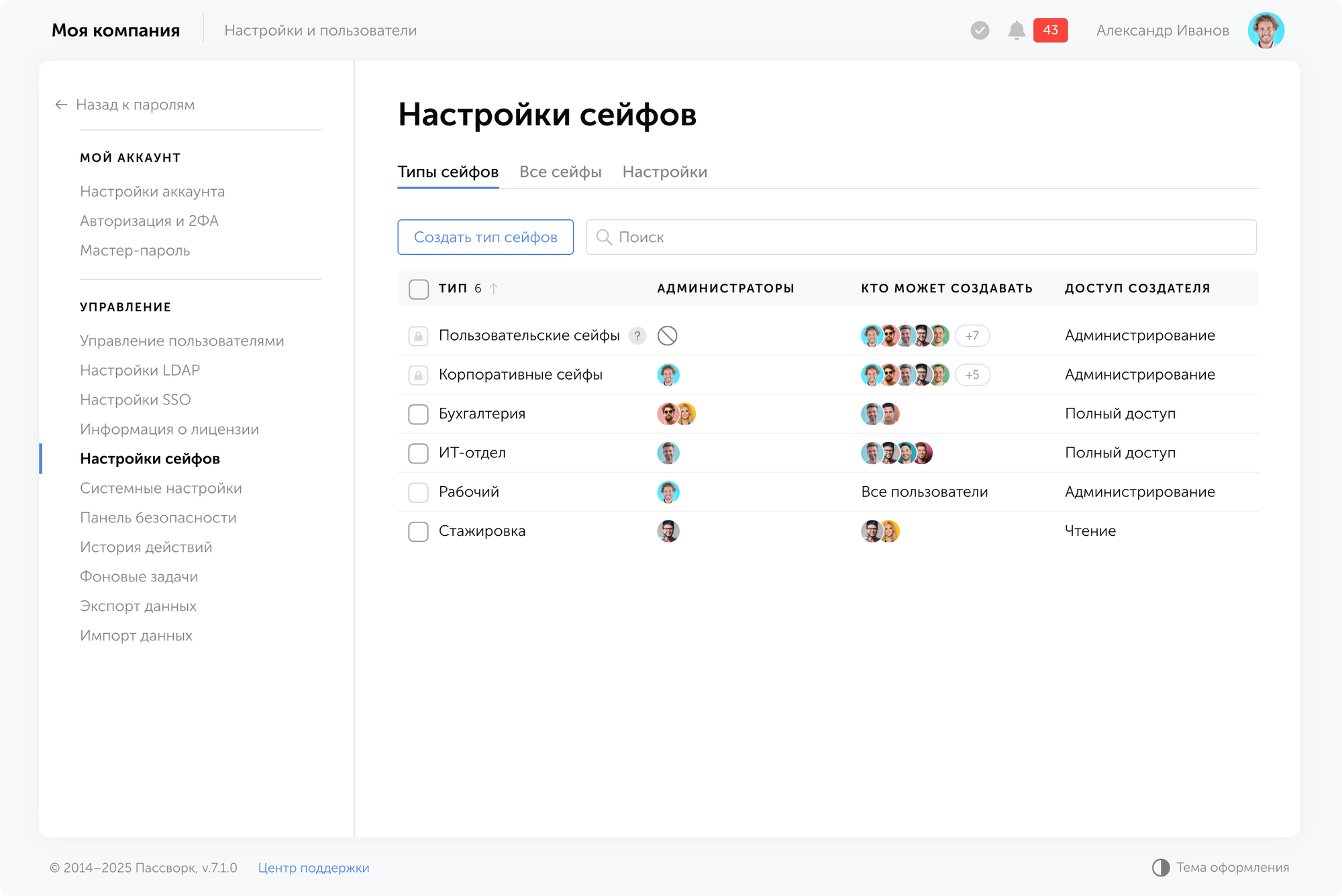
На странице Настройки сейфов вы управляете всеми типами сейфов, просматриваете их список, а также настраиваете права доступа. Доступ к разделу регулируется индивидуальными правами роли — только уполномоченные сотрудники могут изменять критические настройки.
Создание типа сейфов
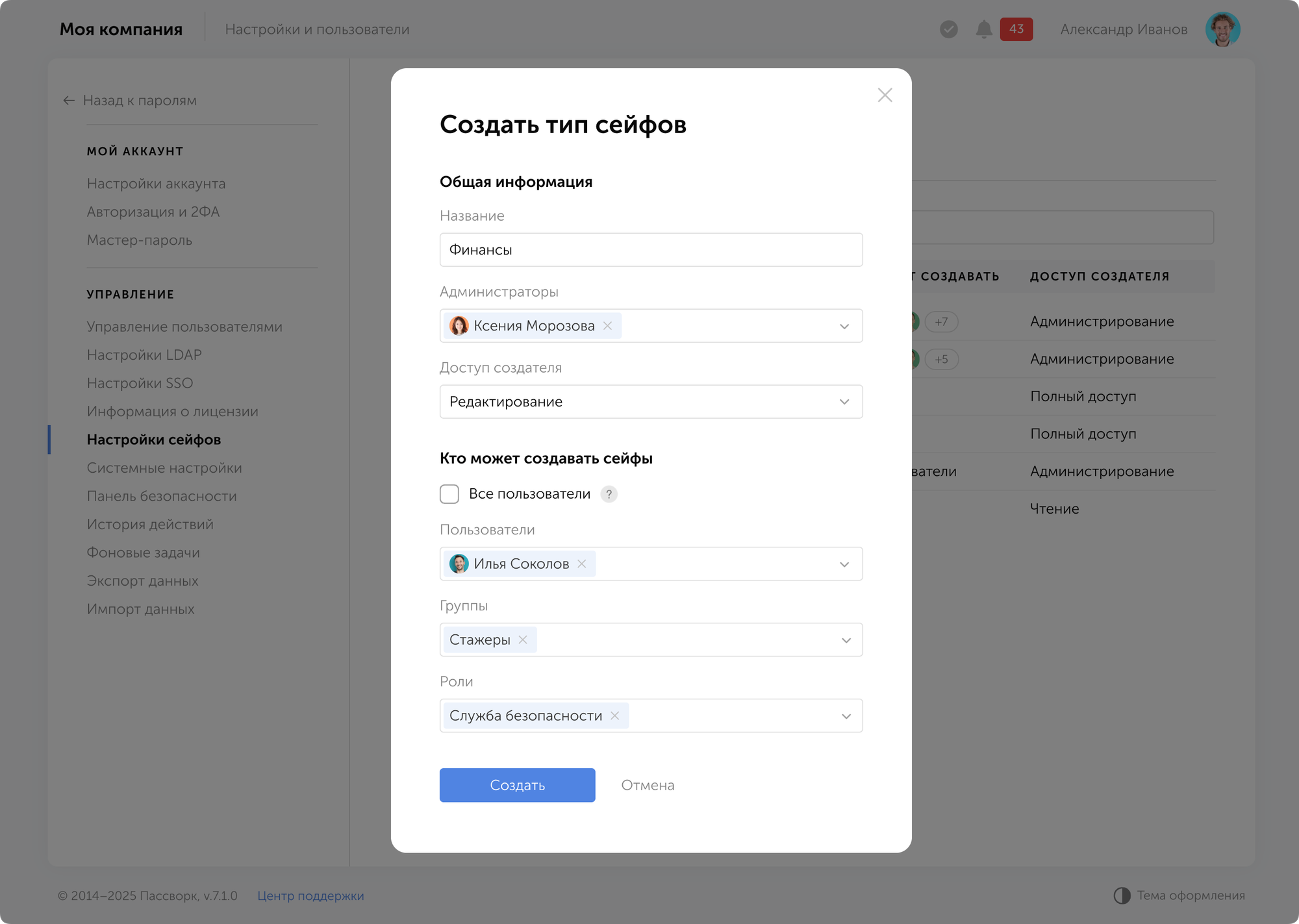
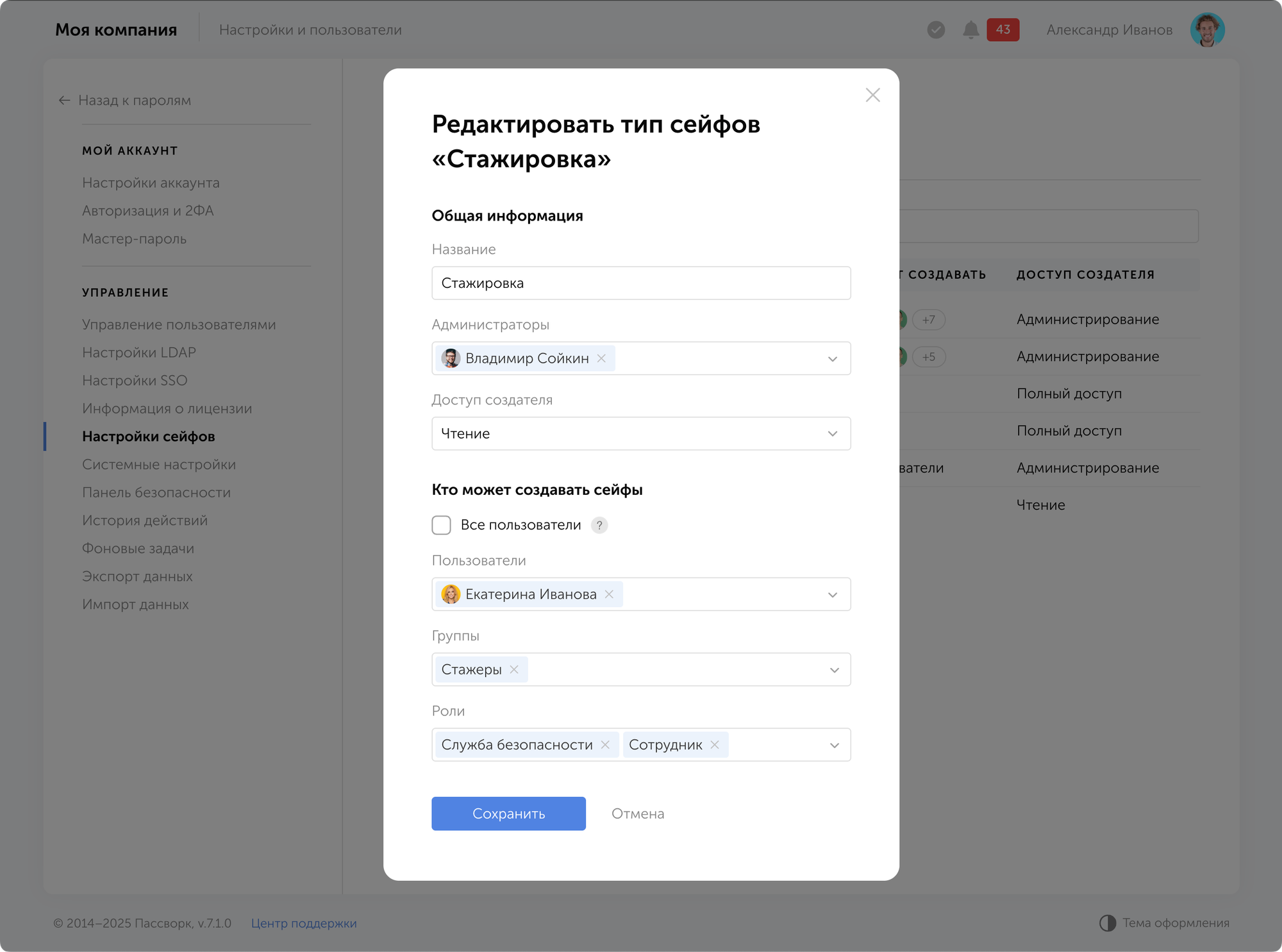
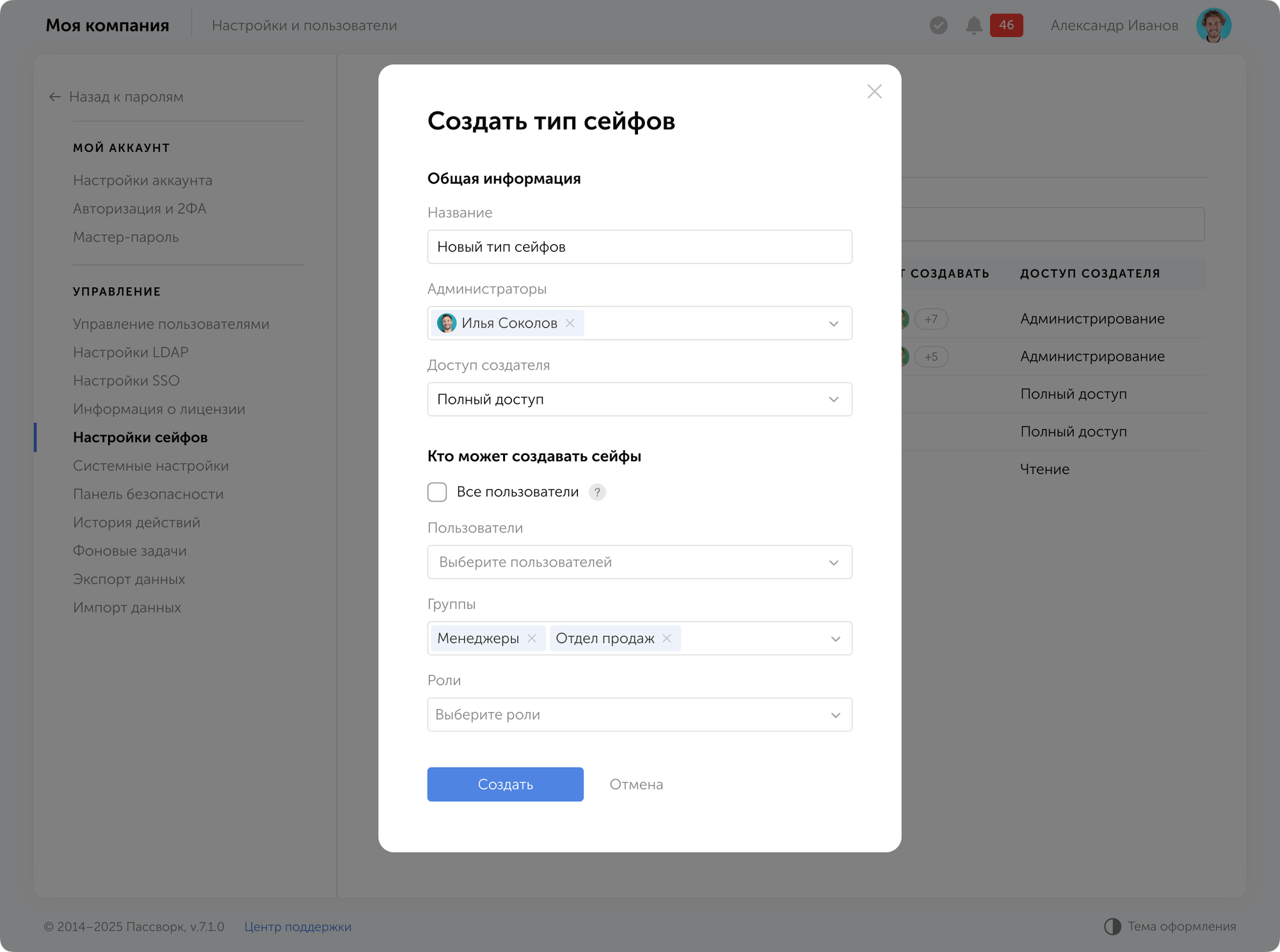
Для работы с типами вы можете использовать базовые типы или создать свой собственный. Чтобы создать собственный тип сейфа, нажмите Создать тип сейфов.
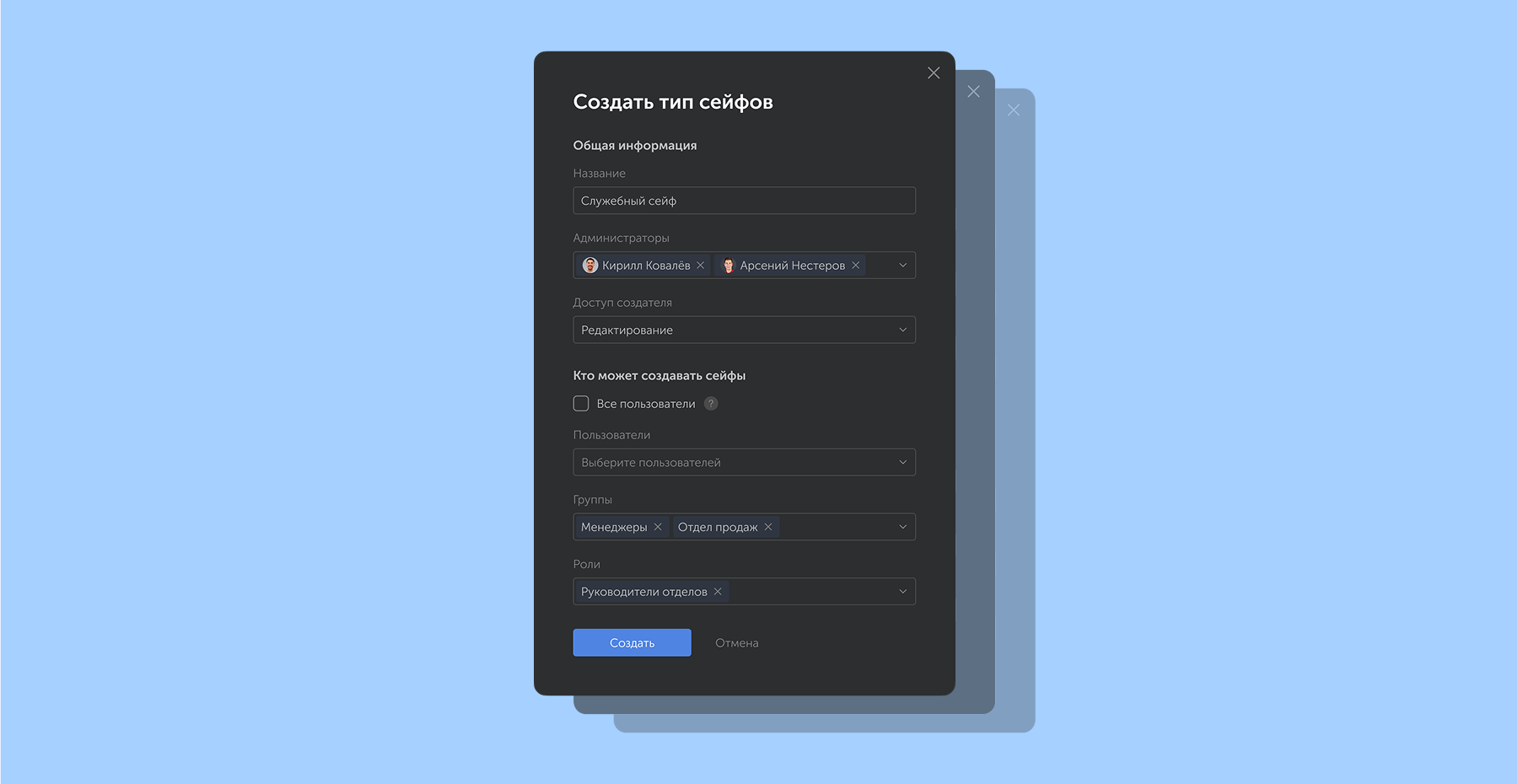
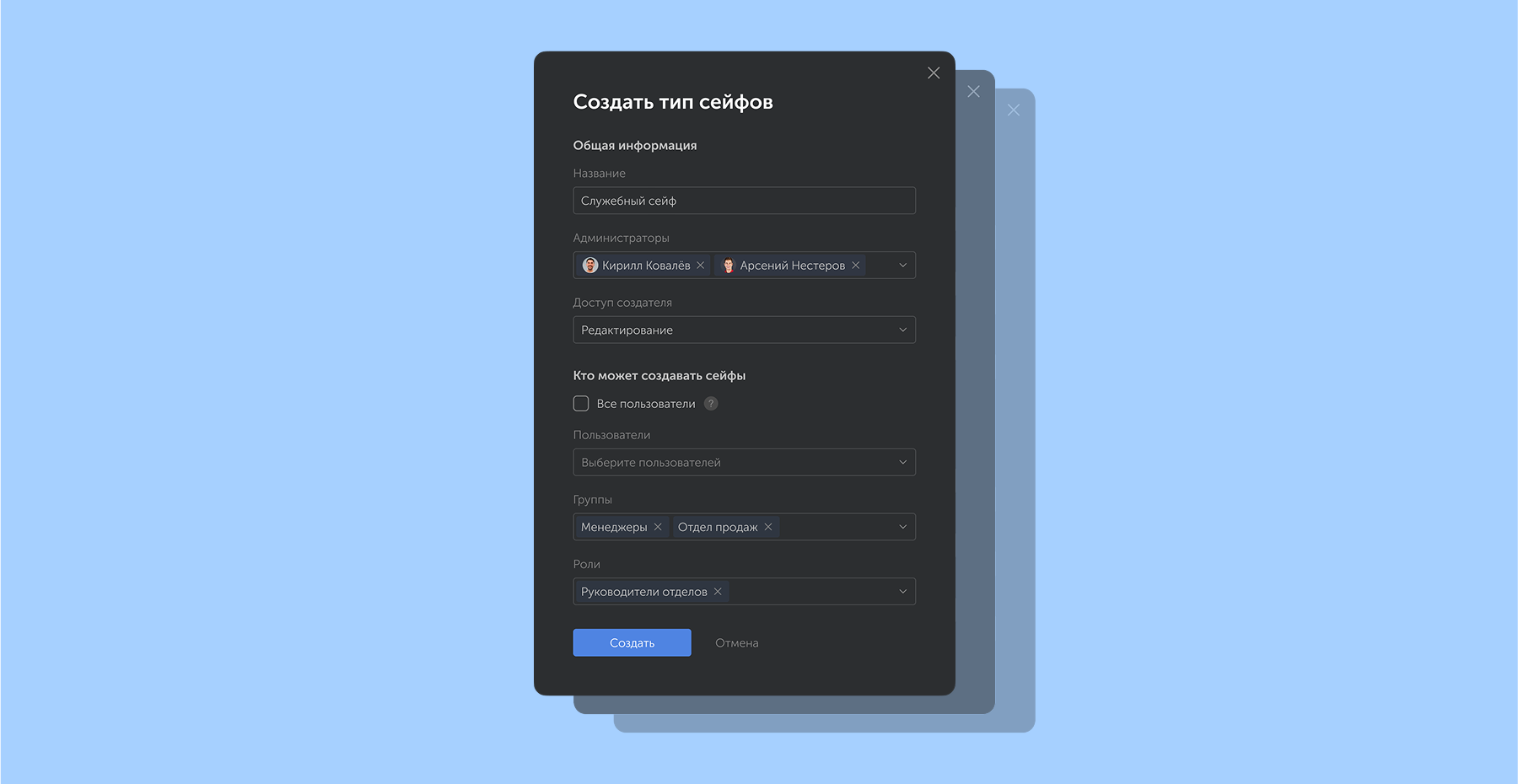
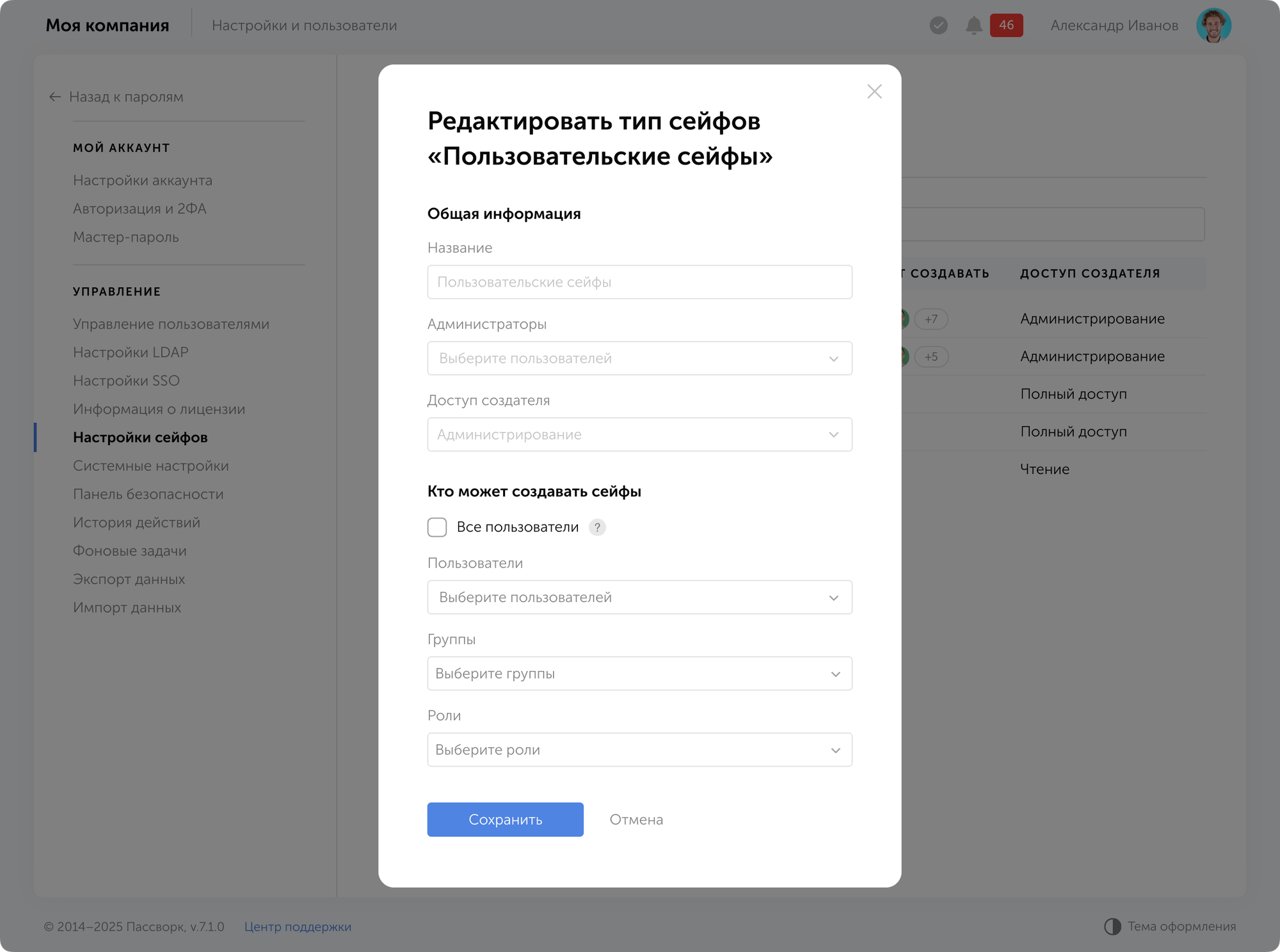
Во всплывающем окне создания типа доступны следующие пункты:
Название — название типа сейфов.
Администраторы — пользователи, которые автоматически добавляются во все сейфы этого типа с правами «Администрирование». Пока они находятся в списке администраторов выбранного типа, их нельзя удалить или изменить права.
Доступ создателя — уровень доступа, который получает пользователь, создающий сейф этого типа. Например, можно разрешить сотрудникам создавать сейфы, но не приглашать туда других пользователей.
Кто может создавать сейфы — определяет создателей: конкретные пользователи, группы, роли или все сотрудники организации.
Редактирование типа сейфов
Пользователи с доступом ко вкладке Типы сейфов могут редактировать типы: переименовывать их, добавить или удалить администраторов, а также менять права на создание сейфов. Чтобы отредактировать тип сейфа, откройте его в списке всех типов и отредактируйте нужные поля.
Если пользователь был добавлен в администраторы уже существующего типа, необходимо подтвердить запрос на его добавление в соответствующие сейфы.
Важно: удалённый администратор типа сейфа останется во всех сейфах типа и сохранит свой уровень доступа, но его можно будет отключить от сейфа или понизить в правах.
Удаление типа сейфа
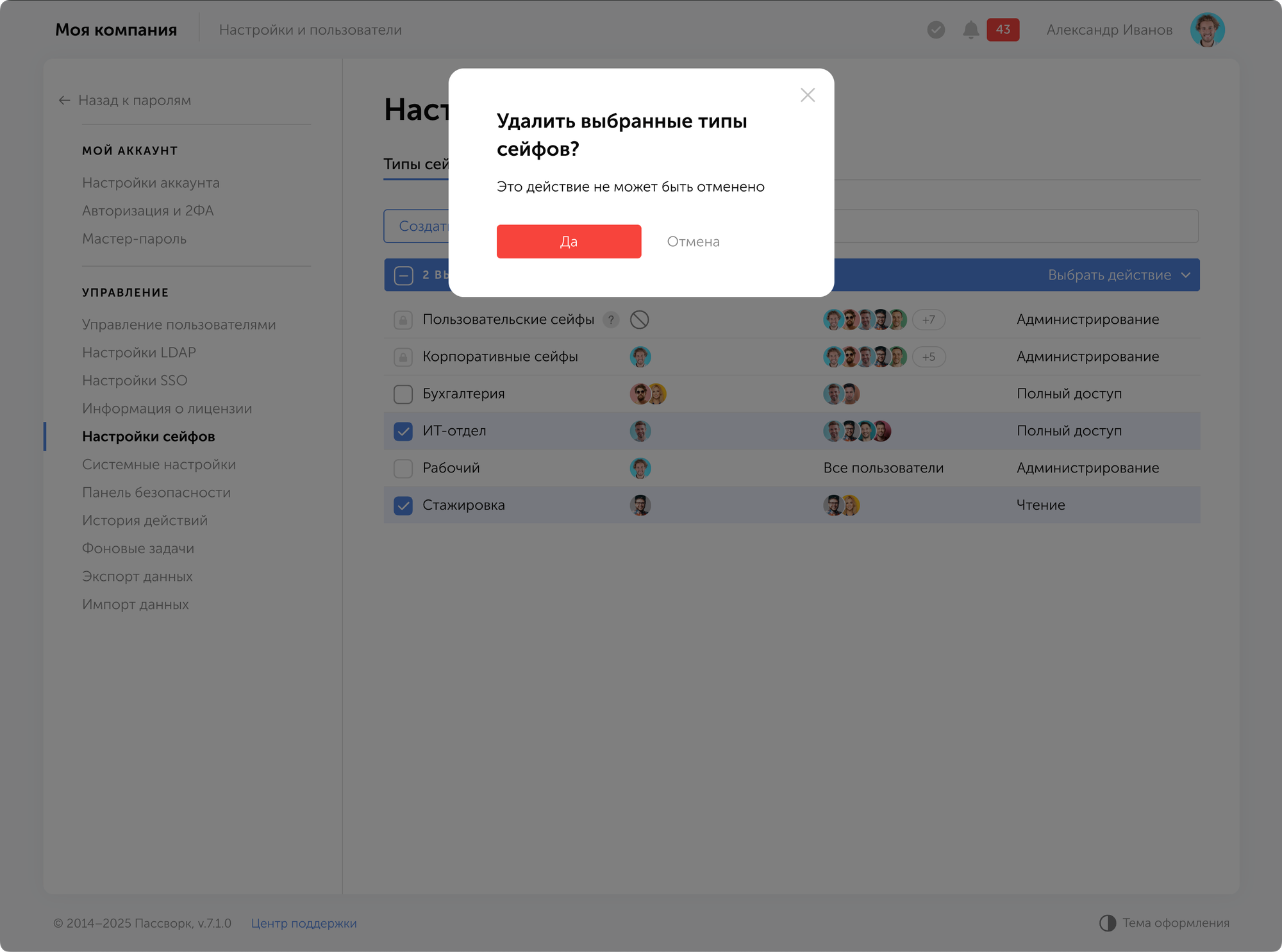
Чтобы удалить тип сейфа, отметьте один или несколько типов во вкладке Типы сейфов и нажмите Удалить в выпадающем меню в верхней части списка.
Важно: нельзя удалить тип сейфа, пока существует хотя бы один сейф этого типа.
Аудит и смена типа сейфа
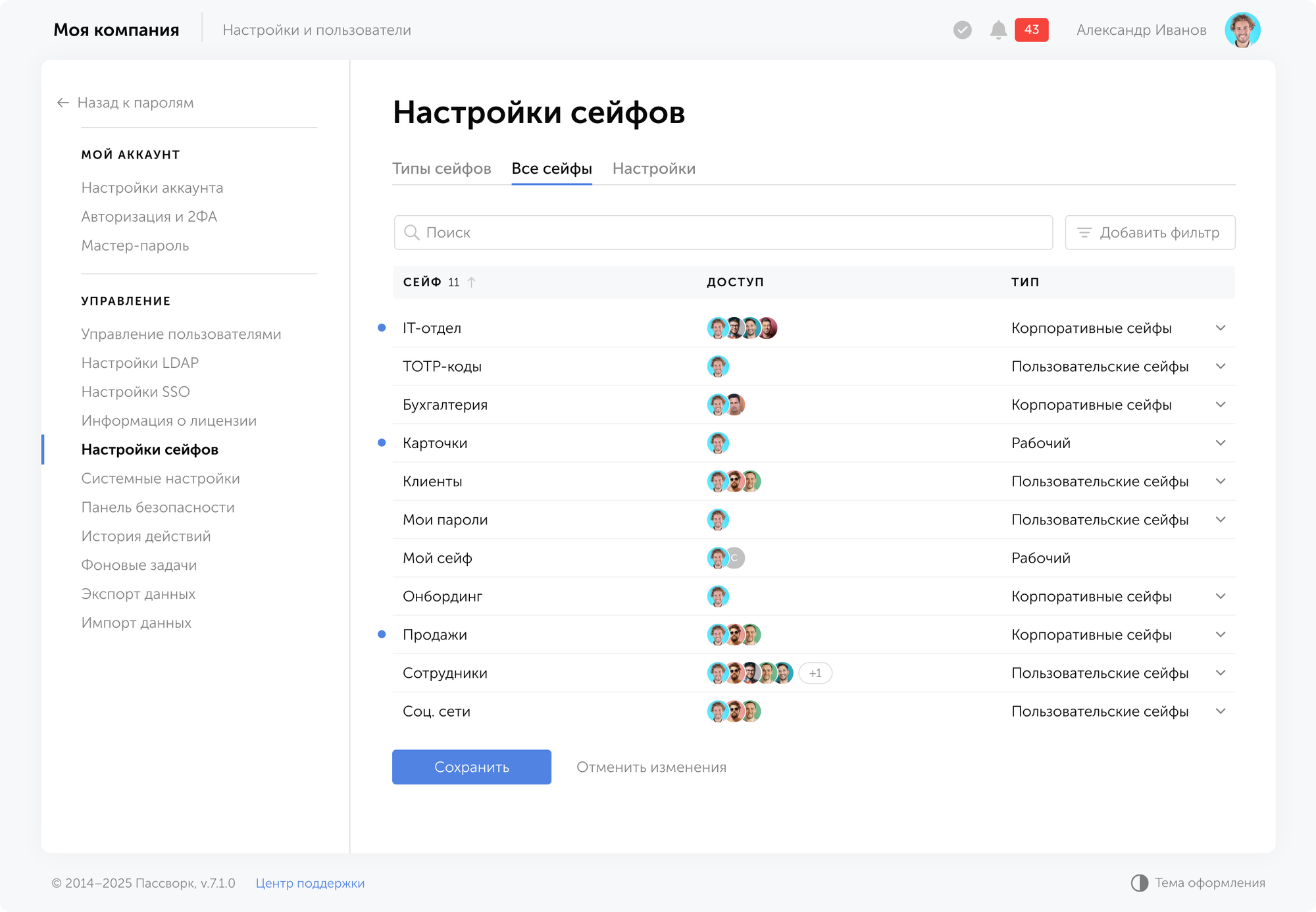
На вкладке Все сейфы можно просмотреть все сейфы, их типы, списки пользователей и администраторов. Можно быстро поменять тип сейфа, например, если отдел реорганизуется или появляется новый проект.
Сейфы можно отфильтровать по типу или показать только те, к которым у вас есть доступ.
Настройки
Вкладка Настройки позволяет установить минимальный необходимый уровень доступа для совершения определенных действий в директориях, а также максимальный размер прикрепляемых к паролям файлов.
Миграция с предыдущих версий
При миграции с предыдущих версий Пассворка в окне импорта сейфов можно выбрать тип, который будет назначен импортируемым сейфам (если выбрана опция импорта в корневую директорию).
При обновлении с Пассворк 6 до версии 7 система автоматически конвертирует имеющиеся сейфы:
Личные сейфы остаются личными и получают тип «Пользовательские сейфы». Ваши права и доступы не изменяются.
Общие сейфы также получают тип «Пользовательские сейфы». Все пользователи и их права сохраняются.
Сейфы организации преобразуются в корпоративные типы сейфов. Администраторы восстановливаются и становятся неудаляемыми, структура доступа сохраняется.
Часто задаваемые вопросы
Чем типы сейфов отличаются от обычных сейфов? Обычные сейфы — это контейнеры для хранения паролей. Типы сейфов — это правила и шаблоны, которые определяют, как создаются и управляются сейфы определённого типа.
Обязательно ли использовать типы сейфов? Нет, использование настраиваемых типов сейфов не является обязательным. Вам всегда будут доступны базовые типы: приватные сейфы для персональных паролей пользователей, общие сейфы — для сейфов, которыми пользователи делятся самостоятельно.
Для сложных корпоративных структур и политик доступа рекомендуем создать собственные типы сейфов — это обеспечит нужный уровень контроля и соответствие требованиям безопасности
Чем корпоративные администраторы отличаются от обычных? Корпоративные администраторы — это пользователи, которые автоматически получают права администратора во всех сейфах определённого типа. Назначение корпоративных администраторов позволяют обеспечить постоянный контроль над важными данными.
Особенности: администраторы добавляются в сейф автоматически при его создании, их нельзя удалить или понизить уровень доступа, а изменения в типе сейфа применяются ко всем сейфам этого типа.
Можно ли изменить корпоративных администраторов в существующем типе? Да, вы можете менять список корпоративных администраторов в настройках типа сейфа. При добавлении нового пользователя система автоматически создаст запросы на добавление нового администратора во все существующие сейфы этого типа.
Чтобы удалить пользователя из корпоративных администраторов, удалите его из списка администраторов типа сейфа и при необходимости — из всех сейфов этого типа. Пока администратор указан в типе сейфа, его нельзя удалить из отдельных сейфов.
Как установить ограничение на создание сейфов определённого типа? При создании или редактировании типа сейфа в разделе «Кто может создавать сейфы» выберите один из вариантов: все пользователи — любой пользователь сможет создать сейф этого типа, или ограниченный доступ — только выбранные пользователи, роли или группы.
Можно комбинировать несколько критериев: сейф сможет создать пользователь, который входит хотя бы в один из списков. Например, право на создание сейфов «ИТ-инфраструктура» можно дать сотрудникам ИТ-отдела и руководителям проектов.
Можно ли изменить тип существующего сейфа? Да, тип существующего сейфа можно изменить, но только при наличии прав администратора в нужном сейфе. При изменении типа в сейф автоматически добавятся корпоративные администраторы нового типа, применятся новые правила доступа и создадутся запросы на подключение пользователей.
Почему я не могу удалить некоторых администраторов из сейфа? Если вы не можете удалить администраторов из сейфа, значит они являются корпоративными администраторами. Корпоративные администраторы могут быть удалены только при изменении соответствующей настройки типа сейфа (требуются права администратора системы).
Сценарии использования
Запрет приватных сейфов
Задача: запретить сотрудникам создание приватных сейфов. Решение: в настройках сейфов откройте тип «Пользовательские сейфы». В разделе «Кто может создавать сейфы» удалите всех пользователей или оставьте только тех, кому нужно сохранить это право.
Корпоративные сейфы с обязательными администраторами
Задача: все сейфы, которые создают сотрудники, должны содержать корпоративных администраторов. Решение: в настройках сейфов создайте один или несколько новых типов сейфов. В разделе «Администраторы» добавьте нужных пользователей (корпоративных администраторов) — они автоматически попадут во все сейфы этого типа с правами, которые нельзя изменить или отозвать. Запретите создание других типов сейфов.
Создание приватных сейфов без права добавления пользователей
Задача: разрешить сотрудникам создавать собственные рабочие сейфы, но запретить приглашать туда других пользователей. Решение: в настройках сейфов создайте новый тип с уровнем доступа «Полный доступ» для создателя — этот уровень запрещает добавление других пользователей.
Делегирование обязанностей
Задача: настроить систему так, чтобы у разных отделов были свои собственные администраторы. Решение: в настройках сейфов создайте отдельные типы для каждого отдела и добавьте в них соответствующие роли. Руководитель ИТ-направления сможет создавать и управлять ИТ-сейфами, директор по продажам — сейфами своего отдела.
Ограниченное управление сейфами
Задача: запретить администраторам просматривать список всех сейфов организации, управлять типами сейфов и настройками уровней доступа. Решение: в настройках ролей откройте роль «Администратор». В блоке «Сейфы» отключите нужные разрешения — можно ограничить доступ к разделу со списком всех сейфов или ко всей странице настроек сейфов.
Почему это важно
Типы сейфов решают главную проблему растущих компаний — контроль доступа к данным без перегрузки ИТ-отдела. Администраторы автоматически получают доступ к новым сейфам своего типа, руководители отделов управляют данными самостоятельно, система масштабируется вместе с организацией — данные под контролем, процессы автоматизированы, сотрудники работают эффективно.
Готовы повысить уровень безопасности? Протестируйте Пассворк бесплатно и получите полный контроль, автоматизацию и защиту данных на корпоративном уровне.


 Анастасия Лебедева
 Анастасия Лебедева
 Илья Шелыгин